
Photography
Lär dig överlagra bilder med Adobe Photoshop.
Ge din konst en extra dimension. Skapa unika och iögonfallande bilder, collage och dubbelexponeringar genom att kombinera foton och design i Adobe Photoshop.


Photography
Ge din konst en extra dimension. Skapa unika och iögonfallande bilder, collage och dubbelexponeringar genom att kombinera foton och design i Adobe Photoshop.
INNEHÅLL
Ett konstnärligt sätt att redigera foton
Omvandla foton med överlagrade bilder
Stegvisa instruktioner för att skapa ett bildöverlägg
Konvertera flera filer samtidigt
Ett bildöverlägg innebär att man lägger till text eller en bild ovanpå en underliggande bild. Affischer, annonser och till och med memes är exempel på bildöverlägg – men möjligheterna är verkligen oändliga. Lär dig hur du staplar flera grafiska element, foton eller motiv för att skapa överlägg i fem enkla steg. Låt sedan fantasin flöda fritt med tips om blandning, texturering och maskering som tar din design till nästa nivå.
Att kombinera flera bilder till en enda bild är enklare än någonsin med program som Photoshop. Oavsett om du vill skapa dubbelexponeringar, montage eller collage kan du använda blandningslägen och lagermasker för att skapa överlagrade bilder utifrån vilken inspiration som helst.
Du kan skapa något nytt och unikt genom att stapla flera bilder, foton eller mönster på varandra. Börja ditt projekt med att öppna din bakgrundsbild. Lägg sedan till bilder eller foton på nya lager och placera dem över din ursprungliga bakgrundsbild. Därefter är du redo att sammanfoga och blanda dessa lager till en enda överlagrad bild.
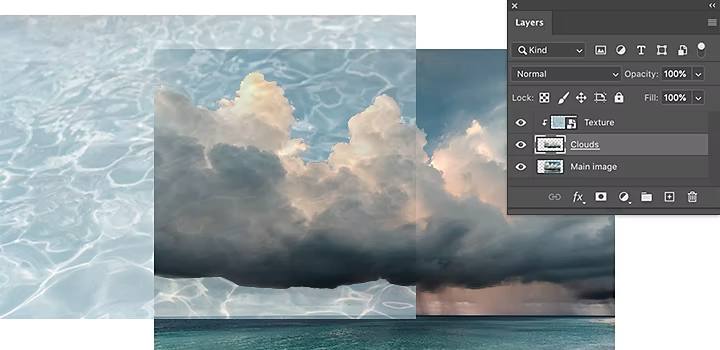
Blandningslägen i Photoshop ger dig unika sätt att kombinera och överlappa bilder. De styr hur ett målnings- eller redigeringsverktyg påverkar bildens pixlar. Genom att förstå hur varje blandningsläge påverkar din basfärg kan du uppnå exakt den look du vill ha i slutresultatet. Blandningsläget är inställt på Normal som standard och om du justerar opaciteten kan du blanda lagren. Välj andra lägen, till exempel Mörkare, för att blanda pixlarna på ett annat sätt.
Få full kontroll över hur du blandar och lägger bilder över varandra med lagermasker och transparensinställningar. Täck över specifika områden i bilden med masker. Då blir det enkelt att bestämma vad som ska blandas in och vad som inte ska blandas in. Du kan också använda masker för att dölja eller ta bort delar av ett bildlager.
Skapa unika fotoeffekter genom att lägga bilder i lager och lägga till texturer och mönster till dina originalbilder. Experimentera med olika texturer och blandningsalternativ, till exempel lövverk och grönska eller olika papperstexturer, för att uppnå unika och oväntade resultat.
1. Öppna din bakgrundsbild i Photoshop och lägg till dina övriga bilder på ett annat lager i samma projekt.
2. Ändra storlek, dra och släpp bilderna på plats.
3. Välj ett nytt namn och en plats för filen.
4. Klicka på Exportera eller Spara.
5. Spara och exportera din överlagringsbild som PNG, JPG eller annan filtyp.
1. Öppna din bakgrundsbild i Photoshop och lägg till dina övriga bilder på ett annat lager i samma projekt.
Fördjupa dig i hur du skapar olika typer av bildöverlägg
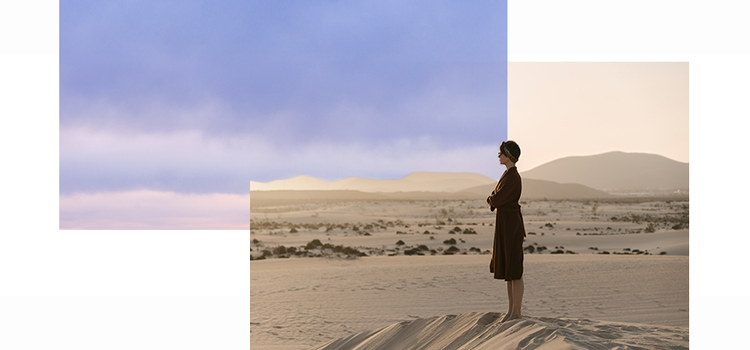
Byt ut bakgrunden i dina bilder med den här snabba handledningen om genomskinlighet. Omvandla ett vanligt foto till något imponerande på bara några enkla steg.
Kombinera foton och design på kreativa sätt. Utforska tekniker för att lagra, maskera och blanda, och skapa något helt unikt och oväntat.
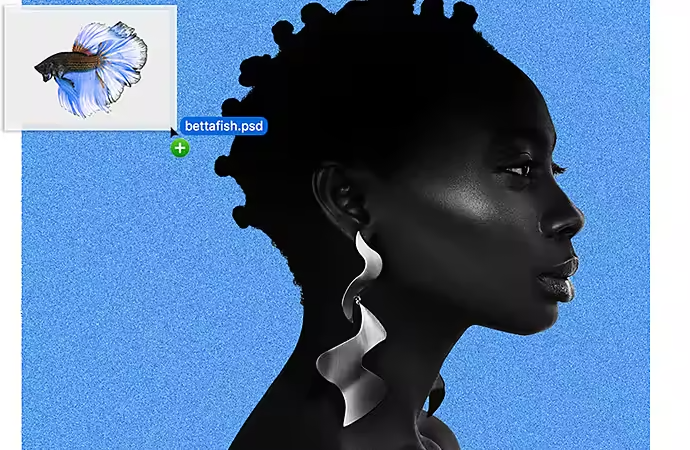
Bilder av Temi Coker
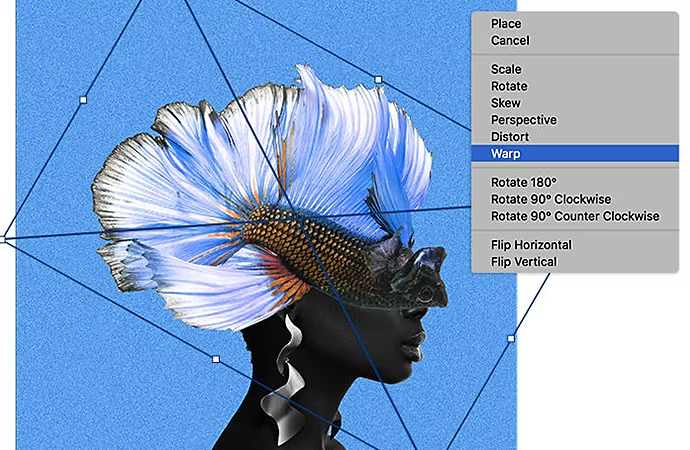
Följ den här korta självstudievideon och lär dig att skapa en sömlös dubbelexponeringseffekt genom att kombinera två foton. För bästa resultat bör du börja med bilder med hög kontrast och tydliga ljusa och mörka områden.
Nästa gång du får en idé till en visuell mashup har du nu grunderna för att börja förverkliga den visionen. Experimentera med olika överlagringstekniker för att fortsätta finslipa dina färdigheter när det gäller att göra ett komplext urval och att kombinera bilder.
Based on your location, we think you may prefer the United States website, where you'll get regional content, offerings, and pricing.


