Photography
Lightroom eller Photoshop: När du ska använda respektive bildredigeringsprogram.
INNEHÅLL
Sätt ihop dem till en dynamisk duo
Bildhantering kontra bildförbättring.
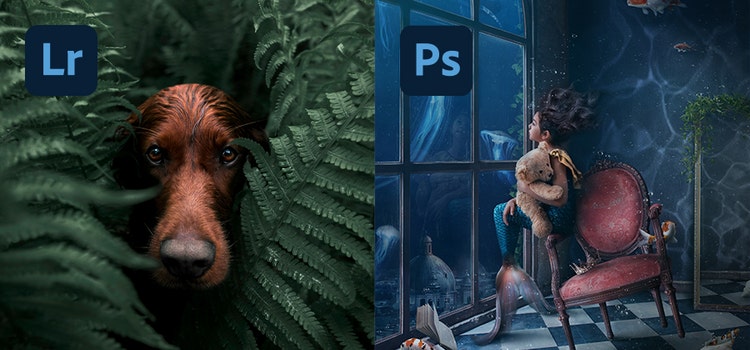
Börja i Lightroom för att organisera och kategorisera mängder av foton utan att ändra originalfilerna och byt sedan till Photoshop för pixelperfekt bildredigering. Radera distraherande bakgrundsobjekt, lägg till lager för färgjustering eller mixa flera foton till ett montage.
Direkt jämförelse
Lightroom och Photoshop är båda redigeringsprogram för digitalt foto med många liknande funktioner, men de är utformade för att uppfylla olika behov och uppnå olika mål. Övergripande är Lightroom det bästa verktyget för att hantera och bearbeta de tusentals foton du har på dina enheter. Photoshop är specialiserat på större kontroll för att uppnå mer omfattande redigeringar som hjälper dig att få specifika bilder att se felfria ut. Ibland handlar det inte om vilket verktyg man ska använda, utan när man ska använda det ena eller båda i efterbearbetningen.
När du ska använda Lightroom.
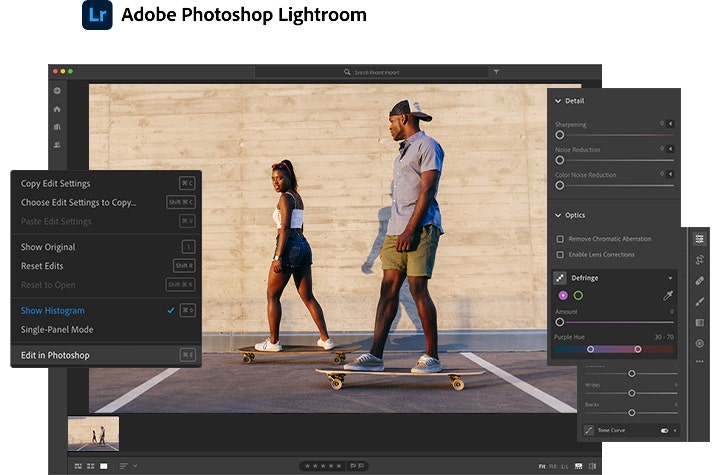
Du kan se Lightroom som startpunkten för efterbearbetning. I många fall har det allt du behöver. Till skillnad från Photoshop, som vänder sig till en mängd olika kreativa discipliner, är Lightroom särskilt utformat för att effektivt hantera en professionell fotografs arbetsflöde, från fotohantering till efterbehandling.
Du kan välja mellan Lightroom och Adobe Photoshop Lightroom Classic. Lightroom Classic är ett datorbaserat program för foton som lagras lokalt, t.ex. på en extern hårddisk eller på datorn. Lightroom lagrar dina filer i molnet, vilket gör att du smidigt kan flytta arbetet från bärbar dator till surfplatta och telefon eller från soffan till kaféet.
Organisation
En av Lightrooms viktigaste funktioner är bildhanteringen. Många fotografer börjar redigeringsprocessen med Lightroom, eftersom det är utmärkt för att hantera stora mängder foton, så att du kan få mer arbete gjort snabbare. Du kan effektivt organisera, hantera och hitta foton i en katalog som fungerar som ett bibliotek. Bedöm foton för att identifiera de bästa bilderna och arbeta med album och samlingar för att hantera fotograferingar och projekt. Lightroom har även nyckelord och sökalternativ för att hitta exakt det foto du behöver.
Redigera
När du har importerat filerna kan du gå till framkallningsmodulen för att förbättra och redigera bilderna. Här kan du justera inställningarna för att förbättra varje aspekt av ditt foto. Förbättra ljus och färg, korrigera perspektiv, skärpa och lägg till kreativa effekter för att få bilderna att glänsa. Förinställningarna i Lightroom är en tidsbesparande funktion som gör det enkelt att använda samma inställningar på en eller flera bilder, så kallad batchredigering. Skapa egna förinställningar eller ladda ner ett stort antal förinställningar via Discovery-funktionen Interaktiva redigeringar. Utan att behöva gå till Photoshop kan du också bleka tänder, minska det röda i ögon och använda en lagningspensel för att ta bort skönhetsfläckar.
Lightroom använder icke-förstörande redigering, vilket innebär att du kan göra ändringar i ett foto utan att permanent ändra originalfilen. Om du arbetar med raw-filer kan du dra nytta av den flexibilitet som råbilder ger dig när du redigerar, utan att förlora originaldata. Detsamma gäller för att börja arbeta i Lightroom med JPEG-filer.
När du ska använda Photoshop.
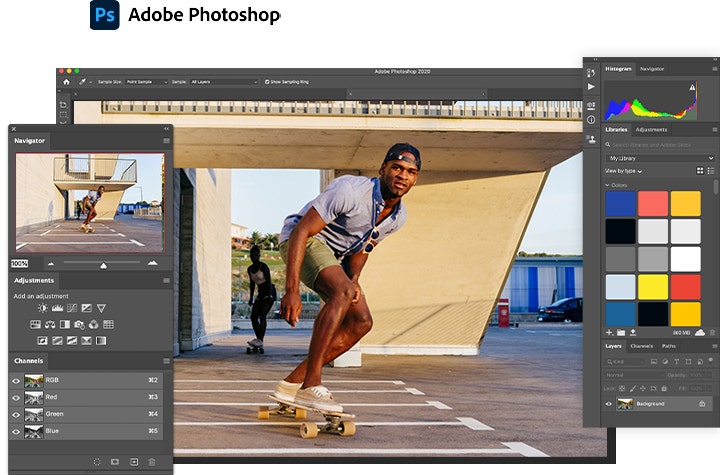
Medan Lightroom fokuserar på att organisera och bearbeta foton, tacklar Photoshop bildmanipulation, skapande och förbättring. Photoshop är det bästa valet för bilder där du vill ha perfektion på pixelnivå. Fotoretuscherare, konstnärer eller montageskapare kan börja i Lightroom men kommer i slutändan att förlita sig på Photoshop för att göra den största delen av omvandlingen. Ett sätt att tänka på det är att Lightroom är troget fotografiet, medan Photoshop låter dig skapa vilka bilder du än ser framför dig.
Retuschering
Photoshop har redigeringsverktyg som syftar till att förändra utseende och innehåll i ett foto i mycket högre grad än Lightroom. Du kan ta bort störande objekt med innehållsanpassad teknik eller kombinera flera foton till ett montage och skapa surrealistiska eller fotorealistiska bilder från flera foton. Grafiska designers kan kombinera bilder med text och vektorgrafik, medan illustratörer kan omforma foton till en helt ny skapelse. Photoshops filter, lager, maskering och kontroller för omvandling är de grundläggande byggstenarna för redigering av bilder.
Lager
Precis som med icke-destruktiva arbetsflöden i Lightroom kan du arbeta på ett icke-destruktivt sätt i Photoshop genom att använda dig av lager och smarta objekt. Bygg vidare på din bild med hjälp av lager och lagermaskering, som du kan justera och förfina i vetskap om att lagren innehåller bildens ursprungliga information.
Du kanske har ett lager för din färg- eller vitbalansjustering, ett lager med en stämningsfull himmel, ett lager med en blå himmel och så vidare, allt staplat ovanpå originalbilden. Lager kan innebära en inlärningskurva jämfört med Lightrooms universella justeringsreglage, men de är utmärkta för att hantera efterbearbetningen.
Sätt ihop dem till en dynamisk duo.
Att känna till skillnaderna mellan Lightroom och Photoshop hjälper dig att välja den bästa bildredigeraren för ett visst projekt, men i många fall är det inte antingen eller. Båda är utformade för att fungera sömlöst med varandra. Du kan bearbeta ett foto i Lightroom och sedan trycka på Cmd-E eller Ctrl E för att skicka det vidare till Photoshop, där du kan finjustera det.
Photoshop och Lightroom är båda utmärkta programvaror för fotoredigering, men de är inte de enda som finns. Photoshop innehåller Adobe Bridge, som används för att hantera många filtyper, och Adobe Camera Raw, som har samma bildbehandlingsmotor i världsklass som Lightroom. Eller så kan du göra dina redigeringar helt mobila med Adobe Photoshop Express och Adobe Photoshop Lightroom för mobila enheter. Upptäck alla fotoprogram som ingår i planen Adobe Creative Cloud Photography.
I slutändan handlar valet mellan Lightroom och Photoshop om vad du har för mål för dina kreativa projekt och dina personliga preferenser. Ofta är svaret att använda båda. Nu när du känner till skillnaderna mellan de två kan du utforma ditt arbetsflöde för att skapa de bilder du vill ha. Det bästa sättet att upptäcka vad som fungerar för dig är att ha kul och experimentera tills du hittar din perfekta redigeringsprocess.