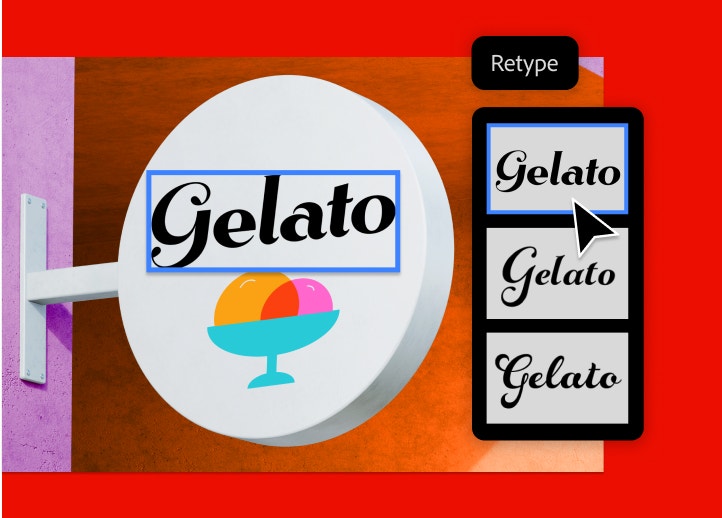

Hitta det där typsnittet som är så svårt att hitta med Retype.
Identifiera vilket typsnitt som används i en bild med Retype i Adobe Illustrator. Välj därefter i en lista över föreslagna typsnitt för att få den där rätta looken.
Prova utan kostnad | Provversion av Illustrator Köp nu | Köp Illustrator nu

Lös typsnittsmysteriet snabbt.
Retype är integrerat med Adobe Fonts och söker snabbt igenom ett bibliotek med över 30 000 fonter för att hitta den rätta för projektet.
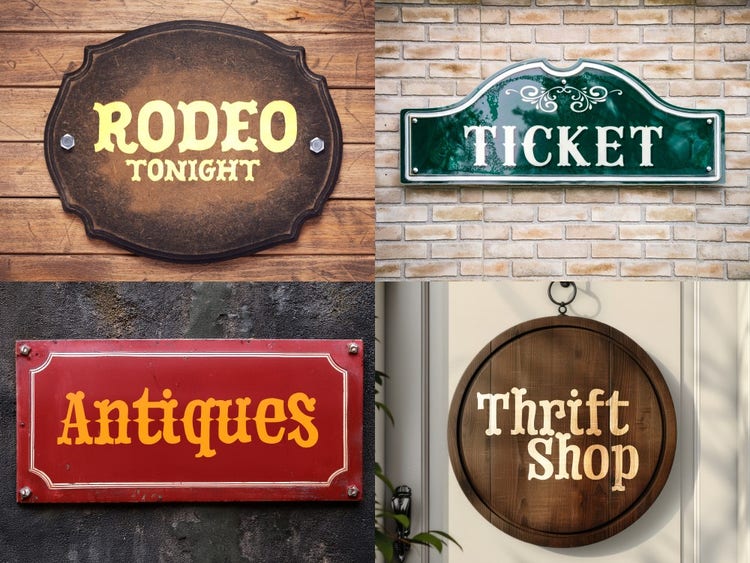
Få inspiration – var du än är.
Oavsett om du bygger ett helt varumärkessystem för en global kund eller designar en affisch för det lokala bandet kan du ta inspirationsfoton i farten och öppna dem i Illustrator för att snabbt hitta det typsnitt du behöver.
Spara tid med Retype.
Identifiera typsnitt i vilken bild som helst – också statiska – så slipper du lägga tid på att söka igenom alla fonter för att hitta en som matchar.


Identifiera typsnitt från tidigare projekt.
Använd Retype för att identifiera en rastrerad eller konturerad text i ett gammalt projekt genom att snabbt söka igenom de över 30 000 fonterna i Adobe Fonts-biblioteket eller ditt lokala typsnittsbibliotek för att hitta den perfekta matchningen.
Upptäck liknande typsnitt.
Retype hittar den närmaste matchningen till det typsnitt du är ute efter och också ett antal andra liknande typsnitt så att du kan experimentera med olika utseenden tills du hittar det som passar bäst. Gör typsnitten till favoriter direkt i verktyget Retype så att du enkelt hittar tillbaka till dem senare.

Identifiera typsnitt med Retype.
Det har aldrig varit enklare att hitta det där gäckande typsnittet.
- Öppna filen i Illustrator och välj bilden eller konturtypsnittet. Välj Retype i det kontextuella uppgiftsfältet eller gå till Format > Retype och välj Matcha teckensnitt.
- Retype kommer automatiskt att visa en lista över föreslagna typsnitt. Alla textområden som används i bilden markeras med en streckad linje. Om du vill förnya förslagen klickar du på den text du vill matcha.
- Klicka på stjärnan bredvid det typsnitt du föredrar så att du kan hitta det snabbt och enkelt och använda det i nästa projekt. Tips: Du kan ange mer än ett typsnitt som favorit.