{{ps-features}}
Lägga till typsnitt i Adobe {{photoshop}}.
Fantastiska typsnitt är bara några klick bort för ditt nästa projekt. Lär dig hur du importerar och arbetar med typsnitt på Mac och PC.
Hämta utan kostnad | Hämta utan kostnad – Photoshop Visa planer och priser | Visa planer och priser Photoshop
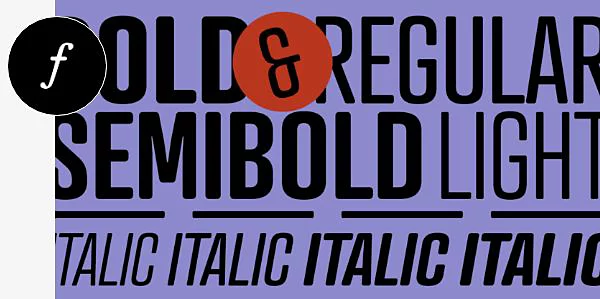
Ett typsnitt för varje projekt.
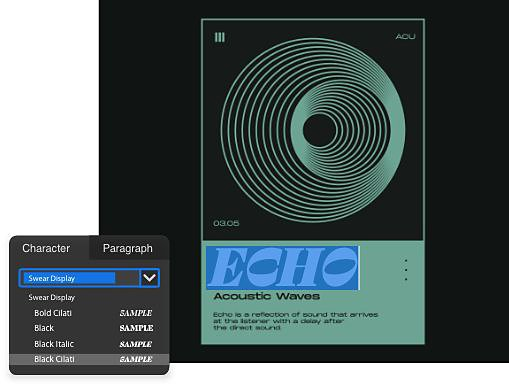
Använd valfri font.
Photoshop är kompatibelt med både OpenType-typsnitt (OTF) och TrueType-typsnitt (TTF), vilket innebär att du kan använda i princip alla importerade typsnitt i din design.
Utforska Adobe Fonts.
Med valfri Adobe Creative Cloud-prenumeration får du tillgång till Adobe Fonts, som har över 20 000 fonter – alla licensierade och redo för personligt eller kommersiellt bruk.
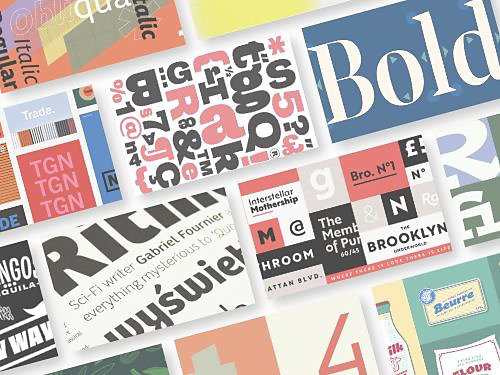
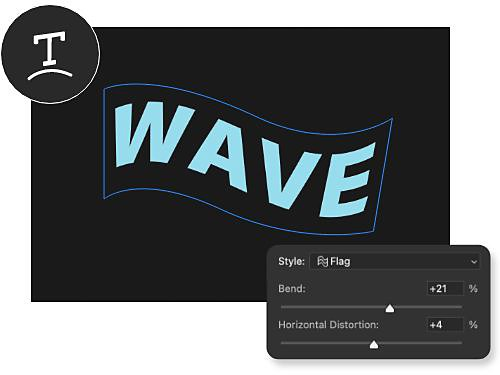
Var kreativ med textverktyg.
Du kan böja, tänja, kröka och forma text för att passa din design med flexibla verktyg för textmodifiering. Bara fantasin sätter gränserna.
Skapa dina egna anpassade fonter.
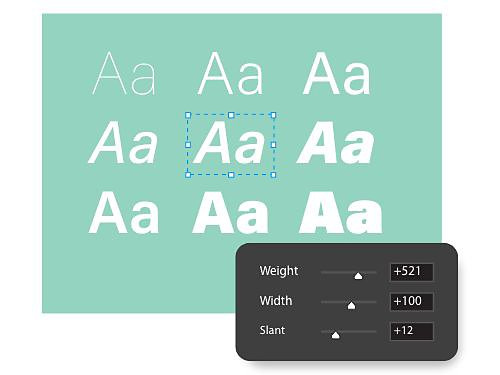
Med variabla typsnitt och styckeformat kan du skapa ett anpassat teckensnitt och spara den för återanvändning i vilken design du vill.
Så här installerar du typsnitt på Mac och PC.
Så här importerar du ett typsnitt på Mac.
För att lägga till ett typsnitt på en Mac är det bara att hämta filen och välja några alternativ. Ibland kommer typsnitt i en zip-mapp, så du behöver packa upp den först.
- Hämta:
När du har hittat ditt typsnitt, hämta det och se till att det är en TTF- eller OTF-fil. - Installera:
Dubbelklicka på typsnittsfilens ikon, vilket öppnar programmet Font Book, klicka sedan på Installera typsnitt. - Välj:
Använd verktyget Horisontell text, välj var du vill skriva och välj typsnittet i textmenyn som visas. - Skriv:
Skriv din text med textverktyget och modifiera efter behov.
Så här importerar du ett typsnitt på en PC.
Att installera ett typsnitt i Windows liknar stegen ovan, men du kommer att använda något annorlunda program.
- Hämta:
När du har hittat ditt typsnitt, ladda ner det till en mapp eller skrivbordet. - Klicka:
Högerklicka på den nedladdade typsnittsfilen och välj Installera. - Välj:
I Photoshop, välj verktyget för horisontell text och hitta det nya typsnittet i menyraden högst upp. - Skriv:
Skriv lite exempeltext för att säkerställa att ditt nya typsnitt fungerar.
Utvidga din typsnittsvärld.
Typsnitt och text är otroligt användbara verktyg för många foto- och designprojekt. Dessa självstudiekurser visar dig vad du kan göra med text i Photoshop.

Lägg till text i dina foton.
Lär dig mer om samspelet mellan typografi och fotografi med denna hjälpsamma självstudiekurs.
Upptäck kraften i variabla typsnitt.
Variabla typsnitt ger dig flexibilitet och anpassningsmöjligheter för dina teckensnitt, så att du kan skräddarsy hur de ser ut, ända ner på teckennivå.
Se framtiden för variabla typsnitt|Se framtiden för variabla typsnitt

Skriv med olika skriftsystem.
Photoshop har utökad kompatibilitet för skriftsystem och typsnittsfamiljer från andra länder, så att du kan uttrycka dig på det språk som känns mest bekvämt.

Installera på valfri plattform.
Dessa självstudiekurser visar dig hur du installerar typsnitt på olika plattformar.
Vanliga frågor.
Är alla typsnitt i Photoshop webbsäkra?
Photoshop använder typsnitt som användarna har aktiverat på sina datorer. Om till exempel en användare skapar ett dokument med typsnittet Futura och delar det med en vän vars dator inte har det typsnittet, kommer det inte att visas korrekt förrän det installeras på den andra enheten.
Adobe Creative Cloud-prenumerationer inkluderar tillgång till hundratals typsnitt och typsnittsleverantörer/-familjer.
Webbsäkra typsnitt är de som har installerats som standard på de flesta system.
Är Photoshop-typsnitt kostnadsfria för kommersiellt bruk?
Adobe Fonts ger användare tillgång till tusentals fonter som en del av Creative Cloud-prenumerationen. Dessa typsnitt är licensierade för både personligt och kommersiellt bruk. Fullständig information om typsnittslicensiering finns i användarvillkoren.
Vissa undantag gäller – till exempel vid användning av typsnitt i mobilappar eller datorprogram. I dessa fall måste användaren köpa rätt licens från typsnittsleverantören eller en auktoriserad återförsäljare.
Var kan jag hitta typsnitt att lägga till i Photoshop?
Hur tar jag bort ett typsnitt från Photoshop?
Alla typsnitt som används aktivt finns tillgängliga i avsnittet Mina Adobe Fonts i din användarprofil. Aktiva typsnitt är de som aktiverats via Creative Cloud. Du kan gå till fliken Aktiva typsnitt för att hantera dina nuvarande och tidigare installerade typsnitt. Vi rekommenderar att du tar bort typsnitt som inte längre används för att optimera prestandan och förkorta typsnittsmenyer.
Du har några alternativ när du inaktiverar typsnitt. Du kan använda inaktiveringsknappen bredvid ett typsnittsnamn för att ta bort hela den familjen, eller så kan du använda knappen bredvid enskilda typsnittstilar för att ta bort ett enskilt typsnitt. Slutligen låter verktyget för massinaktivering dig inaktivera större grupper av typsnitt.
Observera att vi håller koll på tidigare använda typsnitt under fliken Tidigare aktiva. På så sätt kan du hitta dem om du behöver dem i framtiden.
Vilka är de mest använda typsnitten i Photoshop?
De vanligaste typsnitten i Photoshop är Arial, Calibri, Verdana, Times New Roman och Georgia. De anses alla vara "webbsäkra" typsnitt eftersom de finns tillgängliga på nästan alla datorer och enheter. De är lättlästa, vilket gör dem till ett populärt val för både webbdesign, dokument och grafiska designprojekt.
Andra vanligt förekommande typsnitt i Photoshop är Helvetica, Tahoma och Trebuchet MS. Observera att användningen av specifika typsnitt kan variera beroende på deras syfte och designprojektets målgrupp.