Lägg till bilder som lager i Adobe Photoshop.
Oavsett om du skapar ett komplext collage eller importerar ett foto för redigering, lär dig hur du hanterar och styr Photoshop-lager med dessa användbara tips
Hämta utan kostnad | Hämta utan kostnad – Photoshop Visa planer och priser | Visa planer och priser Photoshop
Lägg till en bild som ett lager i Photoshop, steg för steg.
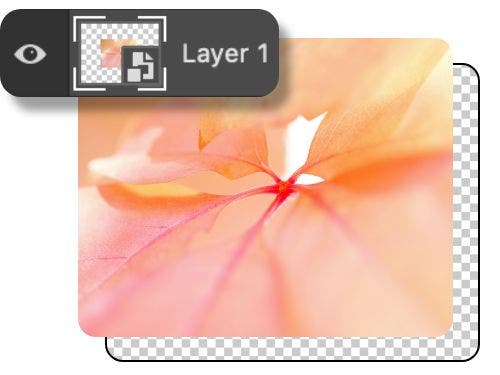
Dra och släpp.
Det enklaste sättet att förvandla en bild eller ett foto till ett lager är att dra det till arbetsytan i Photoshop. Programmet skapar automatiskt ett lager för den nya bilden.
Placera ett inbäddat eller länkat objekt.
För att bädda in en bild från en annan plats, gå till Arkiv › Placera inbäddat. Kom ihåg att om du redigerar originalbilden du har länkat till, uppdateras den även där den är länkad.
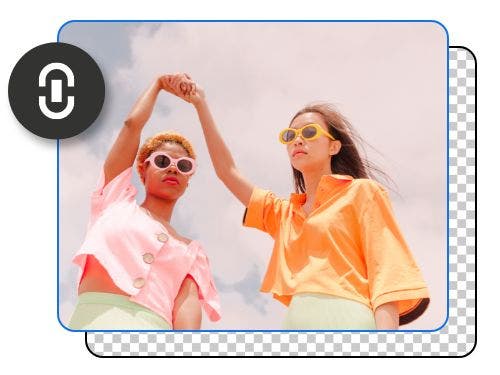
Importera från en skanner eller annan enhet.
Använd menyraden och välj Arkiv › Importera › Bilder från enhet för att importera foton direkt från en kamera, skanner eller annan ansluten enhet.
Kopiera och klistra in.
Om du skapar ett nytt lager kan du enkelt kopiera och klistra in din bild där. Högerklicka bara eller använd Cmd + C på macOS eller Ctrl + C på PC.
Modifiera dina lager med smarta objekt och lagermask.
Lagerpanelen är en av de viktigaste kontrollplatserna för din arbetsyta, oavsett om du skapar fler lager, ändrar ditt bakgrundslager, lägger till nya element eller justerar befintliga lager. Dessa verktyg kan hjälpa dig att komma igång med nästan alla typer av redigering:
Smarta objekt.
Smarta objekt låter dig göra omformningar och ändringar utan att förlora upplösning eller orsaka permanenta förändringar. Photoshop konverterar automatiskt till smarta objekt när du monterar inbäddade objekt. Med smarta objekt kan du:
- Skala, rotera, skeva, förvränga eller omforma ett lager utan att förlora originalbildens data.
- Arbeta med vektorgrafik från program som Adobe Illustrator.
- Applicera filter icke-förstörande. Med ett smart objekt kan du redigera ett filter när som helst.
- Använda lågupplösta bilder som senare kan ersättas när du designar en layout.
Du kan inte ändra eller manipulera pixeldata i smarta objekt. För att använda funktioner som blandningslägen måste du rastrera objektet, vilket innebär att konvertera det från vektorgrafik till pixelgrafik. Välj 'Rastrera lager' för att göra detta. Då kan du ändra pixlarna i det befintliga lagret.
Lagermasker
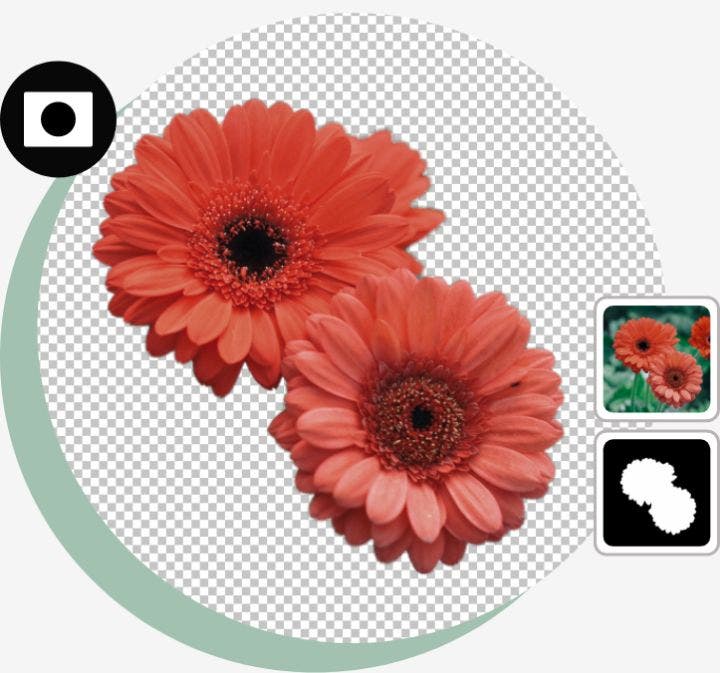
Lagermasker hjälper dig att gå tillbaka till valfri punkt i processen och rätta till misstag eller ångra arbete. De fungerar genom att dölja pixlar i din bild istället för att radera dem helt. Så här aktiverar du en:
- Markera ett lager i panelen Lager.
- Klicka på knappen Lägg till lagermask längst ner i panelen.
- Som standard skapas en vit lagermask.
Med en lagermask arbetar du i vitt, svart och grått. När du använder penselverktyget för att måla vitt på en mask, visar du det lagret – svart döljer det. Med grått kan du måla någonstans däremellan, vilket ger varierande grader av opacitet.
Oavsett om du använder en Mac eller Windows-enhet kan du lära dig många fler grundläggande Photoshop-färdigheter. Dyk ner i självstudiekurser och guider utformade för att hjälpa dig bli bättre på bildredigering och grafisk design.