FUNKTIONER I PHOTOSHOP
Ändra bakgrundsfärger i Adobe Photoshop.
Oavsett om du vill byta bakgrund på din produktbild eller ändra färger i din grafiska design är det enkelt att få till det utseende du vill ha med dessa snabba tips.
Hämta utan kostnad | Hämta utan kostnad – Photoshop Visa planer och priser | Visa planer och priser Photoshop

Ändra bakgrundsfärger för resultat som sticker ut.
Du kan förvandla vita bakgrunder till färgstarka accenter på bara några steg med Photoshop. Att ändra bakgrunden i ditt foto eller din design är ett snabbt och enkelt sätt att lyfta vilket projekt som helst. Byt ut en färg mot en annan nyans, skapa en genomskinlig eller texturerad bakgrund, gör en övertoning för en ombré-effekt och mycket mer. Oavsett dina kreativa mål kan du ta din design till nästa nivå genom att byta upp bakgrunden.
Följ dessa tips för att ändra färgen på en design i Photoshop:
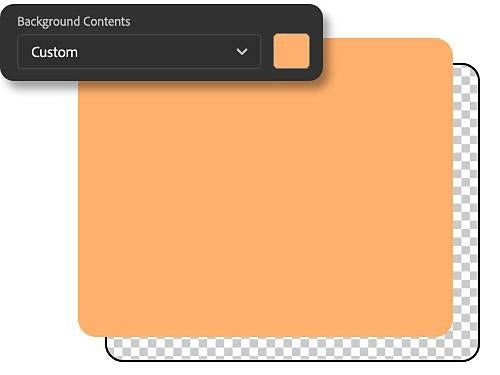
Välj en färg från start.
När du skapar ett nytt projekt i Photoshop finns det ett alternativ att välja en anpassad bakgrundsfärg i menyn för nya dokument. Använd rullgardinsmenyn för bakgrundsinnehåll för att välja den nyans du vill ha. När du börjar lägga till element ovanpå detta lager kommer din unika bakgrundsfärg redan att vara på plats.
Lägg till färg i en befintlig bild.
För att ändra färgen på bakgrunden i en befintlig design som redan har en genomskinlig bakgrund behöver du några fler steg. För att skapa en ny bakgrund, välj panelen Lager, välj Nytt filterlager och högerklicka på Enfärgad. Namnge ditt lager och välj en färg från palettfönstret som visas.
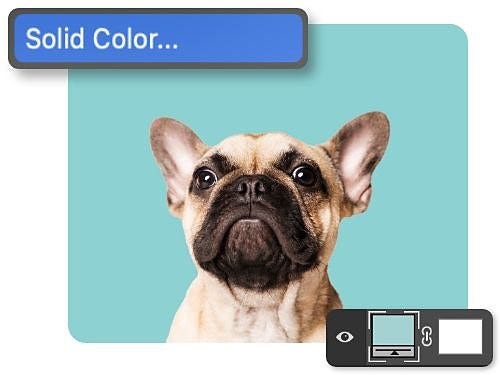
Hur lagermasker gör bakgrundsändringar enkla.
Om du inte har en bild med genomskinlig bakgrund kan du ändra bakgrundsfärger med hjälp av en lagermask.
Lagermasker är ett mångsidigt verktyg som du kan använda på många sätt, inklusive att ändra bakgrundsfärgen på ett foto utan att påverka förgrunden. Denna teknik är en typ av icke-förstörande redigering, vilket innebär att du kan göra delar av bilden synliga eller genomskinliga utan att radera någon information. Du behöver markera motivet du vill ha i förgrunden innan du applicerar en lagermask på bildens bakgrund.
Använd verktyget Snabbval för att snabbt markera ditt motiv eller experimentera med olika markeringsverktyg som Objektmarkering, Trollstav och Lasso. När motivet är markerat, lägg till en mask. Klicka sedan på trepunktsmenyn i ditt lager och välj Invertera mask för att byta så att bakgrunden visas istället för motivet. För ännu mer precision, använd Penseln för att redigera masken och visa mer eller mindre av bilden.
Redigera bakgrunder med lagermasker och markeringsverktyg.
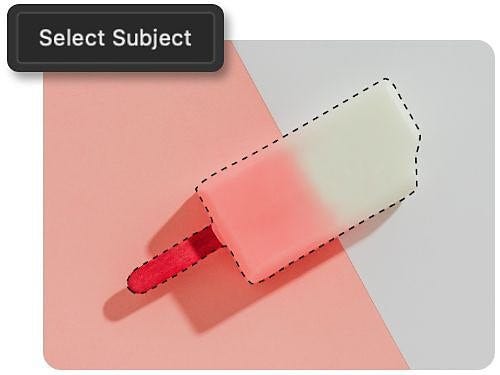
Börja med verktyget Välj motiv.
Du kan markera motivet i din bild med bara ett klick. Välj valfritt markeringsverktyg, som Snabbval eller Trollstav, för att visa knappen Välj motiv i alternativfältet. När du klickar på knappen använder Photoshop AI för att automatiskt hitta och markera konturerna på det mest framträdande motivet i din bild.
Prova verktyget Objektmarkering.
Markera enkelt människor, bilar, möbler, husdjur, kläder och mer med verktyget Objektmarkering. Välj bara verktyget, hovra med markören över elementet du vill markera och se hur det automatiskt väljer objektet. Därefter klickar du bara för att göra markeringen.

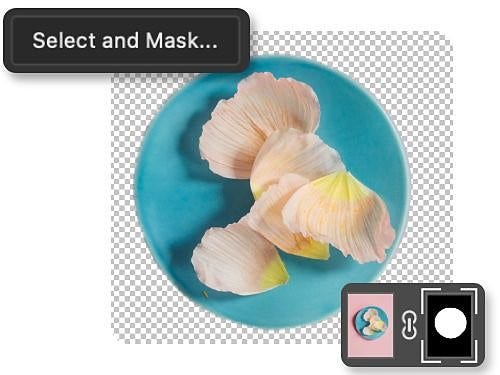
Finjustera med arbetsytan Markera och maskera.
För att justera din markering, använd arbetsytan Markera och maskera. Justera verktygen och reglagen för att finjustera och rensa i din markering. Jämna ut kanterna på motivet för att göra det skarpare, eller redigera bort oönskade färgfransar i kanten av markeringen.
Måla med penseln.
Du kan hjälpa motivet att smälta in med den nya bakgrundsfärgen eller få otroligt precisa, skarpa kanter genom att måla på din lagermask med Penseln. Rita på masken i svart för att dölja bilden, eller i vitt för att visa den, och justera opaciteten på din pensel för att skapa övertoningar eller hårda kanter.
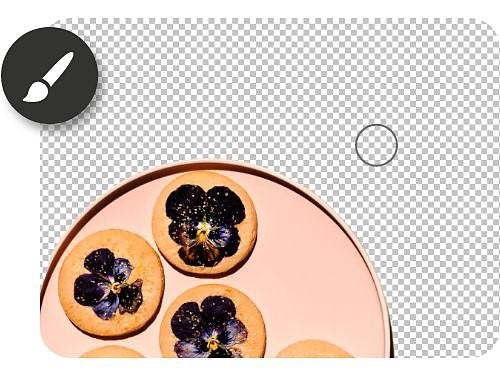
Lägg till en ny bakgrundsfärg i Photoshop
Följ dessa stegvisa tips för att ändra bakgrundsfärgen på en bild.
- Öppna:
Börja med att öppna ett nytt dokument, projekt eller foto i Photoshop. - Markera:
Använd Välj motiv eller Objektmarkering från verktygsfältet för att automatiskt markera ditt motiv. - Byt ut:
För att justera bakgrunden istället för motivet, klicka på Markera › Invertera för att byta din markering. - Förfina:
Använd sedan Penseln för att redigera och finjustera din lagermask och få markeringen perfekt. - Färglägg:
Klicka på ikonen för Nytt justeringslager längst ner i panelen Lager, välj Enfärgat och plocka din önskade nyans med Färgväljaren. - Färga om:
Om du vill ändra bakgrundsfärgen igen, dubbelklicka bara på miniatyrbilden för Färgfyllnadslagret för att öppna Färgväljaren och välja en ny nyans.
Upptäck mer om lagermasker och bakgrundsredigering.
Ta dina fotoredigeringsförmågor till nästa nivå genom att fördjupa dig i dessa självstudiekurser och upptäck Photoshops alla möjligheter.
- Lär dig mer om lagermasker.
Utforska kraften i lagermasker, lär dig hur du inverterar markeringar och gör djärva redigeringar med bara några klick.
Upptäck grunderna i lager - Byt ut himlen.
Ge varje landskapsfoto en himmel värd att minnas med dessa stegvisa tips.
Lägg till en blå himmel - Ta bort bakgrunden.
Upptäck hur du klipper ut ett objekt från en bild och tar bort bakgrundslager med dessa snabba steg.
Klipp ut ett objekt - Överlagra bilder för unika effekter.
Experimentera med blandningslägen för att kombinera bilder och skapa intressanta texturer.
Skapa ett montage
Vanliga frågor.
Kan jag ändra bakgrundsfärgen på en pdf i Photoshop?
Finns det ett kortkommando för att ändra bakgrundsfärg i Photoshop?
Hur blandar jag en bild med bakgrundsfärgen i Photoshop?
Kan jag ändra bakgrundsfärgen på ett 3D-objekt i Photoshop?
Ja, du kan ändra bakgrundsfärgen på ett 3D-objekt i Photoshop.
Börja med att skapa ett nytt lager bakom objektet. Välj sedan verktyget Färgpyts och önskad färg. Klicka på ditt nyskapade lager och fyll det med denna färg. Du kan även justera opaciteten på bakgrundslagret för att skapa en halvt eller helt genomskinlig bakgrund.
Du kan också gå till 3D > Scen > Miljö och välja önskad färg från miljökartan. Detta ändrar den övergripande bakgrundsfärgen i 3D-scenen, inklusive objektet och dess bakgrund.
Kan jag ändra bakgrundsfärgen för en grupp lager i Photoshop?
Ja, du kan ändra bakgrundsfärgen för en grupp lager i Photoshop. Börja med att skapa ett nytt lager ovanför lagergruppen vars bakgrund du vill ändra. Fyll sedan det lagret med din valda färg med hjälp av verktyget Färgpyts.
Ett annat alternativ är att markera denna lagergrupp och välja Lager > Nytt > Grupp från lager för att skapa en ny lagergrupp. Markera den nya gruppen och välj Lager > Lagerstil > Färgövertäckning. Detta låter dig ändra bakgrundsfärgen för alla lager i gruppen.