Mixa och matcha färger.
Lär dig realistisk färgmatchning som fungerar för produktfotografering och andra försäljningssyften. Ångra och ändra dina val enkelt.
FUNKTIONER I PHOTOSHOP
En grundläggande färdighet inom grafisk design och fotoredigering är att justera färger och färgomfång. Upptäck hur Adobe Photoshop låter dig måla med regnbågens alla färger.
Hämta utan kostnad | Hämta utan kostnad – Photoshop Se planer och priser | Se planer och priser Photoshop
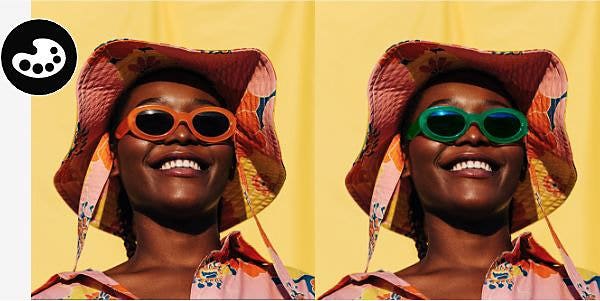
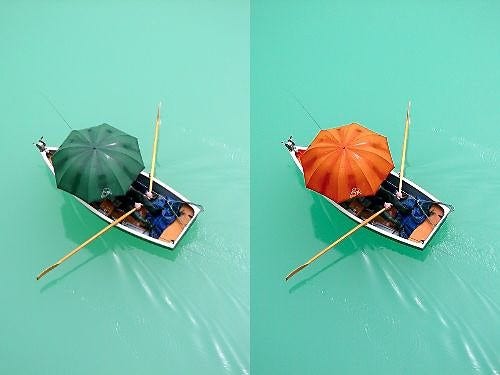
Man kanske vill få objektet att matcha andra delar av fotot. Eller så vill du skapa olika färgvarianter av en produkt som är till salu. Kanske vill du helt enkelt få ett objekt att "poppa" eller komplettera andra färger i en bild.
Redigera ner till pixelnivå. Photoshop gör ändringar av nyans, mättnad, ljusstyrka och andra färgjusteringar exakta så att du kan ändra färger med hög detaljnivå.
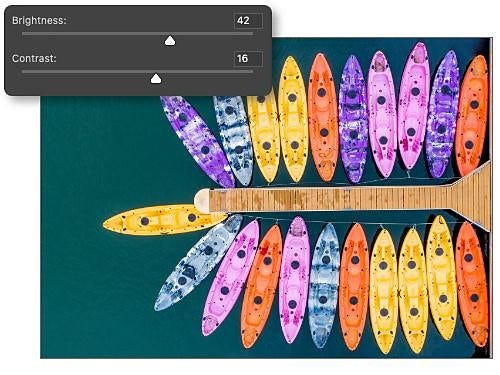
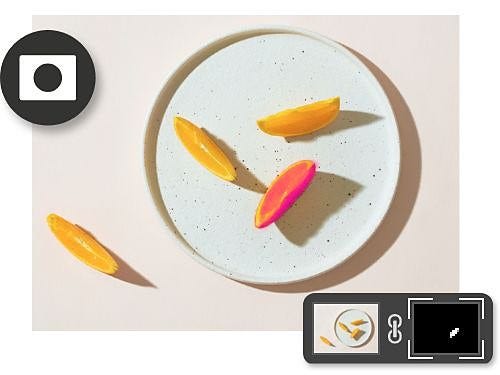
Icke-förstörande redigeringsverktyg som justeringslager, lagermasker och blandningslägen hjälper dig att se hur saker kan se ut i en annan färg, utan att ändra pixeldata i bilden. Enkelt att skapa, enkelt att ångra.
Det spelar ingen roll om du vill arbeta i RGB, CMYK eller gråskala. Du kan använda vilken färgpalett eller vilket färgläge du än behöver för dina designer, eller skapa din egen. Pipettverktyget gör färgmatchning enkel. Det finns också dussintals andra sätt att hämta exakt de färger du behöver.
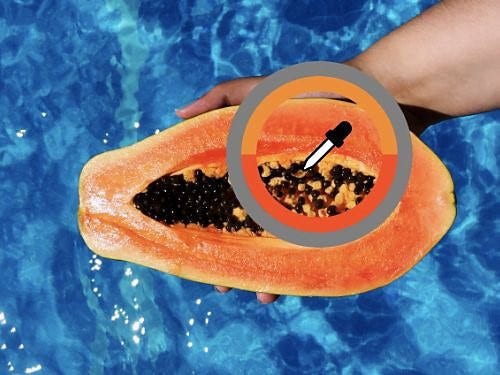
Följ dessa fyra steg för att skapa ett objekt med ny nyans. Eller utforska alla olika sätt att justera färg.
Dessa självstudiekurser i Photoshop visar hur du använder färgmatchning och avancerade tekniker för att byta ut bakgrundsfärger, förgrundsfärger och andra färgalternativ. Det har aldrig varit enklare att kontrollera och modifiera färgerna i ditt arbete.
Lär dig realistisk färgmatchning som fungerar för produktfotografering och andra försäljningssyften. Ångra och ändra dina val enkelt.
Att modifiera färg är en av de mer utmanande aspekterna av design. Upptäck de olika sätten Photoshop låter dig måla med och fånga alla regnbågens färger.