FUNKTIONER I PHOTOSHOP
Skapa ett collage i Adobe Photoshop.
Fotocollage är ett suveränt sätt att framhäva ett tema eller koncept. Lär dig skapa olika typer på nolltid med hjälp av självstudiekurser och collagemallar.
Hämta utan kostnad | Hämta utan kostnad – Photoshop Visa planer och priser | Visa planer och priser Photoshop
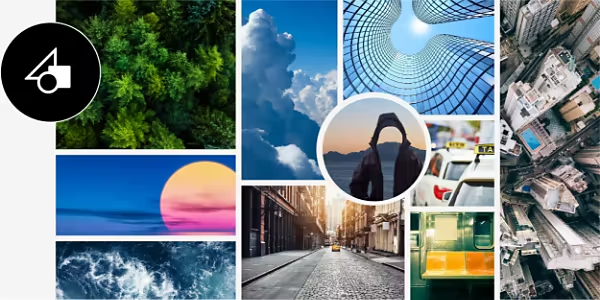
Arrangera flera bilder precis som du vill ha dem.
Med ett collage kan du sammanföra olika medieelement till en fängslande bild – skapa dussintals olika digitala collage i Photoshop.
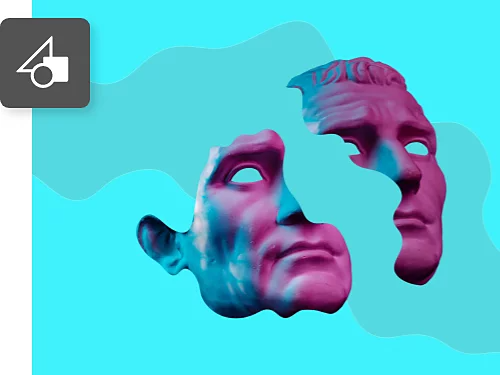
Vad är ett collage?
Collage är en konstform eller grafisk design där olika element kombineras till en ny bild med ny innebörd. Collage kan innehålla foton, teckningar, vektorillustrationer och mycket mer.
Redigeringsverktyg för collage.
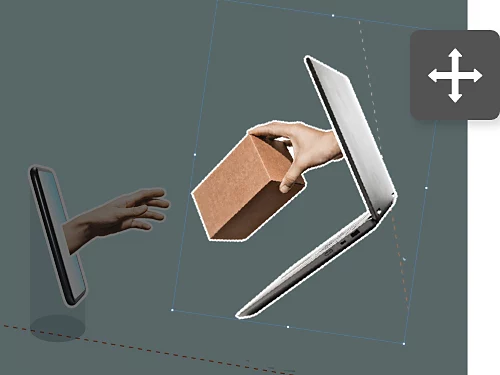
När du skapar ett collage behöver du flytta om och ändra storlek på dina element. Med bilden du vill ändra storlek på markerad, välj helt enkelt Redigera › Omforma fritt och dra sedan i hörnen på markeringen (håll ned Skift för att inte förvränga innehållet).
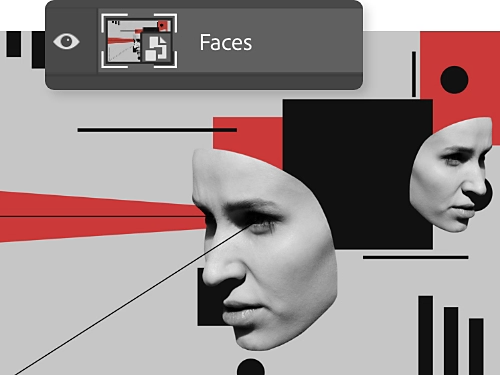
Ångra, gör om och upprepa.
När du drar en ny bild till ditt Photoshop-projekt läggs den automatiskt till som ett nytt lager. Högerklicka på det för att konvertera det till ett Smart objekt så att du kan bevara de ursprungliga pixlarna och bildkvaliteten när du förstorar det, förminskar det och flyttar runt det.
Prova mallar för alla typer av collage.
För nybörjare finns det massor av kostnadsfria mallar att arbeta med. Hitta dem i Adobe Stock eller direkt i Photoshop när du väljer Arkiv › Nytt › Foto och bläddrar bland utvalda mallar. Fyll i och modifiera stilfulla designer så att de ser ut precis som du vill.
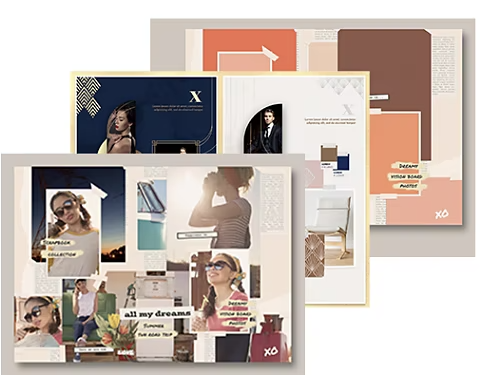
Så här skapar du ett enkelt collage steg för steg.
För att skapa ditt första collage är det bara att importera och flytta runt.
- Importera:
Med ett nytt dokument öppet, välj Arkiv › Skript › Läs in filer i stapel, klicka på Bläddra och välj alla bilder du vill ta in i Photoshop. - Skydda:
Gör om vart och ett av dina bildlager till Smarta objekt genom att markera dem i Lagerpanelen och navigera till Lager › Smarta objekt › Konvertera till Smart objekt. - Justera:
Använd Flytta-verktyget och Redigera › Omforma fritt för att omforma och ändra storlek på dina bilder efter behov. - Rama in:
Högerklicka på ett fotolager och välj Blandningsalternativ. Därifrån kan du lägga till ramar med hjälp av linjealternativ. - Finjustera:
Gör justeringar från verktygsfältet med Beskärningsverktyget. Om du gillar din nya ram kan du kopiera och klistra in den på fler foton. Högerklicka på lagret med din ram och välj Kopiera lagerstil. Högerklicka sedan på lagret eller lagren för dina andra bilder och välj Klistra in lagerstil.
Idéer för collageprojekt.
Collage är en teknik du kan använda i ditt nästa projekt – prova några av dessa idéer.

Skapa mästerverk i blandteknik.
Kombinera penseldrag, blyertsteckning, fotografi och mer för att skapa en visuell fest. Installera kostnadsfria penslar som de av Kyle T. Webster för att ge ditt konstverk en unik textur.
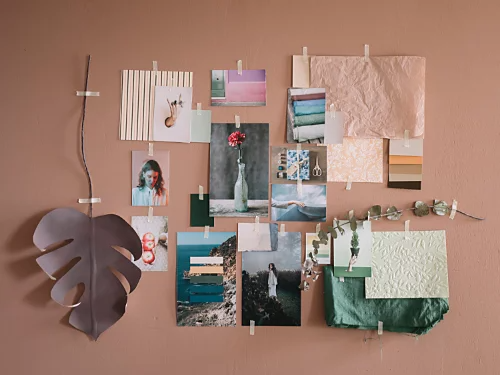
Skapa ett tematiskt fotocollage.
Collage är ett fantastiskt sätt att visa upp foton. Prova att arrangera ett collage kring ett tema eller en idé, som ett släktträd.
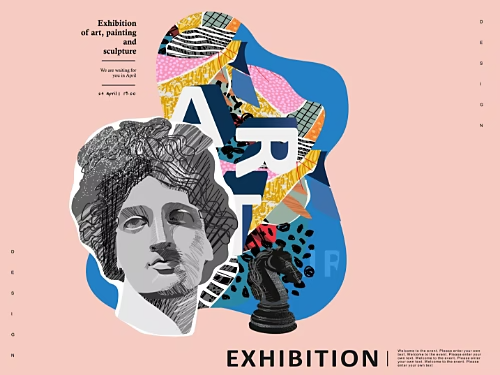
Designa färgglada affischer.
Arrangera olika delar av foton och bilder på ett fängslande sätt för att skapa en verkligt iögonfallande affisch för ett evenemang eller en show.
Skapa montage.
Kombinera flera bilder för att skapa ett fotomontage som verkligen får din publik att tänka till. Denna slagkraftiga sammansmälta bild är lite mer sömlös än ett vanligt collage.
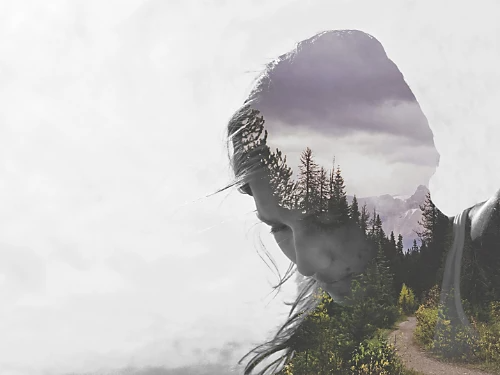
Förbättra dina collagefärdigheter med fler självstudiekurser i Photoshop.
Dessa guider hjälper dig att skapa bättre collage och lyfta dina Photoshop-färdigheter.
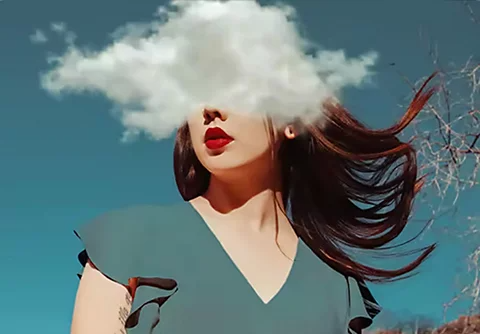
Ändra färg i ett foto.
Utforska flera sätt att byta färger, inklusive att lägga till justeringslager eller fyllnadslager, eller måla nya nyanser med penseln.

Utforska collagemallar i Adobe Stock.
Adobe Stock har mallar för nästan alla projekt du kan tänka dig. Prova dessa för att skapa enkla collage och annan digital konst.

Lägg på mer.
Att lägga bilder ovanpå varandra med överlägg och andra effekter kan skapa häpnadsväckande resultat. Lär dig hur denna collagerelaterade färdighet kan kickstarta dina projekt.
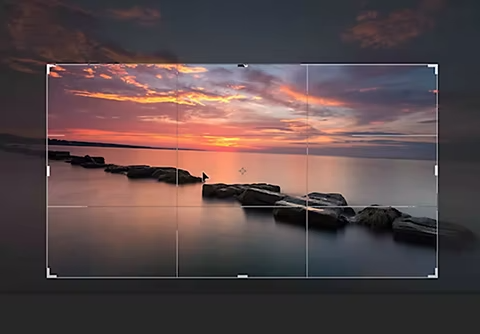
Anpassa och ändra storlek.
Med dussintals sätt att ändra storlek, förvränga och böja bilder är det bra att veta vilka verktyg som fungerar bäst. Denna guide hjälper dig.