FUNKTIONER I PHOTOSHOP
Skapa fantastiska bilder genom att kombinera foton.
Att skapa montage i Photoshop är förvånansvärt enkelt. Kombinera lager från flera foton för att smälta samman element och skapa en enhetlig bild. Använd verktyg som Objektmarkering, Markera motiv, Snabbval och Trollstav för att skapa ett unikt bildmontage.
Hämta utan kostnad | Hämta utan kostnad – Photoshop Visa planer och priser | Visa planer och priser Photoshop

Lägg enkelt till lager för att skapa montage.
Markera och manipulera objekt i Photoshop med verktyg som Objektmarkering, Markera motiv, Snabbval och Trollstav.

Objektmarkeringsverktyget.
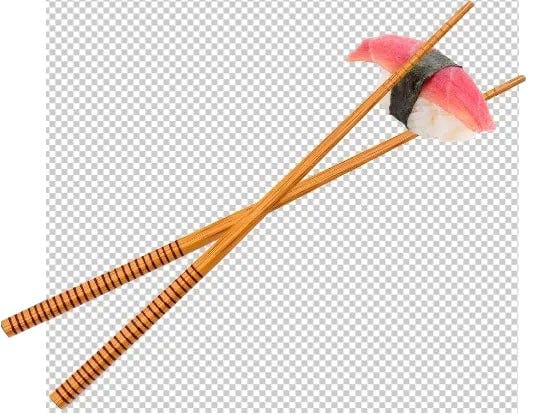
Använd verktyget Objektmarkering i Photoshop för att enkelt markera och flytta objekt mellan bilder. Rita en markering runt objektet i antingen rektangulärt eller lassoläge, så markerar verktyget det automatiskt åt dig. Du kan sedan ta bort objektet och lägga till det i en annan bild.
Markera motiv.
Prova verktyget Markera motiv för att markera det mest framträdande motivet i en bild. Det identifierar huvudmotivet – person, djur, fordon eller något annat – och markerar det automatiskt åt dig.
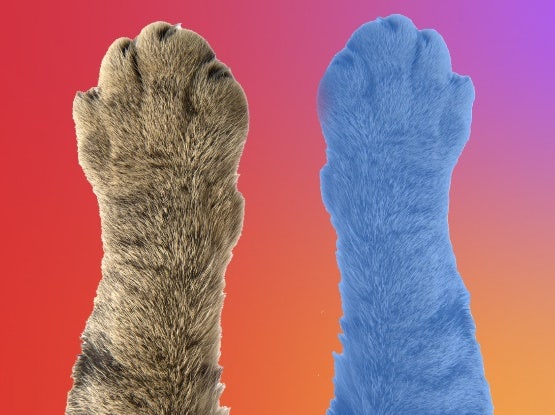
Snabbval.
Markera endast en del av en bild med verktyget Snabbval. Klicka och dra över området du vill markera. Verktyget väljer automatiskt liknande toner och stannar när det hittar bildkanterna.
Trollstaven.
Markera bilder från enhetligt färgade områden. När du har angett ett färgintervall hjälper Trollstaven dig att markera och ta bort dessa områden.

Kombinera bilder med hjälp av lager i {{photoshop}}.
- Klippa ut
Använd verktyg som Objektmarkering, Markera motiv, Ta bort bakgrund och Trollstaven för att klippa bort specifika områden i en bild. - Kombinera bilder
Dra varje urklipp från sin arbetsyta till ett enda nytt dokument. - Ompositionera
Använd verktyget Flytta för att dra och verktyget Omforma för att rotera och skala objekten. - Lager
Ändra om bildernas staplingsordning i lagerpanelen för att ändra vilka som ligger framför eller bakom. Klicka på ögonikonen för att dölja eller visa ett lager.
{{questions-we-have-answers}}