FUNKTIONER I PHOTOSHOP
Avmarkera i Adobe Photoshop.
Photoshop erbjuder mängder av sätt att markera. Du kan även avmarkera när som helst för att enkelt navigera mellan olika delar av ditt projekt.
Hämta utan kostnad | Hämta utan kostnad – Photoshop Visa planer och priser | Visa planer och priser Photoshop

(Av)markering kan vara din bästa vän.
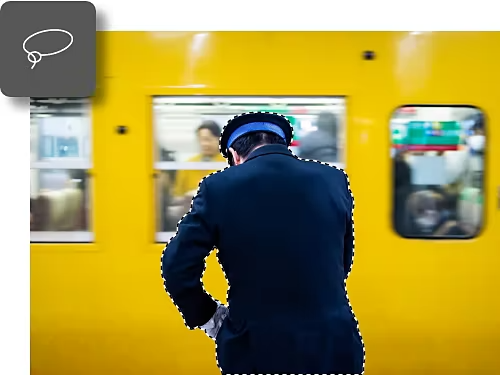
Markeringsverktyg för alla behov.
Markering är ett kraftfullt verktyg i Photoshop eftersom det låter dig redigera endast på en specifik plats. Det finns nio markeringsverktyg att välja mellan i programmet. Till att börja med kan du markera manuellt med lassoverktyget eller automatiskt med verktyget Välj motiv.
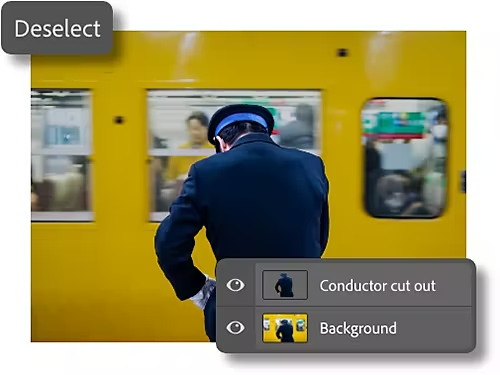
Detaljerade alternativ för avmarkering.
Att markera det du vill redigera är viktigt, men möjligheten att avmarkera objekt är lika viktig. Photoshop ger dig flera olika metoder för att avmarkera objekt eller lager, så att du aldrig fastnar i ditt eget lasso.
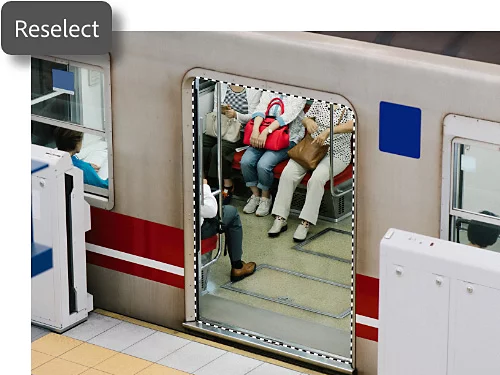
Återmarkera mera.
Ibland råkar du tappa en markering, eller så behöver du hämta tillbaka en gammal. Menyalternativet Markera › Markera igen finns där för att hjälpa dig genom att återmarkera din senaste markering.
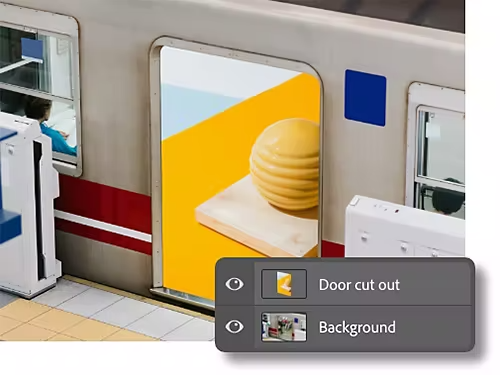
Lager i Photoshop-markering.
Du kan snabbt lägga en markering på ett eget lager. Sedan kan du enkelt klicka mellan lagren när du redigerar, vilket bevarar dina markeringar samtidigt som du använder kraftfull lagermaskning.
Avmarkera på 3 olika sätt.
Att avmarkera är enkelt. Välj bland de tre sätten nedan för att hitta ett som passar ditt arbetssätt.
- Kommandot:
Kortkommandon är ett praktiskt verktyg – Ctrl + D i Windows (Cmd + D i macOS) avmarkerar blixtsnabbt. - Klicka:
Högerklicka på det markerade området med markören och klicka på alternativet Avmarkera. - Menyn:
Du kan också avmarkera från alternativfältet genom att navigera till Markera › Avmarkera.
Varför behöver man avmarkera?
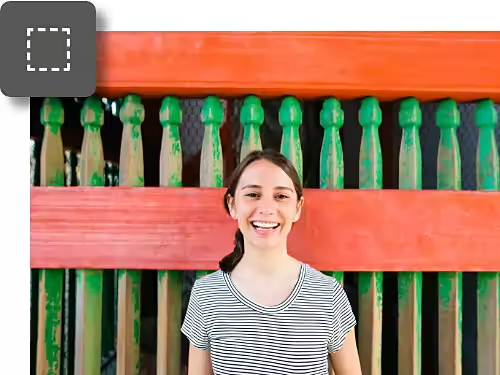
Jobbet är klart.
När du har markerat det du behöver och gjort dina ändringar krävs en snabb avslutning för att gå vidare. Att lära sig snabbkommandon och andra genvägar säkerställer att du snabbt kommer ut ur markeringszonen.
Du behöver bli mer exakt.
Ibland markerar du för mycket. Med snabb avmarkering kan du börja om från början. Eller ta bort områden med Suddgummit när du använder verktyg som Snabbmask, så att du kan precisera en markering eller skapa ett helt nytt lager.
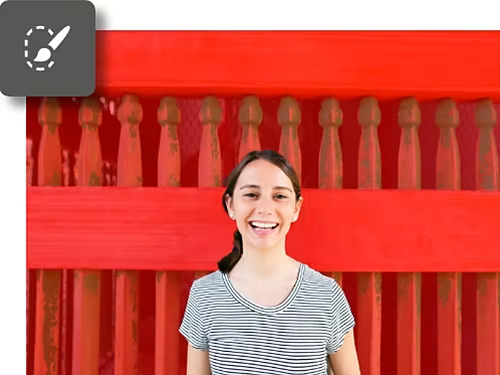
Lär dig använda alla markeringsverktyg.
Upptäck grunderna i markering.
Photoshop har många markeringsverktyg, från manuella lasson till AI-drivna smarta markeringsverktyg. Denna guide lär dig grunderna.
Skapa en komplex markering.
Lär dig använda Objektmarkering och andra Photoshop-funktioner för att skapa komplexa markeringsupplägg.
Gör snabba markeringar.
Verktyg som Välj motiv låter dig fånga och redigera delar av din arbetsyta med bara några klick.
Kör manuellt med Markera och maskera.
Arbetsytan Markera och maskera är perfekt för dig som vill vara mer kreativ eller arbeta på fri hand.