#F5F5F5

FUNKTIONER I PHOTOSHOP

Justera hudtoner i Adobe Photoshop.

Korrigera färgstick och matcha hudtoner mellan foton.

Hämta utan kostnad | Hämta utan kostnad – Photoshop Visa planer och priser | Visa planer och priser Photoshop

https://main--cc--adobecom.hlx.page/cc-shared/fragments/merch/products/photoshop/sticky-banner/default

Gör dina motiv rättvisa.

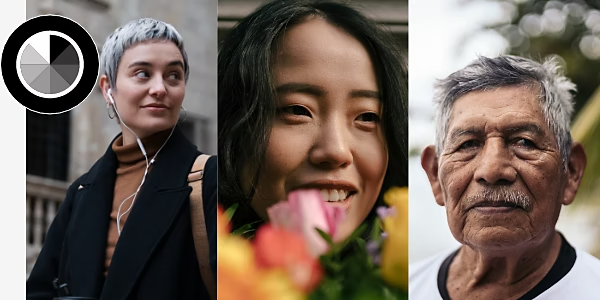
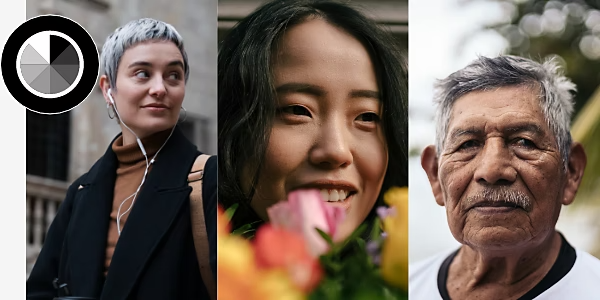
Oavsett om du gör en modefotografering, tar spontana bilder eller fångar människor på gatan, kan du upptäcka att hudtonerna ser lite annorlunda ut på datorn jämfört med verkligheten. Justera enkelt hudtoner med några snabba färgförbättringar i Photoshop och visa människor från sin bästa sida.

Vad är ett färgstick?

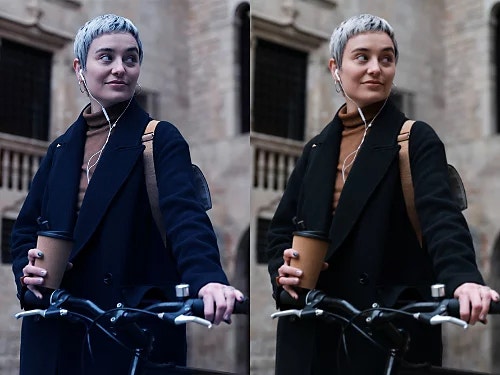
Färgstick eller färgkontaminering kan uppstå när färgat ljus som studsar från andra objekt förvränger färgen på motivets ansikte. Gula eller blå färgstick kan också uppstå beroende på vilken typ av belysning som används för att skapa ditt foto.

Korrigera vitbalansen.

För att se om din bild har ett färgstick, leta efter ett område som borde vara neutralt, som en vit eller grå vägg, och se om det faktiskt ser neutralt ut i din bild. Om det inte gör det, kommer manuella justeringar av vitbalansen inte bara att åtgärda detta utan också hjälpa till att korrigera alla färger i ett foto, inklusive hudtonerna.
Rätta till färgkontaminering.

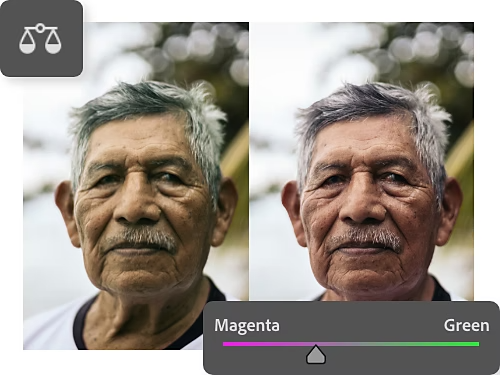
Om du fortfarande märker färgkontaminering som du vill motverka, även efter att ha fixat vitbalansen, använd reglagen för Färgbalans. Välj Lager › Nytt justeringslager › Färgbalans. Justera reglagen för att balansera nyanserna i ditt foto.

https://main--cc--adobecom.hlx.page/cc-shared/fragments/products/photoshop/do-more-with-adobe-photoshop

Korrigera hudtoner och andra färger med Camera Raw-filtret.

En annan fantastisk funktion för tonjusteringar är Camera Raw-filtret i Photoshop. För att öppna detta arbetsområde, gå till Filter › Camera Raw-filter.

Gör grundläggande justeringar.

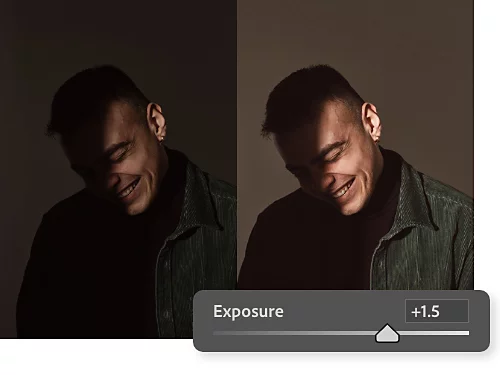
Under rullgardinsmenyn Camera Raw-filter märkt Grundläggande, använd reglagen för att finjustera saker som vitbalans, exponering, skuggor och färgmättnad. Dessa ändringar påverkar hela bilden, inklusive hudtoner.

Justera nyans och intensitet i hudtoner.

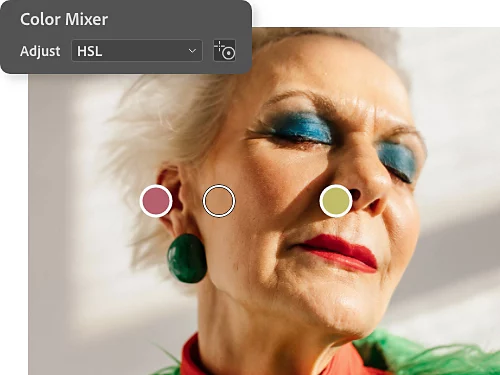
Öppna rullgardinsmenyn Färgblandaren för att ändra nyans, mättnad och luminans för enskilda färger. För att rikta in dig på färgerna i en hudton, välj verktyget Måljustering till höger om rullgardinsmenyn och klicka och dra direkt på motivets ansikte.
Matcha hudtoner mellan foton.

Att replikera en hudton över flera foton är lite mer avancerat, men om du tar det steg för steg kan du få en exakt matchning av hudtonen. Följ stegen nedan eller titta på denna videokurs från Photoshop-experten Jesus Ramirez.

  • För samman bilderna.
    Använd Flytta-verktyget för att dra bilden du vill ta prov från (låt oss kalla den "provbilden") till fliken för bilden du vill redigera (din "projektbild"). Placera provbilden där du kan se hudtonerna i båda bilderna.
  • Använd verktyget Pipett för att ta ett prov av färgen från provbilden.
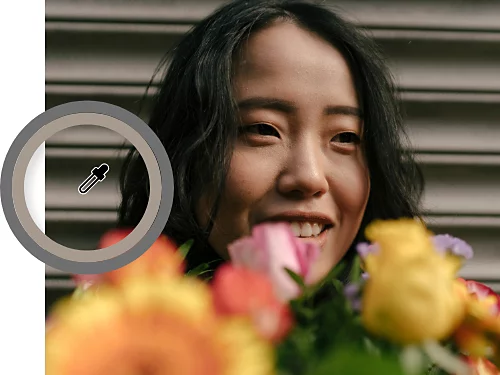
    Välj Pipetten och justera provstorleken i den övre menyn till 5 x 5 medel så att du tar prov på mer än en enskild pixel. I provbilden, ta ett prov av hudtonen i ett område som varken är för ljust eller för skuggat.
  • Använd Penseln för att måla en färgruta.
    Skapa ett nytt lager. Förstora penselstorleken och ställ in hårdheten på 100, och måla sedan en färgruta med din provfärg nära kanten av projektbildens arbetsyta.
  • Ta ett prov av hudtonen i projektbilden.
    Med Penseln fortfarande vald kan du hålla ned Alt på Windows eller Option på Mac för att aktivera Pipetten. Ta ditt mellantonsprov från motivets hud i projektbilden, släpp Alt- eller Option-tangenten och måla en färgruta bredvid färgrutan från provbilden.
  • Markera ansiktet på personen du vill redigera.
    Använd Lassot i projektbilden och rita en cirkel runt ansiktet för att skapa en lagermask. Detta hjälper dig att se hur dina ändringar påverkar hudtonen utan att justeringarna påverkar originalfärgerna i lagret under.
  • Skapa ett lager för kurvjustering.
    Med lagermasken markerad, skapa ett justeringslager för kurvor genom att klicka på Lager › Nytt justeringslager › Kurvor.
  • Använd verktyget Färgprov för att hämta färginformation.
    Hitta Färgprov under verktyget Pipett. Klicka på färgrutan i exempelbilden och sedan på färgrutan i projektbilden. I infopanelen ser du all RGB-färginformation för varje prov. (Välj Fönster › Info om du inte ser den.)
  • Skapa en mellantonspunkt i graferna för rött, grönt och blått.
    Aktivera verktyget I bild-justering i panelen Kurvor. (Det är pekfingret längst upp till vänster.) Håll ned Ctrl + Skift på Windows eller Cmd + Skift på Mac och klicka på projektbildens hudtonsfärgruta. Inget händer i RGB-grafen i panelen Kurvor, men när du öppnar varje enskild kanal i rullgardinsmenyn ser du en ny punkt någonstans i mitten av grafen.
  • Matcha RGB-värdena från exempelbilden med bilden du redigerar.
    Med den punkten markerad i den röda kanalen, matcha utdatavärdet med värdet i inforutan för provhudtonen. Tryck på Enter eller Retur och gör samma sak med de gröna och blå kanalerna. Hudtonerna i lagermasken bör nu se mycket mer ut som de i provbilden. Du kan lägga till en lätt S-kurva i RGB-grafen för att öka kontrasten.
  • Se till att dina ändringar endast påverkar hudtonerna i din projektbild.
    Du kan ta bort lagren med färgproverna och provbilden. Markera sedan lagermasken och fyll med svart. Om svart är inställt som din bakgrundsfärg, använd bara Ctrl + Backsteg på Windows eller Cmd + Delete på Mac. Välj sedan Penseln och minska Hårdheten till noll. Nu kan du måla på effekten med vitt för att få provhudtonen att visas exakt där du vill ha den på din bild.

Fördjupa dig i färg och ljus med självstudiekurser i Photoshop.

Ta dina färdigheter till nästa nivå med expertråd om hur du leker med färg och ljus.
Utforska färgkorrigering.

Lär dig använda justeringsverktygen för Nyans/Mättnad för att få en mer exakt färgtemperatur i ditt foto eller skapa en specifik stämning.
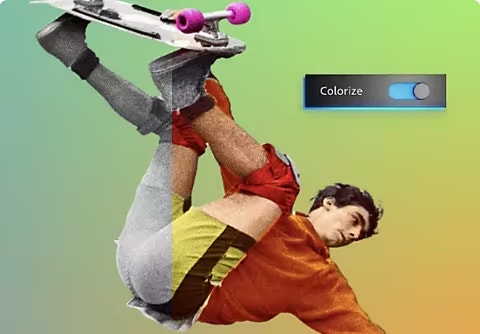
Ändra färger|Ändra färger

Lägg till färg i ett svartvitt foto.

Använd verktyget Färga för att automatiskt lägga till färg i ett foto. Finjustera sedan dina justeringar med reglage.
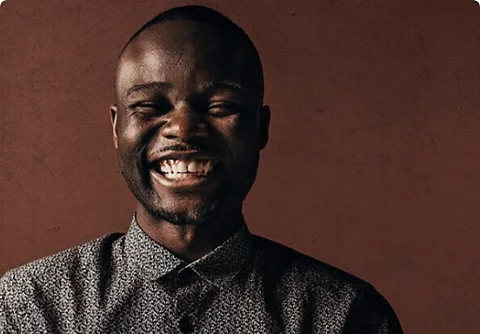
Kolorera ett foto|kolorera ett foto

Lär dig att ljussätta ett porträtt.

Få ljuset perfekt under fotograferingen så att du kan ägna mindre tid åt bildredigering.
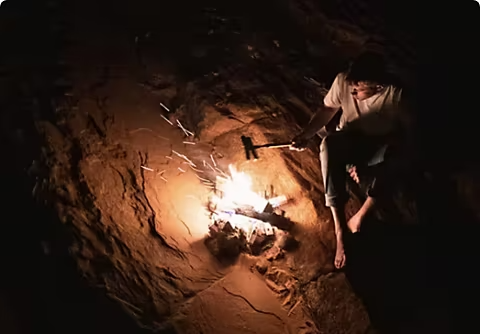
Utforska porträttbelysning|Utforska porträttbelysning

Ta kontrasten till sin spets.

Ta högkontrastbilder som balanserar starkt ljus och djupa skuggor.

Prova högkontrastfotografering|Prova högkontrastfotografering

https://main--cc--adobecom.hlx.page/cc-shared/fragments/merch/products/photoshop/merch-card/segment-blade