för att prova redan idag.
Filen måste vara jpeg, jpg eller png och upp till 40 MB
https://main--cc--adobecom.aem.live/cc-shared/assets/img/upload-white.svg Ladda upp foto

Genom att ladda upp en bild eller video godkänner du Adobes
användarvillkor och integritetspolicy
- Filstorleken överstiger 40 MB
- Det gick inte att behandla begäran
- Vi kan inte bearbeta den här filtypen. Försök igen.
- Endast en fil kan laddas upp åt gången.
- Bilden överskrider maximal storlek (8 000 x 8 000 pixlar). Ändra storleken och försök igen.
- promoid=XT3PGSJ8&mv=other
Retroteknologins bestående dragningskraft.
"Allt du nu tycker är konstigt, fult, obehagligt och otäckt med ett nytt medium kommer säkert att bli dess signum," skrev konstnären och producenten Brian Eno i sin bok från 1996 A Year with Swollen Appendices. "CD-distorsion, ryckigheten i digital video, det urusla 8-bitarsljudet – allt detta kommer att älskas och imiteras så snart det kan undvikas."
Precis som Eno förutspådde är spårningsfel och böjda linjer från försämrade analoga medier nu en estetik som konstnärer använder i sitt arbete. För att skapa dessa bilder kan en modern konstnär inte förlita sig på slitna band eller felande katodstrålerör. Verkliga distorsioner i retromedier som VHS var oavsiktliga, och modern teknik har gjort dessa olyckor föråldrade.
Glitch-konst är avsiktlig duplicering av gamla mediers misstag. Att skapa glitch-konst är att skapa avsiktliga "olyckor". Precis som pixelkonst, som hämtar inspiration från retroteknologins begränsningar, tar glitch-konst den tidigare erans teknologiska brister och förvandlar dem till suggestiva, gåtfulla bilder.
Simulera skanningslinjer med glitch-effekt.
Inget säger "glitchig retroteknik" som skanningslinjerna från en gammal TV-apparat. De subtila bakgrundsvideo-effekterna från gamla CRT-rörsskärmar ger en grund för stämningen och känslan i glitch-effekter. Photoshops restermönster (finns under Filter › Förvandla pixlar › Färgraster) kan simulera skanningslinjer när den är inställd på alternativet Linje. Detta ger dina bildfiler det subtila utseendet från en annan era, även om du inte använder andra fotoeffekter.
Förvräng och separera färger.
Gamla TV-apparater och LCD-skärmar var benägna att få färg- och registreringsfel som kunde ge bilder ett separerat, splittrat utseende. RGB-kanalerna (röd, grön, blå) i Photoshop ger dig ett sätt att dela upp färgerna i en bild och skapa din egen färgseparation.
RGB-kanaler är det främsta sättet att separera färgerna i en bild i Photoshop. När du vill lägga till en glitch-effekt på en bild ska du bedöma vilken av dessa tre färgkanaler som är mest framträdande och vilken som kan flyttas något i flerkanalläge för bra resultat. Om bilden har mycket blått kan du till exempel få dramatiska effekter genom att separera den blå kanalen.
Välj den RGB-kanal du vill använda i panelen Kanaler och markera Alla i dokumentet. En våg-effekt kan applicera färgbaserad distorsion på bara ett lager. Antalet generatorer indikerar hur många vågor det finns, och våglängd och amplitud påverkar formen på de resulterande vågorna.
Du kan också slumpa distorsioner genom att gå till Filter › Förvräng › Våg och välja alternativet Slumpmässigt. Du kan slumpa en hel bild (vilket ger oförutsägbara resultat), men med det rektangulära markeringsverktyget kan du begränsa denna förvrängning till ett specifikt område. Vilket markeringsverktyg som helst fungerar, men den rektangulära markeringsramen kan återskapa de kantiga, förvrängda formerna från gamla TV-monitorer.
För att separera färger kopierar och klistrar du in bilden två gånger så att du har tre kopior av den i tre olika lager. I panelen Blandningsalternativ inaktiverar du de gröna och blå kanalerna på den första bilden, de röda och blå på den andra, och de röda och gröna på den tredje. Gå in i Blandningsläge och välj Skärm på de två översta lagren. Genom att flytta de två översta lagren skapar du en glitch-effekt där RGB-kanalerna i samma bild blir suddiga när du positionerar dem.
Simulera statiska störningar och spårningsfel.
Det går också att simulera spårningsfel genom att markera delar av bilden och flytta dem medvetet.
Simulera horisontella spårningsfel.
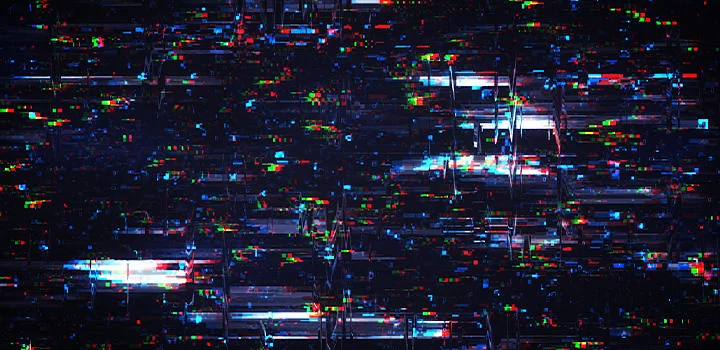
Använd den rektangulära markeringsramen för att ta långa, smala delar av bilden. Flytta dessa delar med Flytta-verktyget så att de hamnar ur synk med resten av bilden, och lägg eventuellt till distorsionseffekter. Upprepa detta flera gånger för att få det karakteristiska utseendet av en trasig sändning eller avbrutet satellitflöde.
Simulera statiska störningar.
För att återskapa "snön" och det visuella bruset från ett retro VHS-band eller en glitchande CRT-monitor markerar du en del av bilden med den rektangulära markeringsramen och använder våg-alternativet (under menyerna Förvräng och Filter) för att lägga till visuellt brus. Slumpmässighet och kaos är avgörande för att få en glitch att se autentisk ut – använd knappen Slumpmässigt för att göra varje förvrängningseffekt unik.
Förvräng en liten del av skärmen.
Du kan också markera enskilda delar av bilden för förvrängning. Markera dem med Rektangulär markeringsram, högerklicka och välj Lager via Kopiera för att tillämpa vågförvrängning på det specifika området.
Med dessa tekniker kan du ta en modern högupplöst bild och utsätta den för en konstnärlig och konstgjord åldringsprocess för att skapa suggestiva bilder av det som tidigare sågs som bara förfall.