

Skapa en retrolook med rastereffekter.
Återgå till klassisk CMYK-tryckstil med Adobe Photoshop.
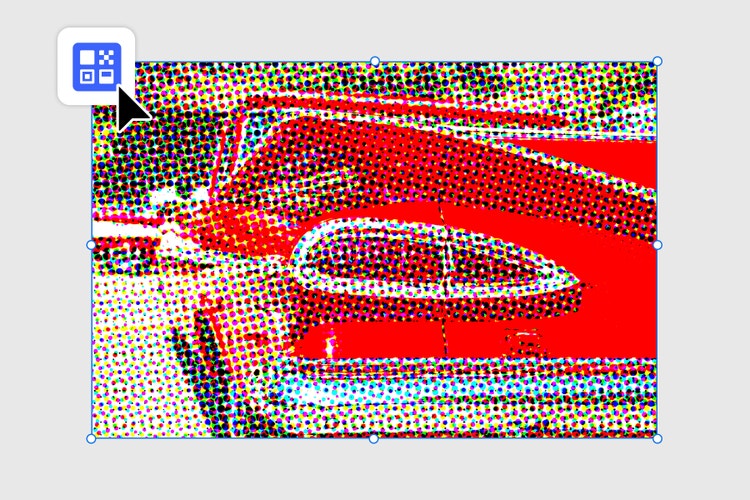
Dra och släpp en bild
för att prova redan idag.
Filen måste vara jpeg, jpg eller png och upp till 40 MB
Genom att ladda upp en bild eller video godkänner du Adobes
användarvillkor och integritetspolicy
- Filstorleken överstiger 40 MB
- Det gick inte att behandla begäran
- Vi kan inte bearbeta den här filtypen. Försök igen.
- Endast en fil kan laddas upp åt gången.
- Bilden överskrider maximal storlek (8 000 x 8 000 pixlar). Ändra storleken och försök igen.
- promoid=XPCNGX89&mv=other
Rastereffekter ger dig en cool vintage-känsla.
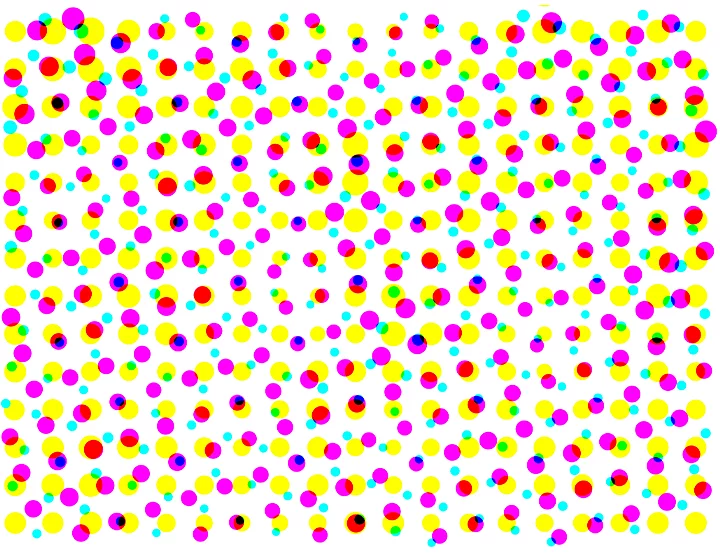
Använd ett rasterfilter i Adobe Photoshop för att återskapa känslan av gammaldags färgtryck. Rastrering utvecklades av 1900-talstryckare för pressar som endast använde cyan, magenta, gul och svart (CMYK) färg. Fält av små prickar i dessa fyra färger skapade alla nyanser som kunde tryckas. Du kan enkelt återskapa denna retroteknik för en vintage-look i din egen popkonst, screentryck eller grafiska design.
Vad är rastereffekter?
Rastrering är en tryckteknik från 1900-talet där prickmönster användes för att skapa bilder. Under en tid när tryckprocesser var begränsade var rastrering metoden som användes för att skapa intrycket av färger och nyanser. Idag är simulering av rastrerade effekter ett sätt att referera till eller leka med vintage-fotoeffekter genom att framkalla den prickiga, korniga looken från gammaldags färgtryck.
Tidiga färgpressar använde endast färgerna cyan, magenta, gult och svart (CMYK). Tryckare utvecklade rastreringen som ett sätt att trycka ett bredare spektrum av färger. Rastrering bestod av fält med små prickar i dessa fyra färger, placerade tätt tillsammans. När de grupperades verkade prickarna blandas och bilda andra nyanser. Med endast dessa fyra färger, tillsammans med variationer i prickavstånd, mönster och storlek, blandade och matchade tryckare rastrering för att producera alla färger som kunde tryckas.
Så skapar du rastrerade filtereffekter i Adobe Photoshop.
Följ denna snabba och enkla självstudiekurs för att lägga till ett rastrerat mönster i Photoshop.
1. Lägg till dina bilder.
Välj bilderna du vill lägga till rastereffekter på och lägg till dem i Photoshop.
2. Hitta ditt filter.
I det övre navigeringsfältet går du till rullgardinsmenyn Filter.
3. Välj Förvandla pixlar.
Från alternativen i Filter-menyn väljer du Förvandla pixlar.
4. Välj Färgraster.
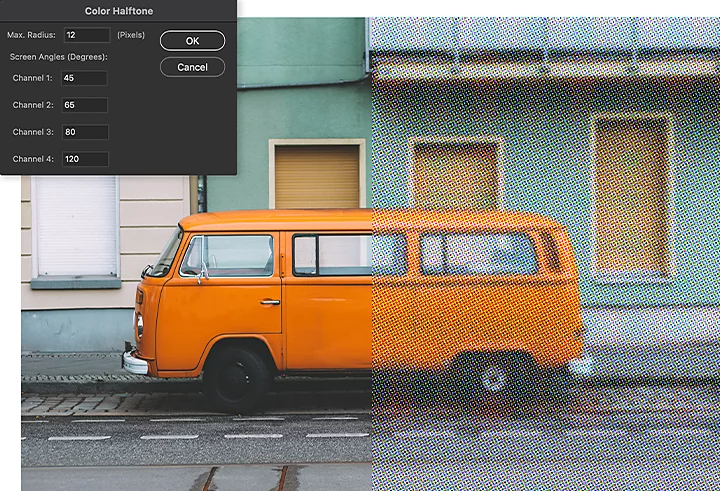
Välj Färgraster i menyn Förvandla pixlar. Härifrån kan du justera två andra variabler, Radie och Kanal, för att påverka hur den rastrerade texturen visas.
Radie
Inställningen Radie påverkar storleken på rasterpunkterna och avståndet mellan dem. Justera punktstorleken för att ändra gradienten och oskärpan i färg och bild. Mindre punkter ger ett mjukare och mer subtilt utseende, medan större punkter skapar känslan av lågkvalitativt tryck som i vintage-serier, gamla annonser eller DIY grunge-zines.
Kanal
Inställningen Kanal justerar hur punkterna placeras och överlappar varandra. Varje kanal styrs av en inställning för skärmvinkel. Värdet anges i grader. När du justerar värdet ändras vinkeln för hur cyan-, magenta-, gul- och svarta punkter läggs till i mönstret. Där punkterna överlappar kan de bilda nya färger beroende på hur de kombineras.
Rastereffekter i den digitala tidsåldern.
Rasterbilder är en grundpelare inom popkonst, screentryck och grafisk design som refererar till trycktekniker från en svunnen tid. Prova rasterteknik för att väcka nostalgi, få något att se gammalt eller vintage ut, eller referera till de första decennierna av färgtryck.
title
Återgå till färgtryckets ungdom med högupplösta bilder som ser ut som CMYK-tryck.
ContentType
Article
tags
caas:content-type/article,caas:products/photoshop,caas:product-categories/photo,caas:products/adobe-creative-cloud
description
Återgå till färgtryckets ungdom med högupplösta bilder som ser ut som CMYK-tryck.
cardImage
cardImageAltText
Rastereffekter

