{{ps-features}}
Använda verktyget Förfina kant i {{adobe-photoshop}}.
Upptäck hur du gör exakta markeringar för realistiska bildkompositioner.
Hämta utan kostnad | Hämta utan kostnad – Photoshop Visa planer och priser | Visa planer och priser Photoshop
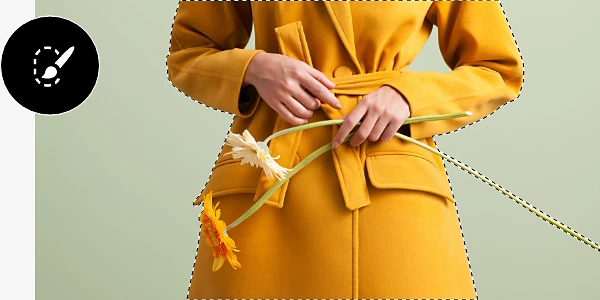
Vad innebär det att förfina en kant?

Rätt verktyg för ojämna kanter.
Verktyget Förfina kant kombinerar Ritstiftets precision med Snabbvalets bekvämlighet, så att du snabbt kan göra exakta markeringar av ojämna kanter.
Pensla på.
Justera inställningarna och kör sedan Förfina kantpenseln över bildens komplexa kanter för att markera och maska av kvarvarande bitar av bakgrundsbilden.
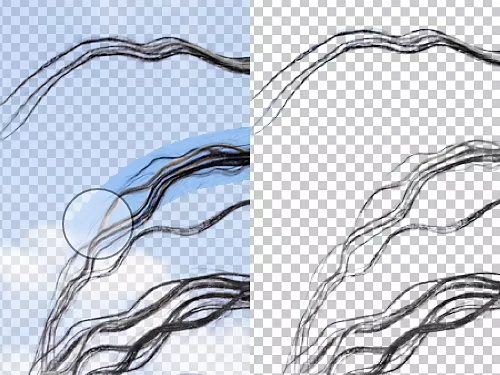
Förfina en kant.
Se hur du kan använda penseln Förfina kant för att göra komplicerade markeringar med bara några få penseldrag.
- Duplicera:
Högerklicka på bakgrundslagret och välj Duplicera lager för att skapa en säkerhetskopia av originalbilden, ifall du råkar göra ändringar du inte gillar. - Markera:
Använd verktygen Markera objekt, Lasso, Trollstav eller Snabbval för att markera området runt objektet du vill arbeta med. En rad svarta, animerade streckade linjer – ibland kallade "vandrande myror" – kommer att omge det du har valt. Håll ned Alt-tangenten (på Windows) eller Command-tangenten (på Mac) och klicka på de områden du vill ta bort från markeringen.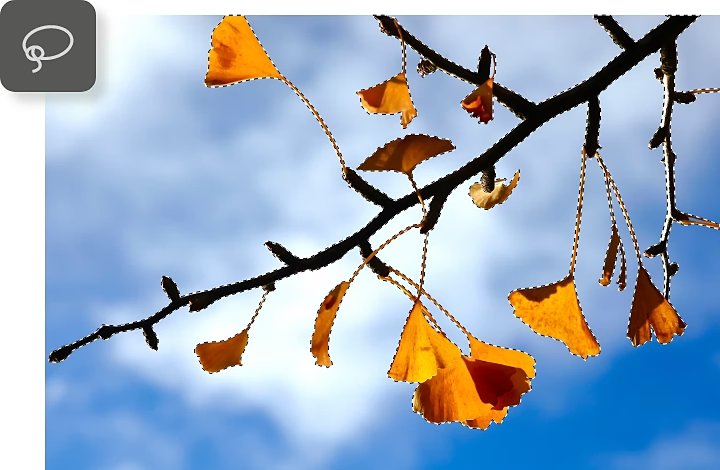
- Ställ in:
Klicka på alternativet Markera och maskera i den övre menyn. Detta öppnar fliken Egenskaper och låter dig justera inställningarna för verktyget Förfina kant för att kontrollera hur dina kanter rensas upp. Se till att du har valt verktyget Förfina kant i det nya sidofältet. Dragspelsmenyn nedan ger en översikt över dina inställningar.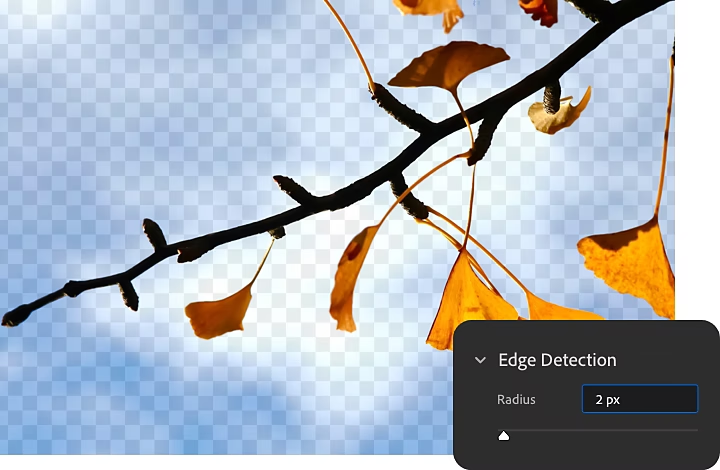
- Förfina:
Använd verktyget Förfina kant längs kanterna du vill förbättra. Klicka alltid inuti markeringen och dra sedan penseln utåt. På så sätt kan verktyget lättare urskilja skillnaden mellan motivet och bakgrunden. - Slutför:
När du är klar, gå tillbaka till fliken Egenskaper och hitta alternativet "Utdata till" längst ner i panelen. Välj ett alternativ i rullgardinsmenyn för att bestämma vad du vill göra med din färdiga markering. Om du till exempel vill lägga till en ny bakgrund till din markering kan du välja att skapa ett nytt dokument. För att fortsätta redigera markeringen i det befintliga dokumentet, välj "Nytt lager med lagermask".
Utforska mer av Photoshops arbetsyta.

Placera ditt motiv var som helst.
Du vet hur du markerar ditt motiv – nu får du lära dig att ge det en helt ny bakgrund.

Skapa overkliga montage.
Se hur en professionell fotoredigerare använder Photoshop och {{lightroom}} för att skapa häpnadsväckande kreationer.