Filen måste vara jpeg, jpg eller png och upp till 40 MB
https://main--cc--adobecom.aem.live/cc-shared/assets/img/upload-white.svg Ladda upp foto

Genom att ladda upp bilden eller videon samtycker du till Adobes
villkor och användningsvillkor
Filen måste vara jpeg, jpg eller png och upp till 40 MB
https://main--cc--adobecom.aem.live/cc-shared/assets/img/upload-white.svg Ladda upp foto
Genom att ladda upp bilden eller videon samtycker du till Adobes
villkor och användningsvillkor
och prova redan idag
Filen måste ha något av formaten JPEG, JPG eller PNG och vara upp till 40 MB
https://main--cc--adobecom.aem.live/cc-shared/assets/img/upload-white.svg Ladda upp foto
Genom att ladda upp bilden eller videon samtycker du till Adobes
villkor och användningsvillkor
- Filstorlek större än 40 MB
- Kan inte bearbeta begäran
- Vi kan inte behandla den här filtypen. Försök igen.
- Endast en fil i taget kan laddas upp.
- Bilden överskrider maxmåtten (8 000 × 8 000 pixlar). Ändra storlek och försök igen.
- promoid=9RQM3VK9&mv=other
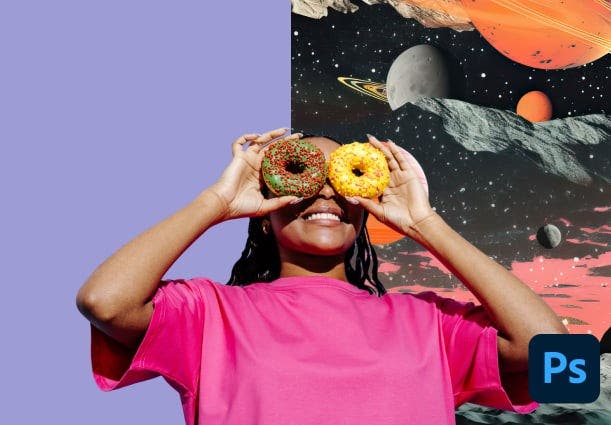
Förvandla bilder genom att ta bort bakgrunder med några få klick.
Utnyttja kraften i Photoshop med AI-verktyget Ta bort bakgrund för att enkelt eliminera bakgrunder, förfina kanter och justera bilder.

Ta fram eller dölj med svarta och vita penslar.
När bakgrunden är borta kan det finnas kvar bitar av den runt kanterna på motivet. Använd den vita penseln för att ta fram och den svarta penseln för att dölja oönskade pixlar.
Förfina kanterna.
Dubbelkolla kanterna på objektet du har klippt ut så att du är nöjd med markeringen, särskilt runt knepiga ställen som djurpäls och människohår. Använd Förfina kant för att sömlöst kombinera motivet med den nya bakgrunden.

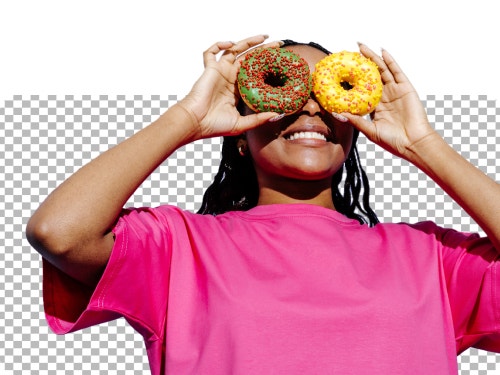
Testa en genomskinlig bakgrund.
Gör en vit bakgrund transparent och isolera motivet så att du kan använda det på olika sätt. Motivet kan du lägga i logotyper, webbsidesrubriker, e-postsignaturer, annonser med mera.
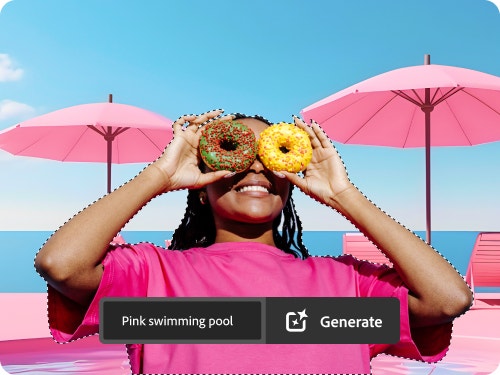
Generera en bakgrund direkt med beskrivande textprompter.
Med den nya funktionen Generera bakgrund (beta) i Photoshop kan du enkelt skapa anpassade bakgrunder som matchar motivets ljussättning, skuggor och perspektiv.
Ta bort en bakgrund i Photoshop.
- Välj foto. Öppna bilden i lagerpanelen och lås upp lagret.
- Klicka för att ta bort det. I egenskapspanelen klickar du på Ta bort bakgrund under Snabbåtgärder eller i det kontextuella åtgärdsfältet.
- Förfina kanterna. Använd penseln för att rensa bort eventuella bitar som är kvar av bakgrunden.
- Ersätt bakgrunden. Dra och släpp en ny bild på arbetsytan och anpassa den till den storlek du vill med Omforma fritt. Tryck på Enter/Retur för att slutföra.
- Flytta den till bakgrunden. I lagerpanelen drar du den nya bilden under originalet.
Frågor? Vi har svaren.
Vad är Ta bort bakgrund i Photoshop?
Var finns Ta bort bakgrund-verktyget i Photoshop?
Hur fungerar Photoshops snabbåtgärd Ta bort bakgrund?
Vilka typer av bilder fungerar Ta bort bakgrund bäst med?
Vad skiljer Ta bort bakgrund från Suddgummit?
Skapar Photoshops Ta bort bakgrund en markering eller en mask?