
Photography
Förnya gamla foton genom att avlägsna textur.
Upptäck hur Adobe Photoshop kan hjälpa till att förbättra kvaliteten på äldre bilder under fotorestaureringsprocessen med dessa redigeringstekniker.


Photography
Upptäck hur Adobe Photoshop kan hjälpa till att förbättra kvaliteten på äldre bilder under fotorestaureringsprocessen med dessa redigeringstekniker.
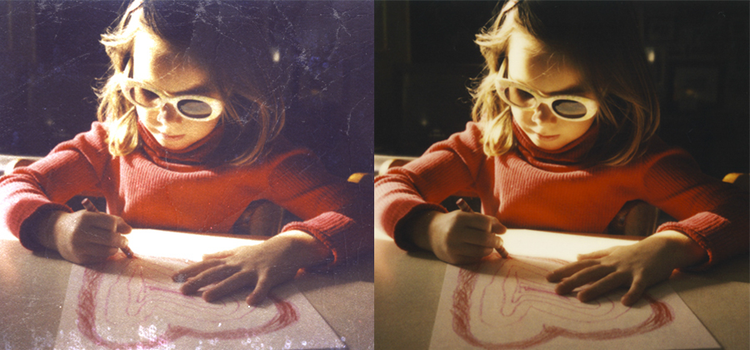
Om du någonsin har skannat svartvita foton har du sett det där bikakemönstret som ofta syns på bilder. Den här papperstexturen syns på grund av silkesfinishen på gamla foton. Även om vissa redigeringsmetoder – som filtret Ytutjämning och Gaussisk oskärpa – kan utjämna bilden kan det bli på bekostnad av att detaljer döljs. Men med rätt redigeringsverktyg kan du snabbt ta bort textur från äldre bilder samtidigt som mer av bilden förblir intakt.
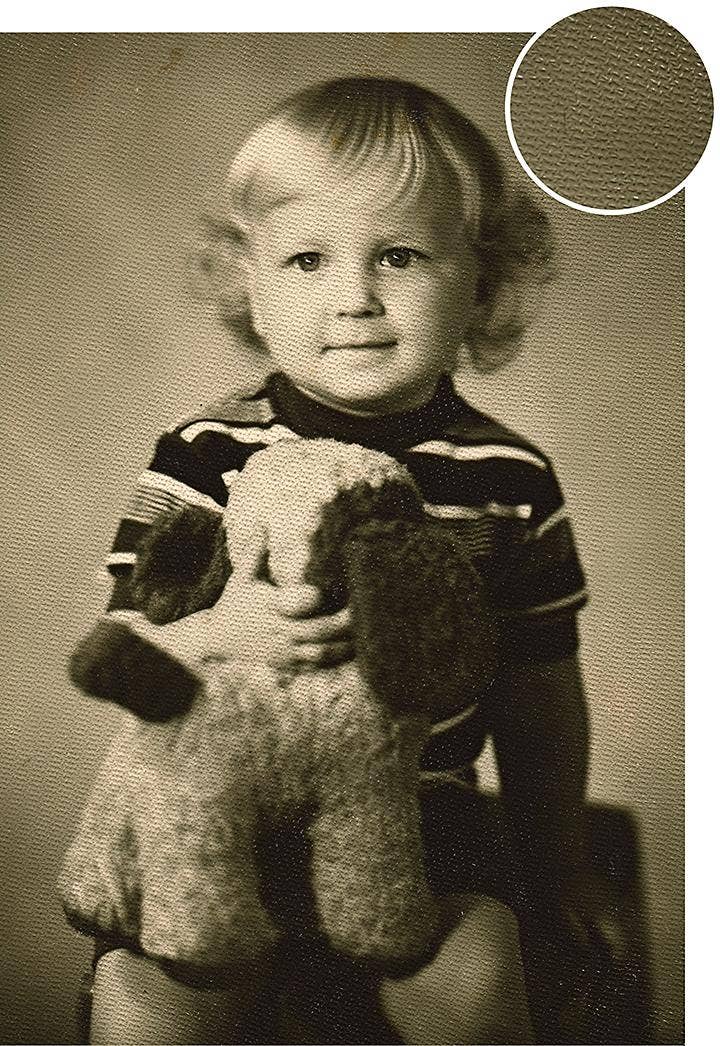
Ålder i form av märken och texturen på tryckta foton, liksom det som sker när du skannar in dem, syns också i den digitala filen. Men du kan ta bort oönskade element med redigeringsverktyg i Adobe Photoshop.
Brus i foton är en annan term för textur. Brusreducering, som tar bort kornighet och bakgrundsmönster från bilder, är viktigt när man ska modernisera skannade foton. Du kan bli av med den där gammaldags kornighetseffekten, lägga på lite färg, mörka ned bilden med ett transparent överlägg eller jämna till repor och andra skavanker som kan ha uppstått under årens lopp eller finnas där på grund av äldre foto- och framkallningsmetoder.
Utnyttja lagerpanelen i Photoshop för att bevara – och vässa – de gamla bilderna utan att behöva offra detaljrikedom eller fastna med redigeringar du inte kan ångra i efterhand. Gör icke-förstörande redigeringar med funktioner som justeringslager och smarta objekt så att du kan experimentera med olika effekter och filter utan att permanent ändra pixlarna i originalfotot och plocka in fotona i nutiden. Bilder är värda mer än tusen ord och du kan göra budskapet med dina gamla foton tydligare med brusreducering.
Med smarta objekt får du ett sätt att testa dina effekter på ett ovanliggande lager samtidigt som du bevarar källbilden. ”Ett smart objekt är en behållare som innehåller flera lager”, säger den professionella fotoredigeraren Jesús Ramirez. ”Det medför att du kan lägga på icke-förstörande justeringar, förvrängningar, filter och omvandlingar. Förstörande innebär att när du gör en ändring är den definitiv. Icke-förstörande betyder att du kan komma tillbaka och ändra den eller helt ta bort den igen.”
Med icke-förstörande redigeringar kan du ändra storlek på fotot, rotera det, ändra perspektivet med mera samtidigt som det ursprungliga fotot behålls intakt. Använd en länkad lagermask så att alla instanser av det smarta objektet uppdateras automatiskt när du redigerar.
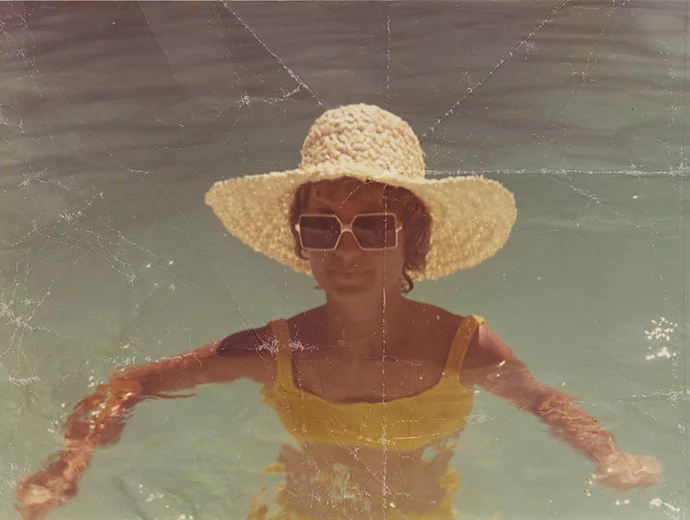
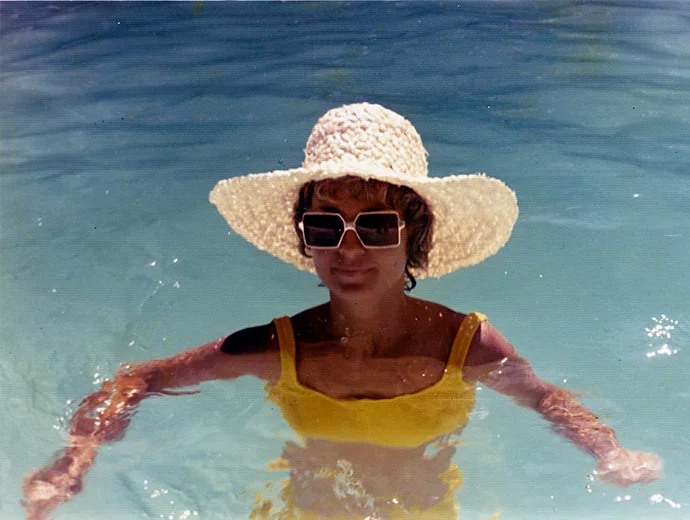
Använd reglaget Brusreducering i Adobe Camera Raw inifrån Photoshop för att ta bort fotots papperstextur från inskanningen:
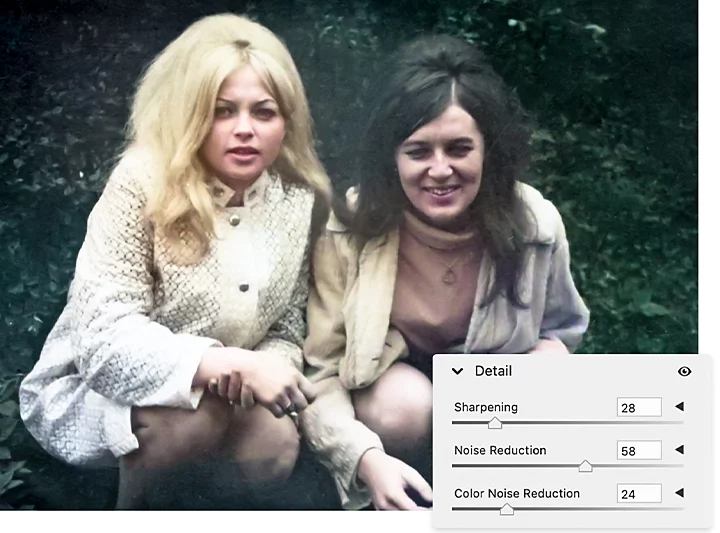
När du har minskat bruset kan du experimentera med andra reglage, som klarhet, exponering och mättnad för att snygga till bilden ännu mer.
Om dina skannade bilder har hack och repor som är svåra att få bort kan du prova de övriga pixelblandningsmetoderna för att få bilderna jämnare.
Skärpeverktyget i Camera Raw-filtret kan öka den skärpa som kanske fördunklats då den oönskade texturen plockades bort. Tryck på Alt i Windows eller Option i Mac och dra i reglaget Maskering åt höger tills de områden du inte vill omforma är täckta av svart.
”Med vitt visas det och med svart döljs det”, säger Ramirez. ”När du drar reglaget Maskning åt höger börjar Photoshop att leta efter kanterna i bilden. Alla områden som nu är svarta är undantagna från skärpeeffekten. Du kan finjustera maskningsreglaget och se till att inte går ut över bakgrunden.”
Det finns ett antal oskärpelägen som kan jämna ut bilderna och ta bort texturen. Oskärpa, Mer oskärpa och Linsoskärpa fokuserar alla på motivet samtidigt som bakgrundsdetaljerna döljs. Filtret Ytoskärpa bevarar kanterna samtidigt som bilden blir oskarp.
Gå till Filter och välj den oskärpa du vill ha. En ny dialogruta visas med reglage för ytterligare justeringar. Börja med låga värden och dra sedan åt höger tills verktyget ger bara så mycket oskärpa som behövs för att få bort den oönskade texturen.
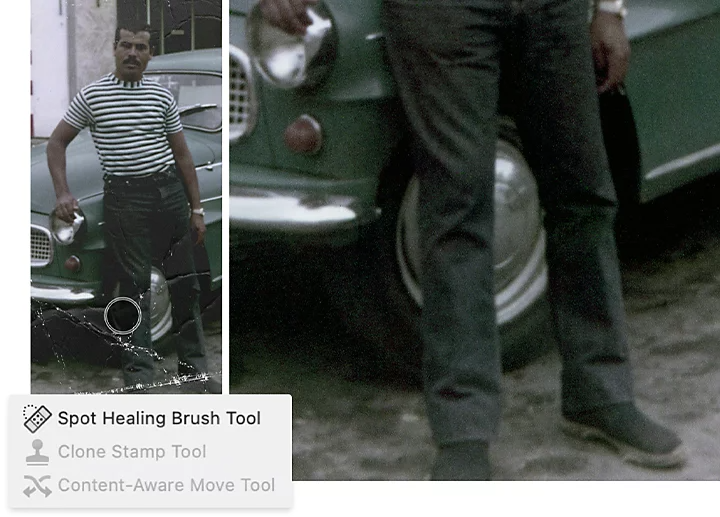
För att bli av med andra svårredigerade repor och märken som kan ha uppstått på bilderna under årens lopp kan du använda en lite annorlunda retuscheringsstrategi. Öppna bilden i Photoshop och skapa ett nytt lager för att lägga på redigeringarna. Beroende på vilken typ av korrigeringar du vill kan du använda ett av dessa tre verktyg för att snygga till det hela:
Den primära mekanismen i Photoshop är Punktlagningspenseln. Antingen lagar du hela det markerade området eller inriktar dig på specifika värden som storlek, hårdhet och mellanrum, beroende på vad du försöker justera, för att avlägsna fläckar.
Med verktyget kan du kopiera pixlar från ett område till ett annat som du målar med dessa pixlar. Håll ned Alt-tangenten i Windows eller Option i Mac och klicka på det område du vill kopiera. Måla sedan önskad textur på de ställen det behövs.
Håll ned Punktlagningspenseln för att välja verktyget Lappa som du använder till att täcka över större objekt, repor eller märken. Välj alternativet Innehållsmedveten under Lappning, välj vilket område du vill dölja och rita sedan markeringen runt de pixlar du vill ändra. Dra över området med de pixlar du vill flytta dit.
Photoshop är fullt av praktiska verktyg, inklusive AI-verktyg som uppskalningsverktyget, för att förbättra föråldrade eller texturerade foton, oavsett hur länge de har samlat damm uppe på vinden. Skanna in dina gamla favoriter, dyk ned i det förflutna och lägg till en modern touche på de bästa minnesbilderna.
Medarbetare
Based on your location, we think you may prefer the United States website, where you'll get regional content, offerings, and pricing.

