Spara tid och utrymme genom att ändra bildstorlek.
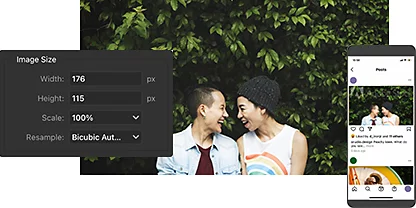
Utforska dialogrutan Bildstorlek.
Justera bredd och höjd eller ändra en bilds upplösning, mätt i pixlar per tum (PPI), genom att klicka på Bild › Bildstorlek. Detta kommer permanent att ändra storleken på bildfilen.
Välj måttenhet.
Ändra måttenhet genom att klicka på rullgardinsmenyn bredvid Bredd eller Höjd. Välj mellan pixlar, tum, centimeter, procent av originalstorleken och mer.
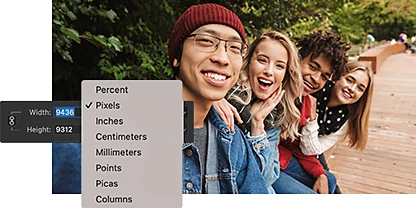
Använd exportfunktionen.
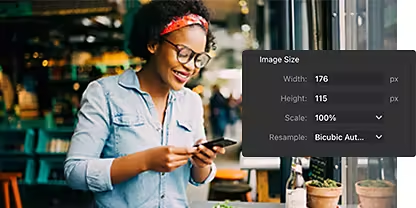
För att skapa en ny, mindre fil och behålla originalfilens storlek intakt – med andra ord hur du ändrar bildstorlek i Photoshop utan att förlora kvalitet – klicka helt enkelt på Arkiv › Exportera som. Exportfunktionen låter dig också justera pixlar, skala ner procentuellt eller exportera som en JPEG med minskad kvalitet.
Få kvaliteten precis rätt.
Zooma in eller ut i din bild antingen i dialogrutan Exportera som eller Bildstorlek för att säkerställa att din storleksändrade bild har rätt mängd detaljer för ditt användningsområde.
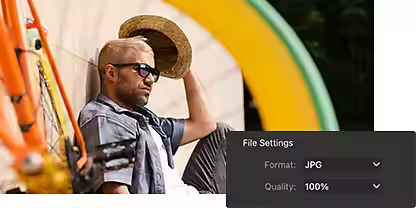
Hur upplösning relaterar till filstorlek.
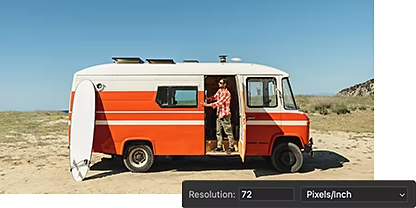
Tänk på bildens slutgiltiga användningsområde.
Olika användningsområden kräver olika bildupplösningar. För de flesta webbändamål räcker 72 PPI. För högkvalitativa utskrifter är dock en högre upplösning på omkring 300 PPI eller mer att föredra.
Förstå alternativ för omsampling.
Välj en interpoleringsmetod för att ange hur data ska omsamplas i din bild. Oftast är det bäst att välja automatiskt och låta Photoshop bestämma åt dig, men Bikubisk skarpare är ett utmärkt val för förminskning och Bikubisk mjukare passar bra för förstoring.
Ändra storlek på bilder i Photoshop.
Följ dessa steg för att ändra storleken på din bild med hjälp av funktionen Bildstorlek. Gå till Arkiv › Spara som för att skapa en ny version av ditt foto innan du gör permanenta ändringar. På så sätt bevarar du originalbilden intakt.
- Öppna:
Välj bilden du vill ändra storlek på, gå sedan till huvudmenyn och välj Bild › Bildstorlek för att öppna dialogrutan Bildstorlek. - Anpassa:
I rullgardinsmenyn Anpassa till kan du välja bland flera populära webb- och utskriftsstorlekar eller använda siffrorna för Bredd och Höjd för att ändra storlek exakt i pixlar, tum eller andra måttenheter. - Ändra proportioner:
Kedjelänksikonen bredvid Bredd och Höjd låser proportionerna – justeringar av bredden påverkar automatiskt bildens höjd. Klicka på den för att låsa upp bredd och höjd och ändra bildens proportioner – även känt som dokumentstorlek eller arbetsytans storlek. - Omsampling:
Låt kryssrutan bredvid Ändra vara markerad om du vill behålla bildens dimensioner medan du justerar upplösningen. Annars ändras dimensionerna automatiskt när du justerar upplösningen. - Spara:
Klicka på OK för att tillämpa ändringarna på din bild.
Prova själv att justera bildstorleken.
Upptäck hur du enkelt ändrar bildstorleken med våra lättföljda guider. Utforska sedan smidiga sätt att förbättra upplösningen i Adobe {{lightroom}}.

Följ dessa stegvisa guider för bildstorlek.
Lär dig justera bildstorlek och upplösning genom att följa några enkla självstudiekurser.

Använd verktyget Superupplösning.
Öka upplösning och antal pixlar med ett enda klick med Superupplösning i {{lightroom}}.
{{frequently-asked-questions}}
Finns det ett sätt att ändra bildstorlek i Photoshop online utan kostnad?
Omvandla i Photoshop på webben (beta) låter dig enkelt skala dina foton samtidigt som du behåller det befintliga beskärningsförhållandet. Observera att du måste ha en giltig Adobe Creative Cloud-prenumeration med Photoshop för att använda denna tjänst. Följ dessa steg för att ändra storlek på dina bilder:
1. Gå till Bild > Bildstorlek.
2. Ha länkikonen aktiv så att proportionerna behålls.
Finns det ett kortkommando för att ändra bildstorlek i Photoshop?
Kan jag ändra storlek på flera bilder samtidigt i Photoshop?
Hur ändrar jag storlek på en bild i Photoshop genom att dra?
Följ dessa steg för att ändra storlek på en bild i Photoshop genom att dra:
1. Öppna bilden i Photoshop.
2. Välj omformningsverktyget genom att trycka på Ctrl + T (Cmd + T för Mac). Du kan också gå till Redigera > Omforma fritt.
3. Dra i ett av hörnen på omformningsrutan medan du håller ned Skift-tangenten. Detta bevarar bildens proportioner.
4. Släpp musknappen för att tillämpa ändringen.
Alternativt kan du också använda dialogrutan "Bildstorlek" för att ändra storlek på en bild. För att göra detta, gå till Bild > Bildstorlek och ange önskad storlek i fälten "Bredd" och "Höjd". Se till att rutan "Bevara proportioner" är markerad för att behålla bildens proportioner.
Hur ändrar jag storleken på en bild med lagerstilar i Photoshop?
För att skala en bild med lagerstilar i Photoshop behöver du välja rätt lager i lagerpanelen. Välj Lager > Lagerstil > Skala lagereffekter. Du kan också högerklicka på FX-ikonen och välja Skala lagereffekter. Ange önskad procentsats eller dra i reglaget. Markera Förhandsgranska för en förhandsvisning av ändringarna i bilden.
I vissa fall kan det vara värt att konvertera lagren till ett Smart objekt. Du kan sedan använda omformningsverktyget genom att trycka på Ctrl+T (Cmd+T på Mac) eller välja verktyget Redigera > Omforma fritt. Dra i ett av hörnen på omformningsrutan medan du håller ned Skift-tangenten. Detta bevarar proportionerna.