FUNKTIONER I PHOTOSHOP
Så här ändrar du storleken på ett lager i Adobe Photoshop.
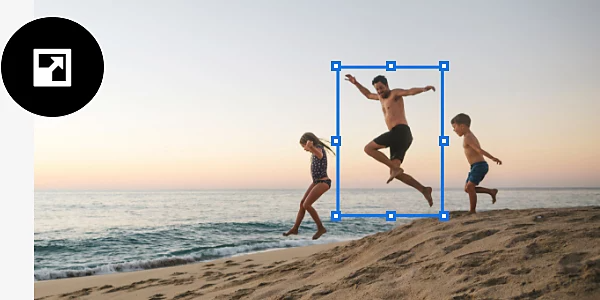
Upptäck hur verktyget Omforma fritt kan hjälpa dig att justera en enskild del av din bild utan att påverka resten.


FUNKTIONER I PHOTOSHOP
Upptäck hur verktyget Omforma fritt kan hjälpa dig att justera en enskild del av din bild utan att påverka resten.
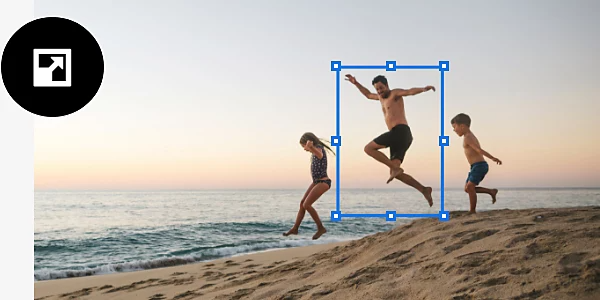
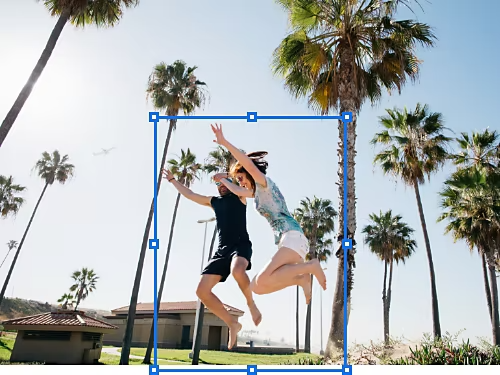
Lägg till en palm i dina semesterbilder och förstora den så den passar, eller gör ditt huvud mindre på det där pinsamma familjefotot.
Lägger du till text i din bild? Placera orden på ett eget lager och justera storleken tills de verkligen gör intryck.
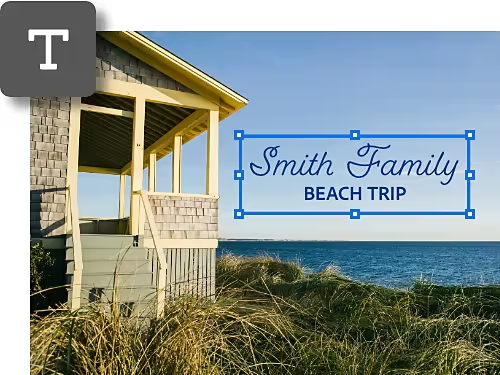
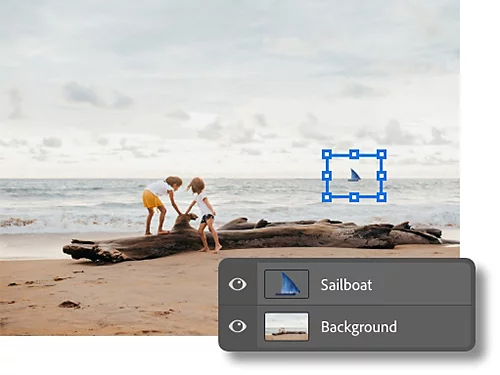
Oavsett om du skapar en logotyp eller ett konstverk kan du öka eller minska ett elements lagerstorlek för att balansera din komposition.
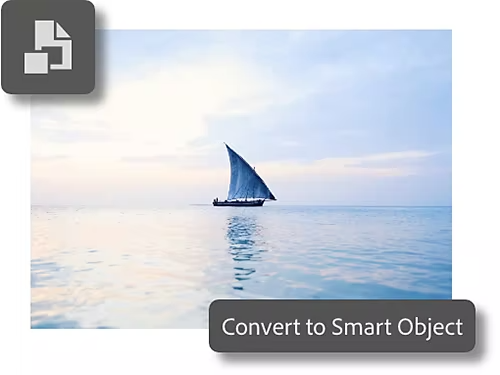
Att ändra storlek på en bild upprepade gånger kan försämra kvaliteten. Genom att använda Smarta objekt för att ändra storlek på ett lager håller du bilden skarp utan att förstöra pixlar.
Du kan ändra storleken på ett lager med verktyget Omforma fritt i fyra enkla steg.
Om du vill göra exakta justeringar av lagrets storlek använder du verktyget Omforma fritt för att justera fältvärdena.
Lär dig genvägar och bästa metoder som gör det lekande lätt att arbeta med lager.
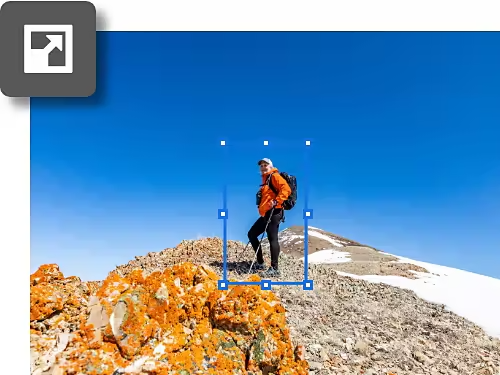
Tryck Ctrl+T i Windows eller Command+T i Mac för att direkt komma åt verktyget Omforma fritt och visa storlekshandtagen så du kan justera lagrets storlek.
När du arbetar med ett projekt som har flera lager kan du döpa om dem för att lättare identifiera det lager du vill ändra storlek på. Bara dubbelklicka på lagernamnet för att ändra det.
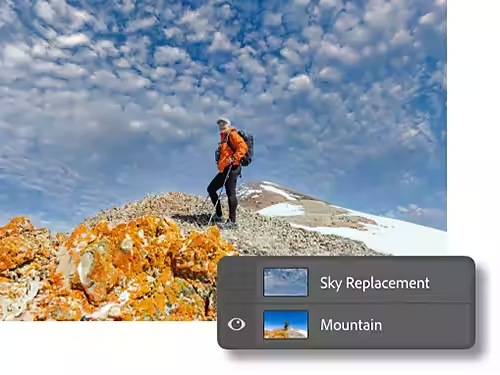
Utforska handledningar för att lära dig att få ut det mesta av varje lager.
Lager är ett mångsidigt verktyg för icke-destruktiv redigering som du kan använda för att komponera bilder tillsammans, lägga till specialeffekter och på andra sätt förbättra din bild.
Genom att justera inställningen för lageropacitet kan du kontrollera hur mycket av ett lager som syns och hur det blandas med lagren under det.
Årlig, faktureras månadsvis
932,50 SEK/måninkl. moms
Få över 20 Creative Cloud-program, inklusive Photoshop för dator och iPad.
Årlig, faktureras månadsvis
231,25 SEK/måninkl. moms
Spara över
Based on your location, we think you may prefer the United States website, where you'll get regional content, offerings, and pricing.



