#F5F5F5

{{ps-features}}

Rotera en bild i Adobe Photoshop.

Att rotera en bild kan innebära mycket mer än att bara vända den på sidan. Upptäck olika sätt att förbättra dina foton genom att ändra bildperspektivet.

Hämta utan kostnad | Hämta utan kostnad – Photoshop Visa planer och priser | Visa planer och priser Photoshop

https://youtu.be/jRw78ovMq0E

https://main--cc--adobecom.hlx.page/cc-shared/fragments/merch/products/photoshop/sticky-banner/default

Sätt snurr på fotot.

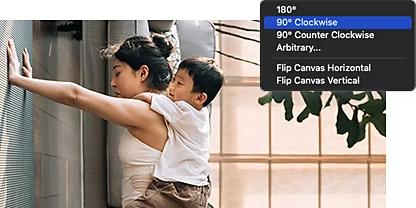
Ibland kan du göra ett bra foto ännu bättre genom att justera rotationen. Prova att ändra en bild från stående till liggande genom att vrida den 90 grader medurs eller moturs. Eller för en ännu större förändring, vänd ditt foto 180 grader för att få en spegelvänd bild. Oavsett om du vill göra en liten rotation eller ändra perspektivet helt, finns det ett sätt att göra det i Photoshop.

Rotera en bild i två enkla steg.

  • Med din bild öppen i Photoshop, gå till Bild > Bildrotation.
  • Välj bland rotationsalternativen: 90 grader medsols, 90 grader motsols eller 180 grader.
  • För att välja ett annat antal grader du vill rotera din bild i Photoshop, följ stegen ovan, men välj Fritt val... i menyn Bildrotation. Ange det exakta antalet grader, välj medsols eller motsols och klicka på OK.

Experimentera med olika roteringsverktyg.

Det finns flera sätt att rotera bilder i Photoshop, vart och ett med specifika funktioner för att hjälpa dig få det utseende du eftersträvar. Testa alla för att se vilket som fungerar bäst för dig.
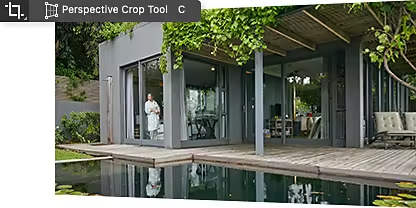
Luta en bild med verktyget Perspektivbeskärning i Adobe Photoshop

Luta en bild med verktyget Perspektivbeskärning.

För att justera en bilds vinkel, håll ned verktyget Beskär och välj Verktyg för perspektivbeskärning från verktygsfältet. Använd markören för att placera begränsningsramens kanter runt området du vill förändra.

Använda verktygen Omforma och Omforma fritt.

När du vill rotera en bild och göra andra typer av omvandlingar samtidigt, räcker det med verktyget Omforma fritt. Eller så kan du gå till Redigera > Omforma för att välja den exakta omvandling du vill göra, som Skala, Skeva, Förvräng, Tänj och mer.


Använd verktygen Omforma och Omforma fritt i Photoshop för att rotera specifika delar av en bild
Rotera hela bilden med verktyget Rotera vy i Adobe Photoshop

Flytta ett helt foto med verktyget Rotera vy.

Använd verktyget Rotera vy för att vända en hel bild på sidan, i en vinkel eller upp och ned. Flytta motivet, bakgrunden och alla enskilda lager samtidigt med ett enkelt steg.

Skapa en spegelvänd look med Rotera bild.

För att skapa en spegelvänd bild eller vända en arbetsyta upp och ned, rotera en bild 180 grader på dess horisontella eller vertikala axel med kommandot Rotera bild.

Använd kommandot Rotera bild för att skapa en spegelvänd bild eller vända en arbetsyta upp och ned

https://main--cc--adobecom.hlx.page/cc-shared/fragments/products/photoshop/do-more-with-adobe-photoshop

Få mer än hjulen att snurra.

När du behärskar rotation i Photoshop har du en grundläggande färdighet som snabbt kan förbättra alla dina foton. Kolla in dessa självstudiekurser för att lära dig mer om hur du vänder, lutar och roterar bilder.
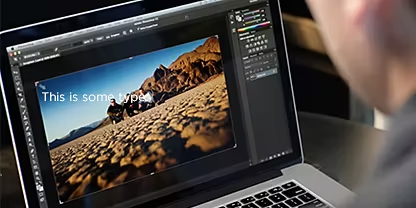
Vända eller rotera ett objekt i en bild genom att luta det för att matcha valfri vinkel eller genom att lägga till perspektiv

Rotera eller vänd ett objekt.

Luta en bild för att matcha valfri vinkel, rotera den fritt eller lägg till perspektiv.
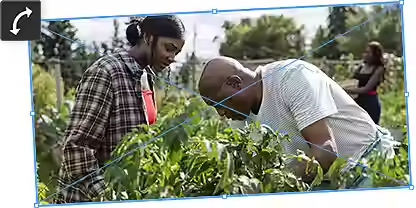
Lär dig mer om alternativ för rotering|Lär dig mer om alternativ för rotering

Använd verktyget Omforma fritt i Photoshop för att få fullständig kontroll över rotationen eller lutningen av en bild

Omforma bilder, former och banor.

Omforma en bild fritt för att rotera, luta eller förvränga den.
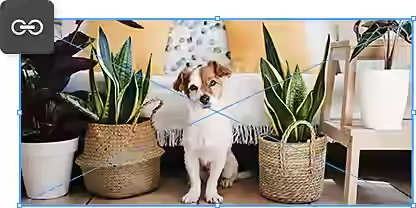
Upptäck verktyget Omforma fritt|Upptäck verktyget Omforma fritt

Behåll proportionerna mellan lager när du flyttar objekt och roterar olika delar av bilder

Flytta, förskjuta och vända objekt.

Behåll proportionerna mellan lager när du roterar och flyttar objekt.

Omforma objekt proportionerligt|Omforma objekt proportionerligt

https://main--cc--adobecom.hlx.page/cc-shared/fragments/merch/products/photoshop/merch-card/segment-blade