FUNKTIONER I PHOTOSHOP
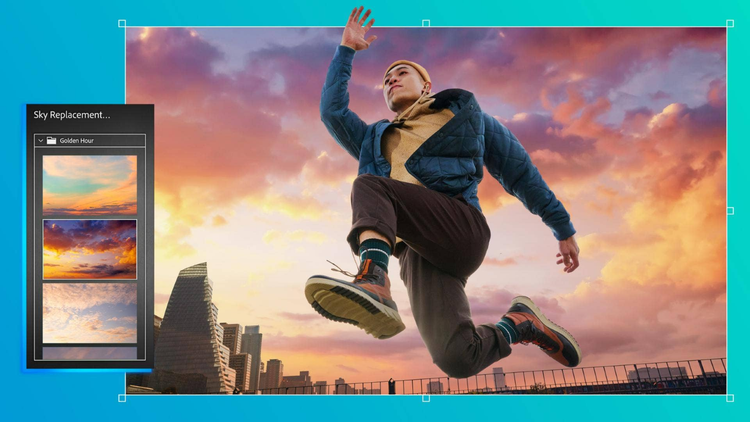
Lägga till dramatik med Ersätt himmel.
Sol, stjärnhimmel eller storm – använd det AI-drivna verktyget Ersätt himmel för att smidigt byta ut himlen på fotot och omvandla alla horisonter till oförglömliga scener.
Hämta utan kostnad | Hämta utan kostnad – Photoshop Se planer och priser | Se planer och priser Photoshop

Utforska obegränsade himlar.
Upptäck oändliga alternativ för himlar med Ersätt himmel i Photoshop. Förbättra miljön i bilden med en fridfull blå himmel, en dramatisk solnedgång med mera, och skapa fängslande bilder från lugna scener till dramatiska vyer.
Sök bland våra himlar.
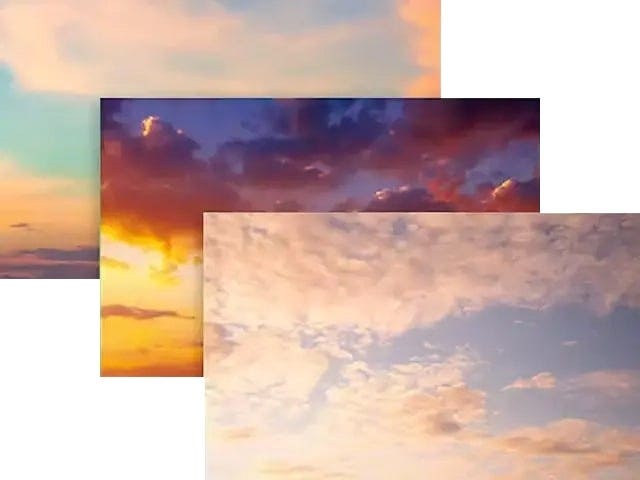
Photoshop erbjuder en samling olika himlar som är ordnade i tre kategorier: Blå himmel, Spektakulär och Solnedgång. Du kan prova någon av dem eller ladda ned kostnadsfria himmelförinställningar – inklusive tornados, fyrverkerier och stjärnor – från proffsfotografer.
Välj den perfekta himlen.
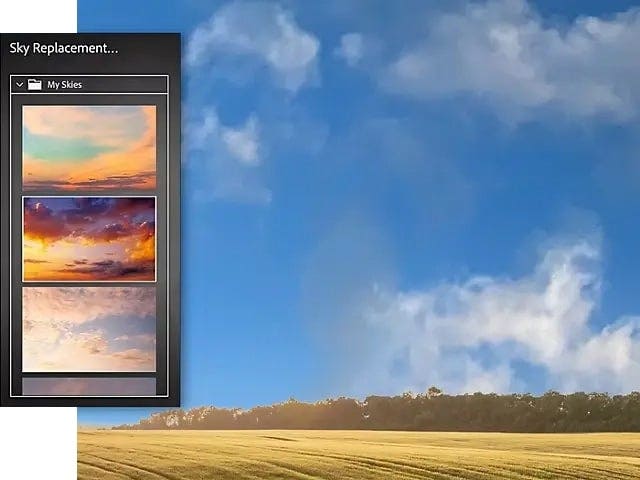
Öppna en bild med en ointressant himmel och välj Redigera > Ersätt himmel för att visa ett galleri med olika himlar. Välj en du gillar och klicka på OK för att se hur det blir.


Njut av den nya vyn.
Adobe Fireflys generativa AI är en intelligent teknik som känner av den ursprungliga himlen och byter ut den mot en ny. Sedan justerar den automatiskt ljus och skuggor så att de matchar scenen. Ändringarna är fullt redigerbara. Du kan finjustera utseendet på lagerpanelen.
Skapa ditt eget galleri.
Ta bilder av olika himlar när du råkar på dem och importera dem med verktyget Ersätt himmel för att lägga till drama och intresse för olika scener.
Ersätta himlen med Generativ AI i Photoshop.
- Välj en bild
Öppna ett foto med en trist himmel och välj Redigera > Ersätt himmel. - Visa galleriet
Utforska de förinställda himlarna och klicka på den du gillar bäst. - Låt Adobe Sensei göra jobbet
Ta en titt på den nya scenen och granska de redigerbara justeringarna på lagerpanelen. - Importera din egen himmel
Lägg till en himmel från din fotosamling och se hur den kan förbättra scenen.
{{questions-we-have-answers}}