Photography
Skapa det omöjliga genom att lägga flera bilder på varandra.
Genom överlägg kan du kombinera flera foton i en och samma bild. Utforska olika sätt att lägga bilder ovanpå varandra och påbörja nästa projekt med fotoredigeringsverktygen i Photoshop.
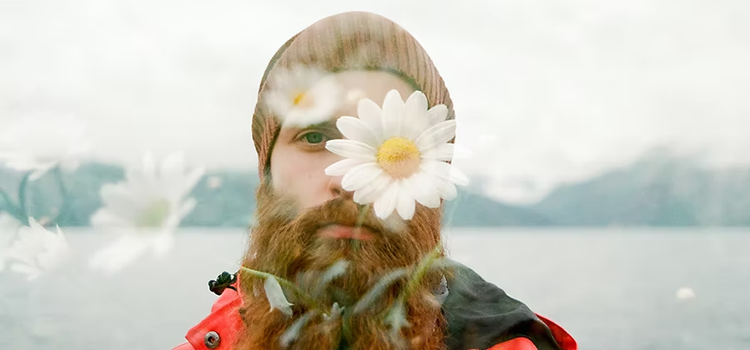
Hitta nya sätt att lägga bilder ovanpå varandra i Adobe Photoshop.
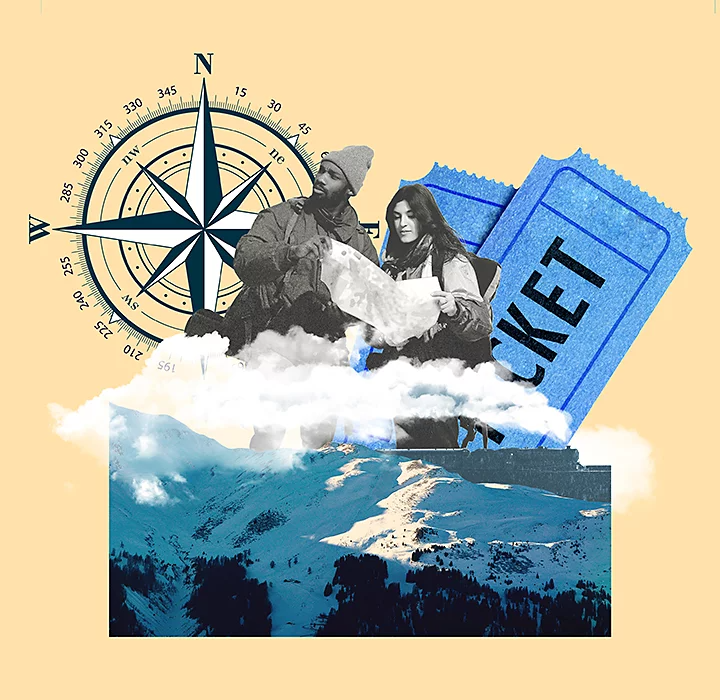
”När du lägger en bild ovanpå en annan kombinerar du två bilder och skapar något nytt”, säger Photoshop-experten Jesús Ramirez. Överlagring är en bred term som beskriver många olika effekter som en designer eller fotograf kan använda sig av för att sammanfoga, redigera och skapa montage.
Genom att lägga element ovanpå en annan bild kan du skapa en illusion eller dölja något i originalbilden. Oavsett om du lägger en uppdaterad logo i ett lager över ett produktfoto eller om du sätter samman flera bilder för att skapa ett bildmontage är överlägg en viktig fotoredigeringsteknik att få grepp om.
Göra en dubbelexponering.
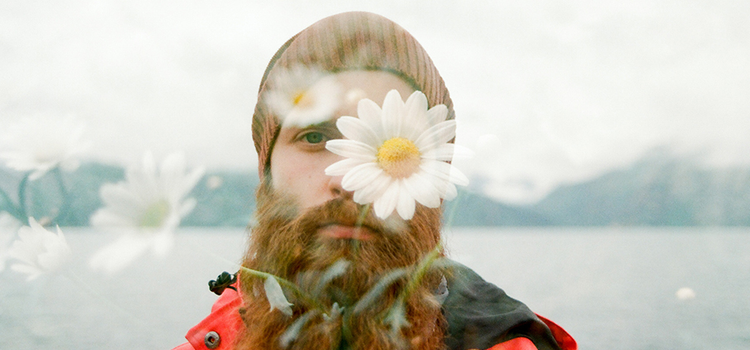
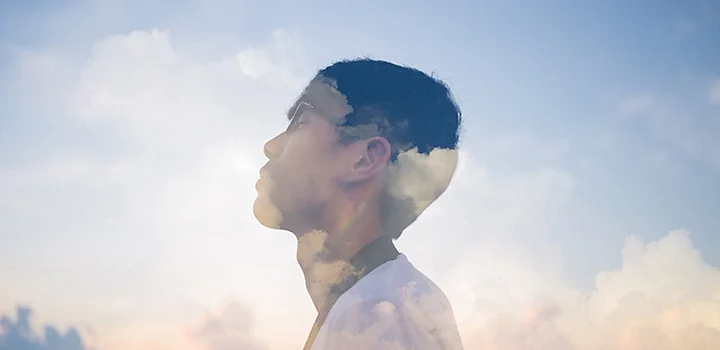
Ett unikt sätt att göra överlägg är en dubbelexponering. En dubbelexponering är en kombination av minst två foton. Förr fotade man två exponeringar på en och samma bildruta men numera är det enkelt att skapa dubbelexponeringar digitalt. I Photoshop kan du snabbt justera opaciteten för respektive bild och till och med lägga på exponerade övertoningar i den andra bilden. Övertoningen tonar subtilt ned bilden och ger den en mjuk kontur.
Utforska blandningslägen.
”Ett annat sätt att överlagra en bild ovanpå en annan är genom att kombinera dem med ett blandningsläge i Photoshop”, säger Ramirez. De här blandningslägena ger olika sätt på vilka lager kan interagera med varandra. Ett lagers blandningsläge anges som standard till Normal, vilket innebär att lagren inte interagerar eller blandas med varandra. Genom att ändra lägena och experimentera med lagermasker kan du sammanfoga bilderna och skapa en ny look.
Klippa ut objekt.
Ett annat sätt att kombinera flera bilder är att klippa ut och klistra in olika fotodelar med varandra. Med lasson eller trollstaven kan du snabbt göra markeringar och klippa ut objekt från bakgrunden. Sedan kan du snabbt och enkelt kopiera och klistra in dem på andra bilder. När du har klistrat in objektet skaländrar du det så att det passar in i scenen. Du kan också lägga på effekter så urklippet smälter väl in i bakgrunden.
Lägga lager ovanpå bilder.
Följ självstudiekursen för att byta ut bakgrunden på en bild och flytta den till någon annan plats.
1. Ordna bilderna i Photoshop.
Öppna de båda bilder du vill arbeta med i Photoshop och ordna lagren så att bilden du vill ha överst läggs ovanpå bakgrundbilden. Ordningen på lagren har betydelse när man arbetar med att sätta samman och lägga olika bilder ovanpå varandra.
2. Ta bort bakgrunden.
Klicka på Ta bort bakgrunden för att automatiskt plocka bort bakgrunden på den översta bilden och generera en ny lagermask. På så sätt döljs pixlarna utan att de tas bort. ”I Photoshop vill du arbeta på ett icke-förstörande sätt – om du råkar göra ett misstag kan du gå tillbaka och återställa bilden”, säger Ramirez.
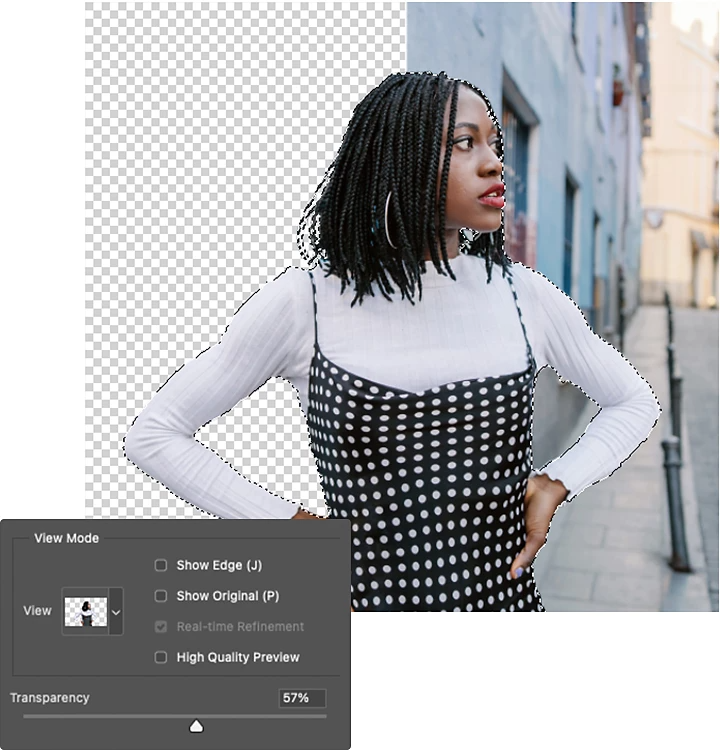
3. Justera masken.
När Photoshop har tagit bort bakgrunden kan du modifiera och justera bilden så att den ser mer realistisk ut. Börja med att redigera kanterna i lagermasken med penseln. Genom att måla på lagermasken med svart eller vitt i olika grad kan du skapa subtila övertoningar mellan de båda bilder som mjukt blandas samman.
4. Lägga till oskärpa i bakgrunden.
Ofta är objekt i bakgrunden lite ofokuserade eftersom skärpedjupet är kort och kameran fokuserar på personen eller motivet i förgrunden. Du kan återskapa detta skärpedjup och ge bilden en mer enhetlig look genom att addera djup med Gaussisk oskärpa. För att lägga till oskärpa väljer du bakgrundslagret och går till Filter › Oskärpa › Gaussisk oskärpa. Där kan du justera oskärpans intensitet för att skapa ett annat skärpedjup.
5. Omvandla det till ett smart objekt.
”Ett smart objekt är en behållare som innehåller ett eller flera lager. Det medför att du kan lägga på icke-förstörande justeringar, förvrängningar, filter och omvandlingar. Med andra ord kan du alltid återkomma och göra fler ändringar”, säger Ramirez. Genom att omvandla lagren till ett smart objekt kan du behandla dina kombinerade lager som en bild.
6. Gör slutjusteringarna.
Genom att behandla flera lager som en enda bild kan du nu justera kontrast, temperatur och mättnad på ett enhetligt sätt och ge den slutliga bilden en ännu mer sammanhållen look. Därefter är det bara att exportera den som PNG eller JPG och enkelt publicera online eller lägga till i portfolion.
Låt fantasin flöda.
Du kan lägga bilder ovanpå varandra för att ändra vyn från sovrumsfönstret, redigera något kul i ett historiskt foto eller skapa stämningsfulla och tankeväckande konstverk. Och med en fotoredigerare som Photoshop kan du skapa på din iPhone, iPad eller dator – oavsett när inspirationen slår till. Om du behöver lite hjälp att komma igång kan du hitta inspiration på Behance för att se vad andra håller på med.
https://main--cc--adobecom.aem.live/cc-shared/fragments/seo-articles/do-more-photoshop-color-blade
Du kanske också gillar