.

Rikta fokus med borttagning av bakgrunden.

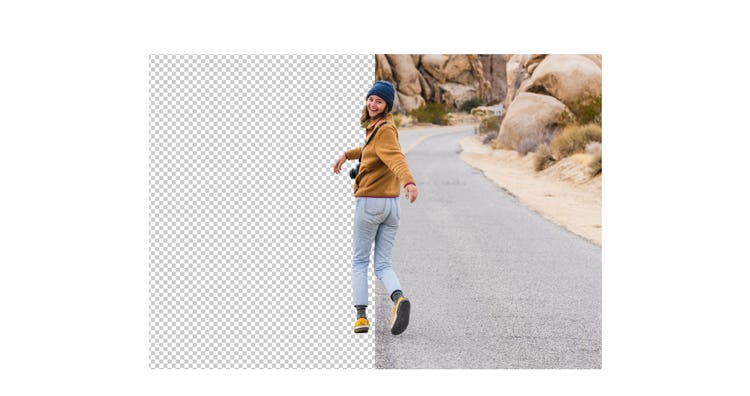
Inom produktfotografering och grafisk design är det ofta nödvändigt att ta bort en distraherande bakgrund från bilderna för att lägga fokus där det hör hemma – på huvudmotivet. Med bildredigeringsverktyg kan du faktiskt få bakgrunder att försvinna helt. Du kan också göra en vit bakgrund genomskinlig i Photoshop så att du kan isolera motivet eller placera det över en annan bakgrund. (Det fungerar för bakgrunder i alla färger.) Detta kan hjälpa dig att bättre visa upp en sko, modell eller till och med din egen logotyp eller bild.
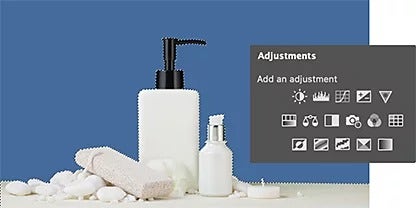
En bild av en tvålflaska, en liten glasbehållare och en pimpsten som markeras i Adobe Photoshop med verktygspanelen Justeringar överlagrad

Arbeta smartare med AI.

Markera bakgrunder och motiv med lite hjälp av artificiell intelligens. Adobe Sensei-verktyg tar automatiskt bort bakgrunder i panelen Lager. Med justerbara reglage kan du styra element som kontrast, kantutjämning och oskärpa.


Värna varumärket.

Visa upp din stil och stärk varumärkesidentiteten genom att använda transparenta bakgrunder. Du kan nu enkelt lägga det utvalda motivet, varumäket eller loggan i webbsidesrubriker, e-postsignaturer, annonser med mera.

En logotyp för ett brevhuvud bredvid ett pappersdokument med logotypen för brevhuvudet på
En före- och efterjämförelse av en kvinna som sitter vid stranden, med en cirkelmask för att framhäva motivet på fotografiet

Lägg på masken.

Använd lagermasker för att dölja och visa utvalda delar av bakgrunden – på ett icke-förstörande sätt. (Det vill säga utan att radera några pixlar, så att du får så många omtagningar som du behöver). Utöka urvalsområdet (den del av en bild som är markerad för redigering) eller ta bort oönskad bakgrund för att ytterligare finslipa bilden.

Bli global.

Använd reglagen för globala finjusteringar för att jämna ut och göra kanterna på bilden mjukare. Detta förbättrar bildens kontrast och skärpa så att detaljerna i motivet inte går förlorade när du gör bakgrunden genomskinlig.

Två glasflaskor som står på en sten med en verktygspanel med finjusteringsreglage för att styra genomskinligheten i bildens bakgrund

Olika verktyg för olika jobb.

Om din bild är särskilt rörig eller komplicerad kan du lägga till extra redigeringskontroll med precisionsverktyg som är utformade för att vara så exakta som urvalet kräver.

Gå nära kanten med verktyget Snabbval.

"Måla" snabbt en markering med en helt anpassningsbar rund penselspets. När du drar utvidgas markeringen och upptäcker automatiskt väldefinierade kanter för att underlätta redigeringen.

En bild med flera glasflaskor och skivad grapefrukt som markerats i Adobe Photoshop med Trollstaven

Omvandla din bild med trollstaven.

Gör en enfärgad bakgrund transparent med ett klick med trollstaven. Klicka bara på en del av en bild så kommer alla andra pixlar med samma färg i bilden att markeras. Sedan kan du antingen maskera eller dölja dessa områden.

En bild med flera växtblad och träflaskor som markerats i Adobe Photoshop med lassot

Runda av kanter med Lasso.

Använd musen eller styluspennan för teckna gränser för markeringen på fri hand. Du behöver inte oroa dig för noggrannheten – du kan enkelt lägga till och ta bort i markeringen för att städa upp problemområden.

Adobe Photoshop-verktyget Förfina kant överlagrat på en bild av kiwi

Använd verktyget Förfina kant för att finjustera kanten.

Använd Förfina kant för att finjustera grova eller jämna kanter på markeringar som du har gjort med de olika markeringsverktygen. För detaljerade foton med komplexa kanter kan du med Förfina kant-penseln stryka över vissa områden för att tala om för Photoshop var kanten ska förbättras.

Upptäck fler verktyg för att förbättra dina redigeringar.

Vidga dina vyer i bildredigeringen med dessa användbara självstudiekurser i Photoshop.

Markera mera.

Lär dig hur du skapar en markering och förfinar den, och upptäck andra populära markeringsverktyg.

Skapa sammansatta foton.

Det är lättare än du tror att kombinera flera foton för att skapa nya bländande bilder.

Ersätt bakgrunder.

Med en genomskinlig bakgrund i Photoshop kan du snabbt ge dina bilder nytt liv.

Frågor och svar.

Hitta den Creative Cloud-plan som passar dig.

Adobe Photoshop Fristående program

Årlig, faktureras månadsvis

311,25 SEK/mån inkl. moms

Få Photoshop på dator och iPad som en del av Creative Cloud.

Läs mer

Creative Cloud Pro

Årlig, faktureras månadsvis

932,50 SEK/mån inkl. moms

Få över 20 Creative Cloud-program, inklusive Photoshop för dator och iPad.

Se vad som ingår | Upptäck mer

Studerande och lärare

Årlig, faktureras månadsvis

231,25 SEK/mån inkl. moms

Spara över 75% på över 20 Creative Cloud Pro.

Se villkor | Upptäck mer

Företag
985,00 SEK/mån exkl. moms

Branschledande kreativa program med enkel licenshantering.

Läs mer

Ring och beställ: 0200 810329