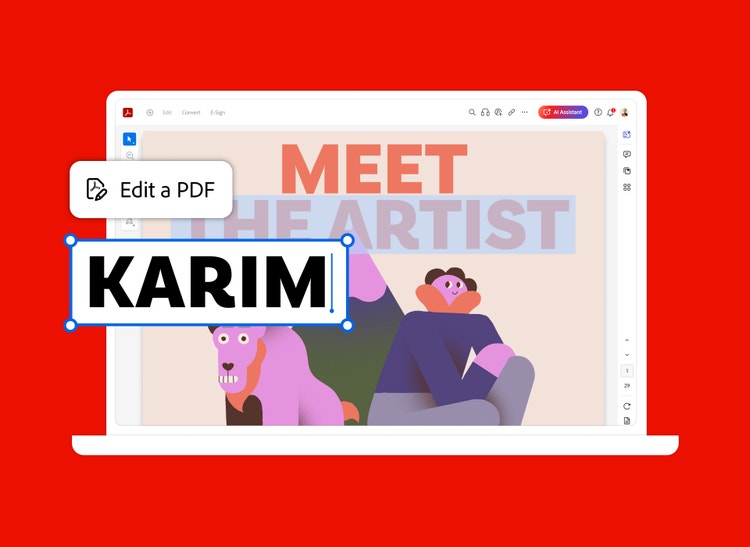

Recimo, da imate papirni dokument ali dokument PDF, ki ga morate urediti, vendar ne morete najti izvirne datoteke. S programom Adobe Acrobat lahko preprosto posodabljate, ne glede na to, kje ste. Pokazali vam bomo, kako.


Recimo, da imate papirni dokument ali dokument PDF, ki ga morate urediti, vendar ne morete najti izvirne datoteke. S programom Adobe Acrobat lahko preprosto posodabljate, ne glede na to, kje ste. Pokazali vam bomo, kako.

Spremenite besedilo ali grafiko PDF neposredno v datoteki. Če želite dodati nov odstavek, popraviti tiskarsko napako ali preurediti strani PDF-ja, samo kliknite ali tapnite. Dodate lahko tudi slike ali obrežete fotografijo.

S programom Acrobat Reader za mobilne naprave v tabličnem računalniku ali mobilni napravi ostanite produktivni ne glede na to, kje ste. Oblika zapisa PDF vam omogoča delo v kateri koli napravi.

Z urejanjem celotne strani se odstavki in oblikovanje samodejno prilagodijo, ko z urejevalnikom dokumentov PDF dodajate besedilna polja, vrstice in označene sezname.

Vgrajeno preverjanje pravopisa samodejno popravi popravke, funkcija poišči in zamenjaj pa vam omogoča, da popravite vsak primer besede, besedne zveze ali datuma.
Pridobite več informacij o programu Adobe Acrobat s temi nasveti:
Urejanje optično prebranih datotek ›
Pretvarjanje PDF-jev v JPG-je ›

Oglejte si naše spletno orodje za enostavno urejanje PDF-jev. Dodajate lahko besedilo, komentarje in risbe – za mizo ali na poti. Preizkusite ga takoj v brskalniku ali mobilni napravi.
18,45 €/mesec
z DDV-jemPretvorite, uredite, elektronsko podpišite, zaščitite.
24,39 €/mesec
z DDV-jemNaša najobsežnejša rešitev za PDF-je s celovito možnostjo pretvarjanja in urejanja, napredno zaščito in zmogljivimi funkcijami elektronskega podpisovanja.
Naš strokovnjak za Acrobat vam je na voljo.
Iščete Acrobat Reader?
Filtri
Razvrsti
Priljubljenost
Po abecedi
coll-no-results-text
Kategorije
IZBOLJŠAJTE SVOJE REZULTATE
Zapri
Posebne ponudbe – odpre se v novem oknu
filtriraj po kategoriji
VIRI
1 rezultat v:
Rezultati () v:
coll-result-mobile-text
Rezultati () v:
1 rezultat v:
Rezultati () za:
1 rezultat v:
Rezultati () v:
Iskanje poizvedbe ni vrnilo nobenih rezultatov
Iskanje za ni dalo nobenih rezultatov
Prikaži več
coll-all-filters-text
coll-filters-category-text
coll-filters-applied-text
coll-filters-results-text
coll-filters-reset-text

V podjetju Adobe resno jemljemo varovanje vaših osebnih podatkov. Za varnost podatkov vašega računa skrbimo z uporabo standardnega protokola SSL (Secure Sockets Layer) za šifriranje zasebnih podatkov med prenosom po internetu.

Ustvarjanje, urejanje, pregledovanje in e-podpisovanje PDF-jev. Vse to v enem programu.

