Dodajte slike kot plasti v programu Adobe Photoshop.
Naj ustvarjate zapleten kolaž ali uvažate fotografijo za urejanje: ti koristni nasveti vam bodo pomagali pri delu s plastmi v Photoshopu
Prenesite brezplačni program | Prenesite brezplačni program Photoshop Oglejte si naročnine in cene | Oglejte si naročnine in cene za Photoshop

Dodajte sliko kot plast v Photoshopu, korak za korakom.
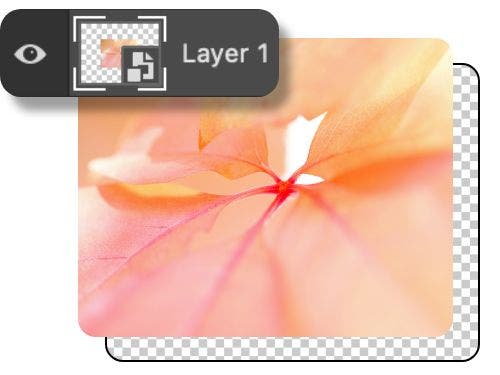
Z metodo povleci in spusti.
Najpreprostejši način pretvorbe slik ali fotografij v plast je, da jih povlečete na območje platna v Photoshopu, ki bo samodejno ustvaril plast za novo sliko.
Vstavite vdelani ali povezani predmet.
Če želite vdelati sliko z drugega mesta, pojdite na možnost »Datoteka« › »Vstavi vdelano«. Ne pozabite, da boste s spreminjanjem izvirne slike, s katero ste vzpostavili povezavo, posodobili tudi povezano sliko.
Uvozite iz optičnega bralnika ali druge naprave.
V menijski vrstici izberite možnost »Datoteka« › »Uvoz« › »Slike iz naprave« in uvozite fotografije neposredno iz fotoaparata, optičnega bralnika ali druge povezane naprave.
Kopirajte in prilepite.
Če ustvarite novo plast, lahko svojo sliko zlahka kopirate in prilepite nanjo. Kliknite z desno miškino tipko in uporabite bližnjico Command + C v sistemu macOS ali Ctrl + C v sistemu Windows.
Spreminjajte plasti s pametnimi predmeti in maskami plasti.
Podokno »Plasti« je eno glavnih mest nadzora vašega delovnega prostora, ne glede na to, ali ustvarjate več plasti, spreminjate plast za ozadje, dodajate nove elemente ali prilagajate obstoječe plasti. Ta orodja vam lahko pomagajo začeti skoraj vsako vrsto urejanja:
Pametni predmeti
Pametni predmeti omogočajo preoblikovanje in spreminjanje brez izgube ločljivosti ali trajnih sprememb. Photoshop bo samodejno pretvoril v pametne predmete, ko boste umestite vdelane predmete. S pametnimi predmeti lahko:
- Spreminjate velikost, vrtite, nagibate, popačite ali ukrivite plast brez izgube izvirnih podatkov slike.
- Delate z vektorsko grafiko iz programov, kot je Adobe Illustrator.
- Nedestruktivno uporabljate filtre. S pametnim predmetom lahko kadar koli uredite filter.
- Uporabljate slike z nizko ločljivostjo, ki jih lahko pozneje zamenjate pri oblikovanju postavitve.
Podatkov o slikovnih pikah pametnih predmetov ne morete zamenjati ali spreminjati. To pomeni, da morate za uporabo funkcij, kot so načini zlivanja, rasterizirati objekt, kar pomeni pretvorbo iz vektorske v rastrsko grafiko. To storite tako, da izberete možnost »Rasteriziraj plast«. Tako lahko spreminjate slikovne pike obstoječe plasti.
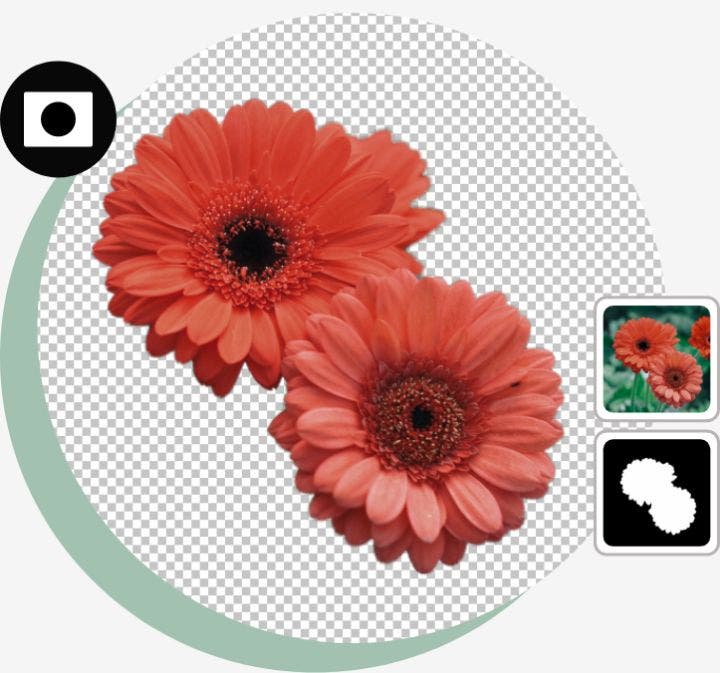
Maske plasti
Z maskami plasti se lahko vrnete na poljubno točko v procesu in popravite napake ali razveljavite delo. Delujejo tako, da skrijejo slikovne pike v vaši sliki, namesto da bi jih popolnoma izbrisale. Aktivirate jih tako:
- Izberite plast v podoknu »Plasti«.
- Na dnu podokna kliknite gumb »Dodaj masko plasti«.
- Privzeto se ustvari bela maska plasti.
Z masko plasti delate v beli, črni in sivi barvi. Ko z orodjem Čopič slikate belo na masko, razkrijete zadevno plast, s črno pa jo skrijete. S sivo lahko slikate nekje vmes, kar omogoča različne stopnje prosojnosti.
Ne glede na to, ali uporabljate računalnik s sistemom Mac ali Windows, se lahko naučite še več temeljnih veščin Photoshopa. Poglobite se s pomočjo vadnic in navodil, oblikovanih tako, da vam pomagajo izboljšati urejanje fotografij in grafično oblikovanje.