
#000
Adobe Photoshop
Vodnik po čiščenju slik z umetno inteligenco.
Popolnost do zadnje slikovne pike: razločnost, ki jo poganja umetna inteligenca, na dosegu prstov.
Začnite brezplačen preizkus|Začnite brezplačen preizkus – Photoshop

#F8F8F8
Navodila za odpravljanje šuma na slikah z umetno inteligenco.
Čiščenje slik z umetno inteligenco spreminja način, na katerega obnavljamo in ohranjamo fotografije. S strojnim učenjem lahko umetna inteligenca samodejno počisti stare ali poškodovane slike, odstrani neželen šum, hkrati pa ohrani prefinjene podrobnosti. Odstranjevanje šuma z umetno inteligenco je hitrejše, natančnejše in manj naporno od tradicionalnih metod.
Spremenite obnavljanje slik z umetno inteligenco.
Primer čiščenja slik z umetno inteligenco je funkcija Generativno izpolnjevanje v programu Adobe Photoshop. To orodje s pomočjo napredne umetne inteligence analizira vzorce slik in na pameten način odstrani šum ter druge pomanjkljivosti.
Generativno izpolnjevanje razume kontekst slike in lahko ustvari nadomestne slikovne pike, ki se brezhibno zlijejo s sliko. Rezultat je čista, obnovljena slika, ki ohrani bistvo izvirnika.
Z umetno inteligenco v digitalnem oblikovanju povečate ustvarjalne možnosti in na novo definirate pomen pristnosti, saj so zmogljiva orodja enako dostopna tako poklicnim ustvarjalcem kot tudi začetnikom.
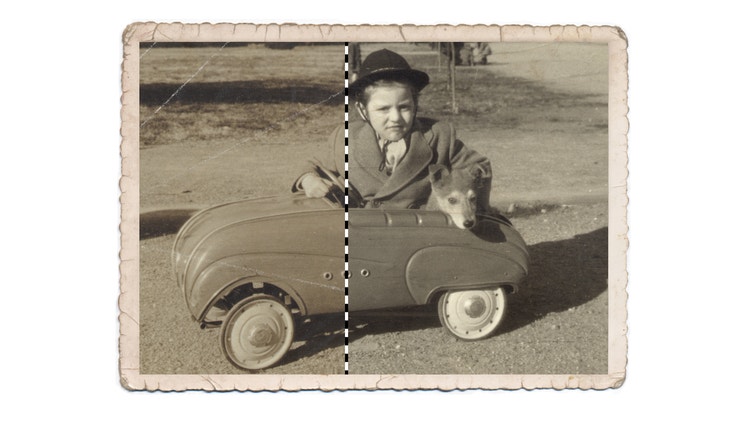
Uravnavanje umetne inteligence in umetniškega nadzora
Z umetno inteligenco ustvarjene rezultate lahko izpopolnite v programu Photoshop tako, da spremenite različne parametre, kot sta moč in slog učinka umetne inteligence, in tako zagotovite, da se rezultati ujemajo z vašo ustvarjalno vizijo. Te prilagodljive možnosti omogočajo, da uravnavate, v kolikšni meri je uporabljena umetna inteligenca, kar olajša usklajevanje tehnologije z vašim umetniškim navdihom.
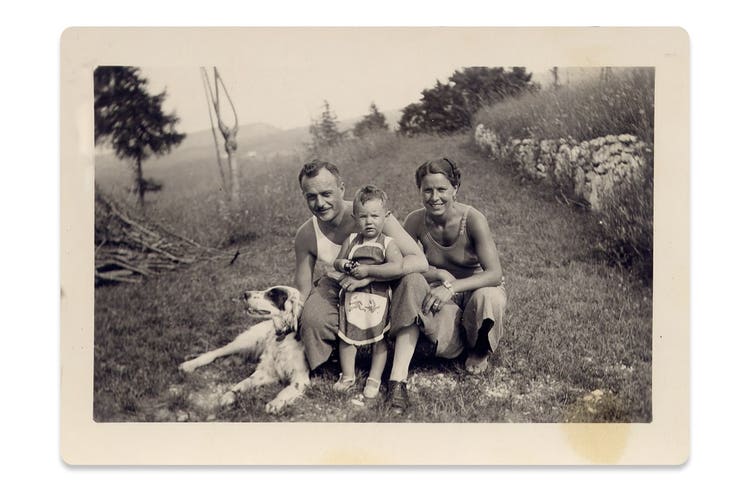
Raziskovanje naprednih tehnik čiščenja z umetno inteligenco
Od popravljanja starih, poškodovanih fotografij do izboljšanja kakovosti slik pri šibki svetlobi – orodja z umetno inteligenco so nepogrešljiva tako za poklicne kot za ljubiteljske restavratorje fotografij. Orodja, ki jih poganja umetna inteligenca, kot je Adobe Photoshop, lahko na neopazen način odstranijo šum in pomanjkljivosti ter izboljšajo podrobnosti teksture na različnih vrstah fotografij, kot so na primer slike izdelkov, portreti in slike pokrajin.
Bistvena prednost čiščenja slik z umetno inteligenco je zmožnost natančne obdelave posebnih projektov, kot je na primer popravljanje prešibko osvetljenih območij na fotografiji. Umetna inteligenca lahko posvetli in obnovi razločnost, hkrati pa razlikuje med neželenim šumom in namernimi elementi, kot sta zrnatost ali tekstura. To je zlasti uporabno, ko je ohranitev slike ključnega pomena, na primer pri obnavljanju starih fotografij ali pri umetniški fotografiji, pri kateri zrnatost doda značaj. S temi naprednimi tehnikami lahko izboljšate kakovost slike in to ne na račun podrobnosti, zaradi katerih so vaši izdelki unikatni.
Odpravljanje šuma z generativnim izpolnjevanjem
Podrobni vodnik po odpravljanju šuma na sliki z generativnim izpolnjevanjem.
- Odprite sliko v programu Photoshop.
Za začetek v programu Adobe Photoshop odprite sliko, s katere želite odstraniti šum. - Izberite območja, ki jih želite očistiti.
Z lasom ali orodjem za izbirni okvir izberite območje slike s poudarkom na delih z opaznim šumom ali pomanjkljivostmi. Prekličite izbiro tistih območij, ki jih ni treba popraviti. - Aktivirajte generativno izpolnjevanje.
Ko izberete delovno območje, odprite meni Urejanje in izberite Generativno izpolnjevanje.
V pogovornem oknu morate potrditi vrsto vsebine, ki jo želite izpolniti. Ker je to namenjeno odpravljanju šuma, pustite prazno. Umetna inteligenca bo analizirala sliko in odstranila morebitni šum. - Prilagodite nastavitve izpolnjevanja.
Photoshop kombinira doslikavanje (nadomeščanje slikovnih pik na izbranem območju) in razširitev slike izven stranic (mešanje zapolnjevanja z območji okrog izbranega) za neopazno odpravljanje šuma.
V nastavitvah lahko prilagodite intenzivnost generativnega izpolnjevanja. Manjšo intenzivnost uporabite za šibkejši šum, če želite ohraniti naravnejšo teksturo. Pri močnejšem šumu povečajte intenzivnost. - Preglejte in izpopolnite podrobnosti.
Ko generativno izpolnjevanje dokonča svoje delo, si oglejte rezultate in poiščite morebitna območja, ki jih je umetna inteligenca spregledala, ali območja, kjer so bile opaznejše teksture ali podrobnosti odstranjene.
Izpolnjevanje lahko razveljavite ali ga znova uporabite tako, da izberete manjše dele, dokler niste povsem zadovoljni z videzom celotne slike. - Ohranite teksturo s selektivnim čiščenjem.
Če je slika namenoma zrnata ali teksturirana, na primer pri starodobnih fotografijah ali podrobnostih izdelkov, lahko z orodjem za maskiranje uporabite generativno izpolnjevanje samo na potrebnih delih. - Dodajte zadnje podrobnosti.
Po čiščenju lahko prilagodite splošno svetlost, kontrast in ostrino, da še izboljšate končno sliko in zagotovite, da so očiščena območja videti naravna in se popolnoma zlijejo s sliko.
Imate vprašanja? Mi imamo odgovore.
Kako očistiti sliko z umetno inteligenco?
Z orodji z umetno inteligenco v programu Photoshop odstranite madeže, popravite razločnost in povrnite kakovost slike.
Kako deluje orodje za odpravljanje šuma na sliki z umetno inteligenco?
Orodja za odpravljanje šuma z umetno inteligenco omejijo šum na sliki z analizo in glajenjem slikovnih pik, hkrati pa ohranijo podrobnosti in ostrino.
Kateri so različni nameni uporabe funkcij čiščenja slik z umetno inteligenco?
Čiščenje z umetno inteligenco se uporablja za obnovitev fotografij, izboljšanje slik pri šibki svetlobi in izboljšanje vizualne kakovosti v medijih.
Kako lahko orodja za čiščenje slik z umetno inteligenco, kot je Generativno izpolnjevanje, izboljšajo ustvarjalno izražanje v digitalni umetnosti?
Umetna inteligenca digitalnim umetnikom omogoča, da se bolj posvetijo uresničevanju svoje vizije, hkrati pa porabijo manj časa za ročno obdelavo. Umetniki lahko na enostaven način raziščejo nove ustvarjalne zmožnosti tako, da z generativnim izpolnjevanjem eksperimentirajo z dodajanjem ali odstranjevanjem elementov slike.
title
Orodje za čiščenje slik z umetno inteligenco: navodila za odpravljanje šuma na slikah z umetno inteligenco
ContentType
Features
tags
caas:content-type/features,caas:products/photoshop,caas:product-categories/photo,caas:features/add-or-remove-objects
description
Odkrijte zmogljivosti čiščenja slik z umetno inteligenco pri obdelavi fotografij in se podrobneje seznanite z uporabo generativnega izpolnjevanja kot orodja za odpravljanje šuma na slikah z umetno inteligenco v programu Adobe Photoshop.
cardImage

cardImageAltText
Orodje za čiščenje slik z umetno inteligenco: navodila za odpravljanje šuma na slikah z umetno inteligenco