FUNKCIJE PHOTOSHOPA
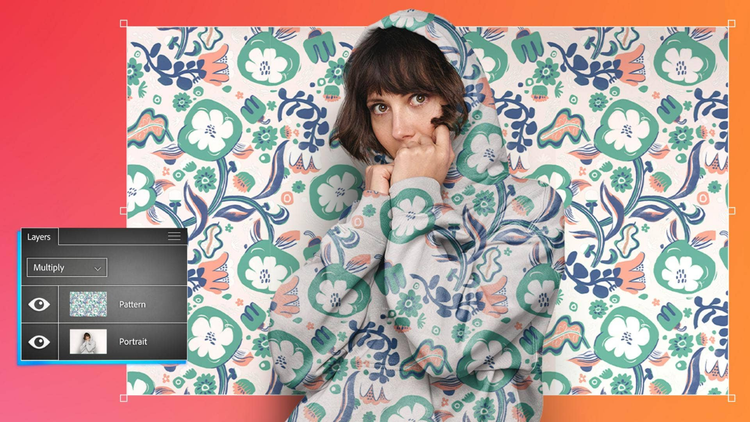
Združite fotografije z načini zlivanja.
Uporabite načine zlivanja za združevanje barv in vzorcev med ozadjem in ospredjem ter ustvarite edinstvene učinke in presenetljive nove podobe.
Prenesite brezplačni program | Prenesite brezplačni program Photoshop Oglejte si naročnine in cene | Oglejte si naročnine in cene za Photoshop
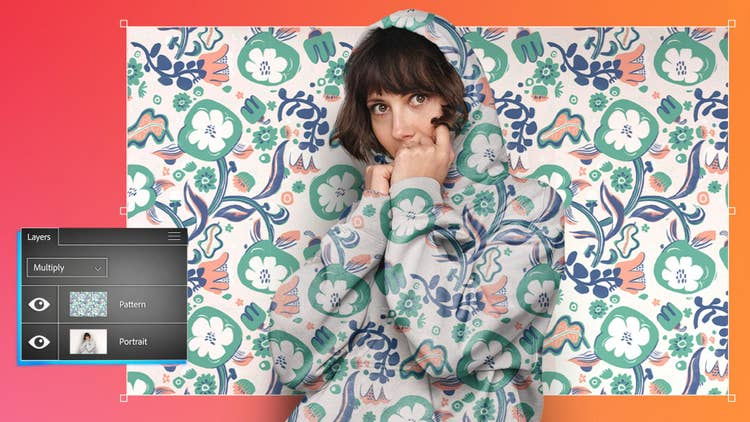
Hitro ustvarite osupljive kompozicije z načini zlivanja.
Združite barve in vzorce za ustvarjanje edinstvenih učinkov brez spreminjanja izvirne slike. Potopite se in odkrijte, kako lahko različni načini izboljšajo vaše plasti.
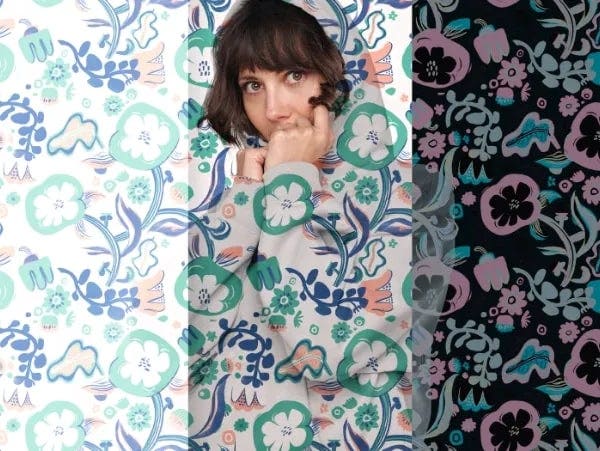
Raziščite {{blend-modes}} v Photoshopu.
Z več kot 20 možnostmi – razvrščenimi glede na njihove učinke, kot so temnenje, svetlenje ter prilagajanje kontrasta in nasičenja – vam {{Blend modes}} omogočajo spreminjanje videza plasti brez poseganja v izvirno sliko. Na primer, način Multiply potemni barve, pri tem pa ohrani sence.
Delajte v plasteh.
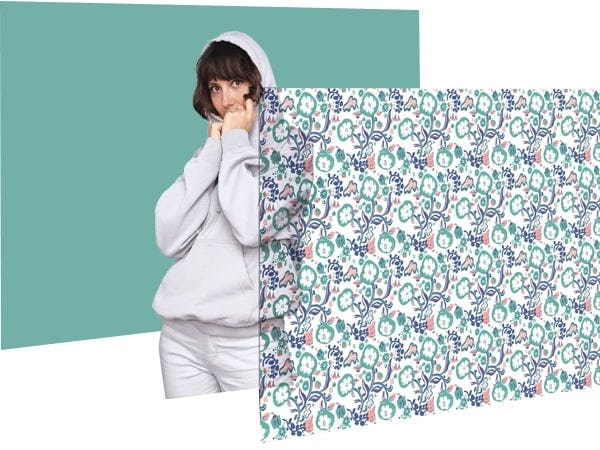
Vrstni red plasti je pomemben pri {{Blend modes}}. Vplivajo na plasti pod njimi, zato združite plasti za ciljanje določenih območij. Plasti lahko kadar koli prerazporedite v podoknu »Plasti«.
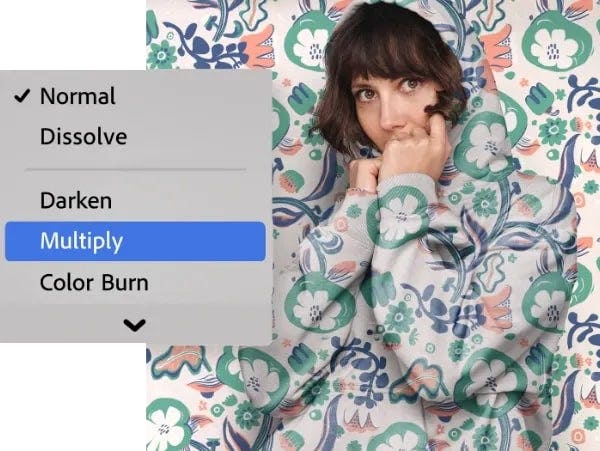
Preizkusite, preden uporabite.
Premaknite miško čez različne {{Blend modes}}, da vidite, kako plasti medsebojno vplivajo, preden izberete tistega, ki vam je najbolj všeč.
Združevanje fotografij z {{blend-modes}} v programu {{photoshop}}.
- Začnite s plastmi
Poskrbite, da sta vsaj dve plasti, pri čemer je zgornja skrita. - Osredotočite se na motiv
Uporabite Orodje za hitro izbiro za izbor delov slike, ki jih želite ohraniti nespremenjene. - Pripravite se na zlivanje
Naredite zgornjo plast vidno. Zdaj prekriva spodnjo plast. - Znova prikažite
Pritisnite Alt (Windows) ali Option (macOS), medtem ko kliknete gumb »Maska« v podoknu »Plasti«, da prikažete izbrano območje. - Zlijte
Premaknite miško čez {{blend-mode}}, da vidite učinek vsakega, in izberite tistega, ki vam je všeč.
{{questions-we-have-answers}}