Izpostavite svoj subjekt in gorišče z zameglitvijo ozadja.
Z zameglitvijo dela slike postane drugi del še ostrejši in živahnejši. Galerija zameglitev ponuja širok nabor učinkov – tukaj so štirje najpogostejši načini prilagajanja ozadja v Photoshopu:

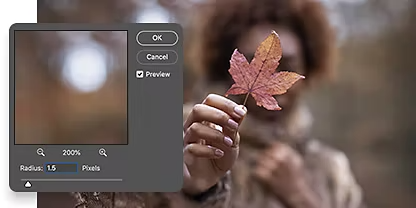
Zameglitev bokeh.
Ujemite zamegljeno ozadje številnih osupljivih portretov. Bokeh je japonska beseda za zameglitev, v angleščini pa se nanaša na zamegljene kroge, ki navidezno oddajajo ali lomijo svetlobo. Učinek bokeh lahko fotografiji doda profesionalen videz.
Gaussova zameglitev.
Dodajte nemoteno, enakomerno zameglitev po celotni sliki, ki zmeša barve. Gaussova zameglitev uporablja matematično formulo, znano kot Gaussova funkcija, za zmanjšanje informacij v celotni sliki, kar jo zamegli.
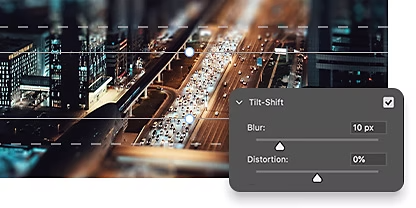
Zameglitev nagiba in premika.
Poigrajte se s perspektivo z zameglitvijo nagiba in premika, ki simulira učinek objektiva nagiba in premika. Slike so ostre v enem delu, običajno v ospredju, in postajajo bolj zamegljene vzdolž preliva. Slike z nagibom in premikom pogosto ustvarijo dodatni učinek, da so predmeti polne velikosti videti miniaturni ali kot igrače.
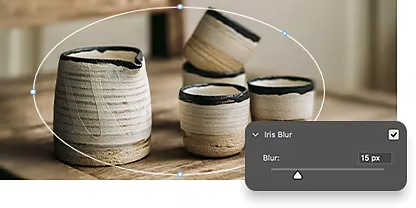
Zameglitev šarenice.
Podvojite ali prikličite učinek plitve globinske ostrine z zameglitvijo šarenice. Ta učinek selektivno zamegli del slike. Središče ostane ostro, medtem ko so zunanja območja zamegljena.
Zameglitev ozadja z uporabo plasti, korak za korakom.
Obstaja veliko načinov za doseganje zamegljenega ozadja, vendar je to najhitrejši in najlažji način v Photoshopu.
- Izberite:
Uporabite spustni meni »Izberi« in izberite »Subjekt«. Photoshop običajno najde subjekt z uporabo umetne inteligence, ki upošteva vsebino. - Natančno prilagodite:
Da se izognete meglenim ali dozdevnim robovom na glavnem subjektu, razširite območje izbire subjekta za približno pet slikovnih pik. Tako bodo robovi subjekta še vedno ostri pred zamegljenim ozadjem. - Maskirajte:
Ustvarite novo masko plasti subjekta. To bo zagotovilo, da vaše spremembe niso destruktivne in se lahko vedno vrnete k izvirni sliki. - Zameglite:
V podoknu »Plasti« pojdite na plast ozadja. Uporabite meni »Filter«, izberite orodje za zameglitev, izberite želeno vrsto zameglitve in jo ustrezno prilagodite z drsnikom za zameglitev.
Naprednejši načini zameglitve.
Odkrijte vadnice o dodajanju zameglitve in prilagajanju stopnje zameglitve na sliki.
Uporabite možnost »Galerija zameglitev«.
Raziščite, kako uporabljati zameglitev polja, zameglitev objektiva in številne druge možnosti zameglitve, ki jih ponuja Photoshop.
Več o uporabi možnosti zameglitve v Photoshopu | Več o uporabi možnosti zameglitve v Photoshopu
Osredotočite se na svoj subjekt, zameglite preostanek.
Odkrijte, kako postaviti en del fotografije v ostro ospredje in zamegliti preostanek.
Več o zameglitvi ozadja za gorišče | Več o zameglitvi ozadja za gorišče
Pogosta vprašanja
Ali obstaja način za brezplačno zameglitev ozadja v Photoshopu na spletu?
Ali lahko uporabim čopič za zameglitev ozadja v Photoshopu?
Ali lahko uporabim učinke v galeriji zameglitev za zameglitev ozadja v Photoshopu?
Kdaj naj uporabim zameglitev ozadja v Photoshopu?
Kako v Photoshopu zameglim del ozadja?
Za zameglitev dela ozadja v programu Adobe Photoshop lahko uporabite orodje Zameglitev, ki ga najdete v meniju »Filter«. Sledite tem splošnim korakom:
- Odprite sliko v Photoshopu.
- Ustvarite podvojeno plast ozadja tako, da z desnim klikom kliknete plast »Ozadje« in izberete plast »Podvoji«.
- Z orodjem za izbiro, kot je orodje Laso, izberite del ozadja, ki ga želite zamegliti. Pojdite na »Filter« > »Zameglitev« in izberite želeno vrsto zameglitve.
- Pojavilo se bo pogovorno okno, kjer lahko prilagodite stopnjo zameglitve.
- Uporabite možnost »Neprosojnost« v podoknu »Plasti« za prilagoditev moči učinka zameglitve.
- Shranite sliko tako, da greste na možnost »Datoteka« > »Shrani kot« in izberete želeno obliko.