FUNKCIJE PHOTOSHOPA
Ustvarjanje kolaža v programu Adobe Photoshop.
Foto kolaži so odličen način za prikaz teme ali koncepta. Naučite se ustvarjati različne vrste v nekaj sekundah s pomočjo vadnic in predlog za kolaže.
Prenesite brezplačni program | Prenesite brezplačni program Photoshop Oglejte si pakete in cene | Oglejte si pakete in cene za Photoshop
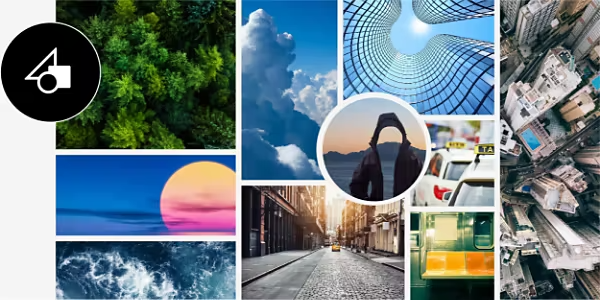
Razporedite več slik natanko tako, kot želite.
Kolaž vam omogoča združevanje različnih medijskih elementov v prepričljivo sliko – ustvarite na desetine različnih digitalnih kolažev v Photoshopu.
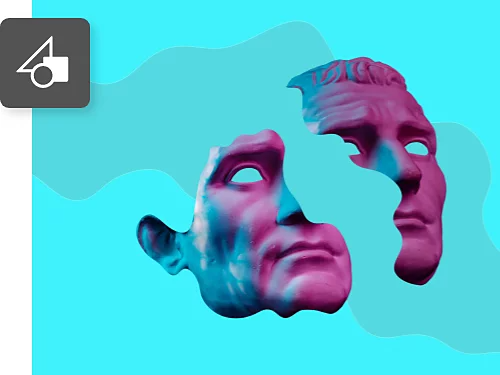
Kaj je kolaž?
Kolaži so vrsta umetnosti ali grafičnega oblikovanja, kjer so različni elementi združeni v novo sliko z novim pomenom. Kolaži lahko vključujejo fotografije, risbe, vektorske ilustracije in še več.
Orodja za urejanje kolažev.
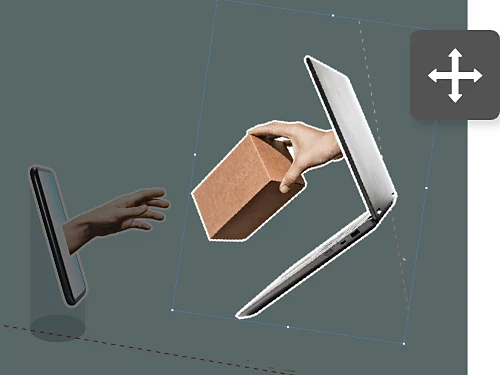
Ko ustvarjate kolaž, boste morali prerazporediti in spremeniti velikost elementov. Ko izberete sliko, katere velikost želite spremeniti, preprosto izberite »Uredi« › »Prosto preoblikuj« in nato povlecite kote izbora (držite tipko Shift, da ne popačite vsebine).
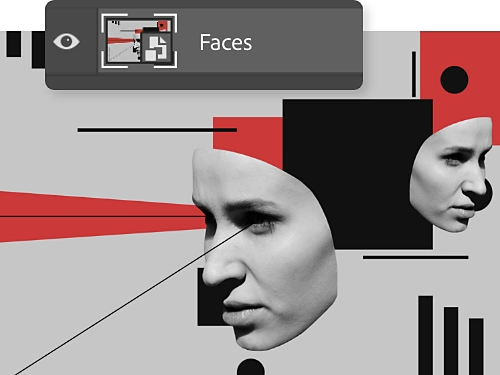
Razveljavite, ponovite in ponavljajte.
Ko povlečete novo sliko v svoj projekt Photoshop, jo bo program samodejno dodal kot novo plast. Z desnim klikom jo pretvorite v pametni predmet, da ohranite izvirne slikovne pike in kakovost slike, ko jo povečate, zmanjšate in premikate.
Preizkusite predloge za vse vrste kolažev.
Za začetnike pri ustvarjanju kolažev je na voljo na desetine brezplačnih predlog. Najdete jih v Adobe Stock ali neposredno v Photoshopu, ko izberete možnost »Datoteka« › »Novo« › »Fotografija« in brskate po predstavljenih predlogah. Zapolnite in prilagodite elegantne oblike po svojem okusu.

Ustvarjanje osnovnega kolaža po korakih.
Ustvarjanje prvega kolaža je tako preprosto kot uvoz in premikanje.
- Uvozite:
Ko odprete nov dokument, izberite možnost »Datoteka« › »Skripti« › »Naloži datoteke v sklad«, kliknite možnost »Prebrskaj« in izberite vse slike, ki jih želite uvoziti v Photoshop. - Zaščitite:
Vsako slikovno plast pretvorite v pametni predmet tako, da jih izberete v podoknu »Plast« in se pomaknete na »Plast« › »Pametni predmeti« › »Pretvori v pametni predmet«. - Prilagodite:
Uporabite »Orodje za premikanje« in »Uredi« › »Prosto preoblikuj« za preoblikovanje in spreminjanje velikosti slik po potrebi. - Dodajte obrobo:
Z desnim klikom na plast s fotografijo izberite »Možnosti mešanja«. Od tam lahko dodate obrobe z možnostmi »Poteza«. - Izboljšajte:
Naredite prilagoditve v orodni vrstici z orodjem za obrezovanje, in če vam je všeč videz nove obrobe, jo lahko kopirate in prilepite na dodatne fotografije. Z desnim klikom na plast z obrobo izberite Kopiraj slog plasti. Nato z desnim klikom na plast ali plasti drugih slik izberite Prilepi slog plasti.
Ideje za projekte s kolaži.
Ustvarjanje kolažev je tehnika, ki jo lahko uporabite pri svojem naslednjem projektu – preizkusite nekaj teh idej.
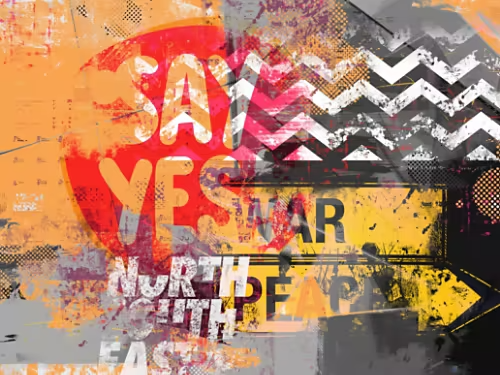
Ustvarite mojstrovine mešanih medijev.
Združite čopiče, risbe s svinčnikom, fotografije in še več, da ustvarite pravo pašo za oči. Namestite brezplačne čopiče, kot so tisti Kyla T. Websterja, da dodate edinstveno teksturo svojim umetniškim delom.
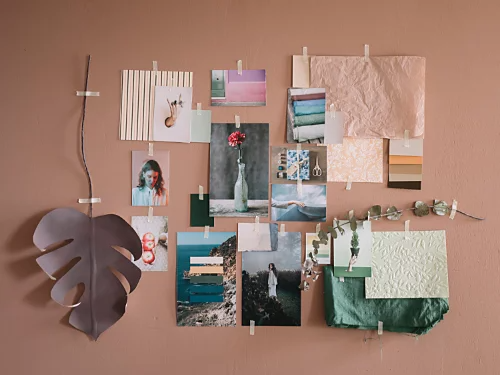
Sestavite tematski foto kolaž.
Kolaži so odličen način za prikaz fotografij. Poskusite sestaviti kolaž okoli teme ali ideje, kot je družinsko drevo.
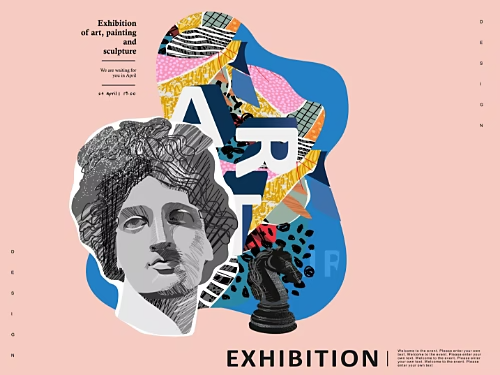
Oblikujte barvite plakate.
Razporedite različne dele fotografij in umetniških del na prepričljiv način, da ustvarite resnično privlačen plakat za dogodek ali predstavo.
Ustvarite kompozite.
Združite več slik, da ustvarite fotografski kompozit, ki bo vaše občinstvo resnično spodbudil k razmišljanju. To osupljivo združeno umetniško delo je nekoliko bolj brezšivno kot kolaž.
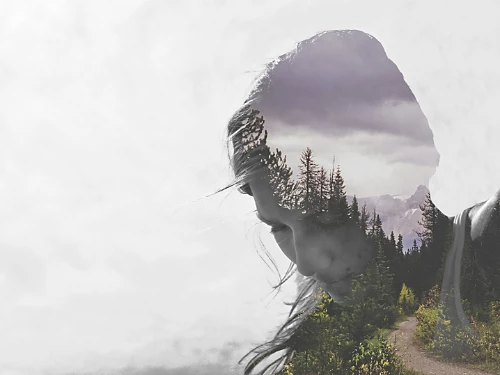
Nadgradite svoje veščine ustvarjanja kolažev z več vadnicami za Photoshop.
Ti vodniki vam bodo pomagali ustvariti boljše kolaže in izboljšati vaše veščine v Photoshopu.
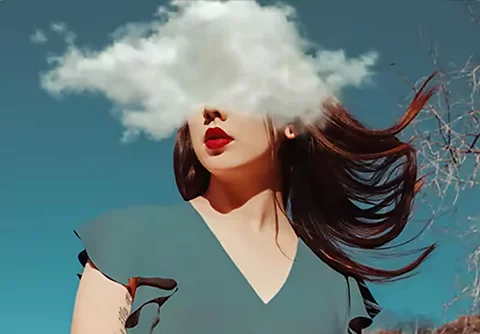
Spremenite barvo na fotografiji.
Raziščite različne načine za zamenjavo barv, vključno z dodajanjem prilagoditvenih plasti ali plasti polnila ter slikanjem novih odtenkov z orodjem Čopič.

Raziščite predloge za kolaže na Adobe Stock.
Adobe Stock ponuja predloge za praktično vsak projekt, ki si ga lahko zamislite. Preizkusite te za ustvarjanje osnovnih kolažev in druge digitalne umetnosti.

Postanite super.
Prekrivanje slik z dodatki in drugimi učinki lahko ustvari osupljive rezultate. Spoznajte, kako lahko ta veščina, sorodna kolažu, pospeši vaše projekte.
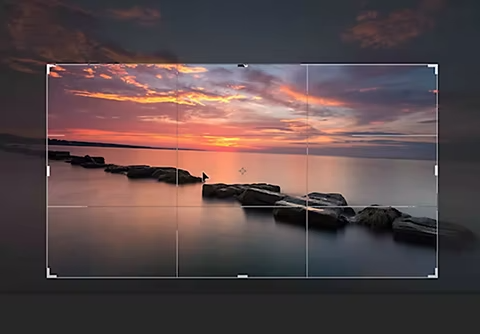
Prilagodite in spremenite velikost.
Ob številnih načinih za spreminjanje velikosti, popačenje in ukrivljanje slik je koristno vedeti, katera orodja delujejo najbolje. Ta vodnik vam bo pomagal.
Spremenite velikost fotografije|Spremenite velikost fotografije