#F8F8F8

FUNKCIJE PHOTOSHOPA

Ustvarite osupljive fotografije z združevanjem slik.

Ustvarjanje sestavljenih slik v Photoshopu je presenetljivo preprosto. Združite plasti iz več fotografij, da spojite elemente in ustvarite skladno podobo. Uporabite orodja, kot so orodje za izbiro predmetov, Izberi motiv, orodje za hitro izbiro in orodje Čarobna paličica, da ustvarite izvirno kompozicijo.


Prenesite brezplačni program | Prenesite brezplačni program Photoshop Oglejte si naročnine in cene | Oglejte si naročnine in cene za Photoshop

https://video.tv.adobe.com/v/344687?hidetitle=true :play: | Kliknite za predvajanje videoposnetka

https://main--cc--adobecom.hlx.page/cc-shared/fragments/merch/products/photoshop/sticky-banner/default

Preprosto dodajajte plasti za ustvarjanje sestavljenih slik.

Izberite in manipulirajte predmete v Photoshopu z orodji, kot so orodje za izbiro predmetov, Izberi motiv, orodje za hitro izbiro in orodje Čarobna paličica.

Orodje za izbiro predmetov.

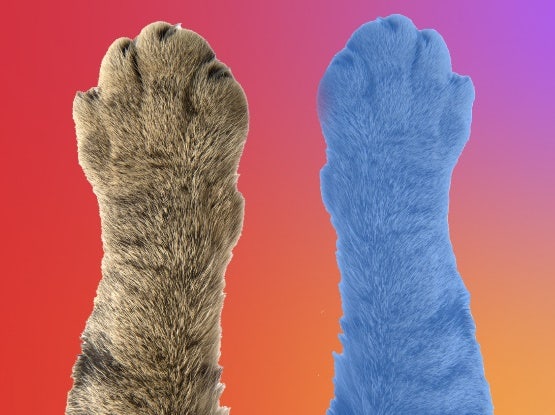
Uporabite orodje za izbiro predmetov v Photoshopu za preprosto izbiranje in prenašanje predmetov med slikami. Narišite izbor okoli predmeta v pravokotnem ali laso načinu in orodje ga bo samodejno izbralo za vas. Nato lahko odstranite predmet in ga dodate drugi sliki.

Izberite motiv.

Preizkusite orodje Izberi motiv za izbiro najbolj izstopajočega motiva na sliki. Prepoznalo bo glavni motiv – osebo, žival, vozilo ali kaj drugega – in ga samodejno izbralo za vas.

Hitra izbira.

Izberite le del slike z orodjem za hitro izbiro. Kliknite in povlecite čez območje, ki ga želite izbrati. Orodje samodejno izbere podobne tone in se ustavi, ko najde robove slike.

Čarobna paličica.

Izberite slike iz enakomerno obarvanih območij. Ko določite barvno območje, vam bo orodje Čarobna paličica pomagalo izbrati in odstraniti ta območja.

Združevanje slik z uporabo plasti v programu {{photoshop}}.

  • Ustvarite izreze
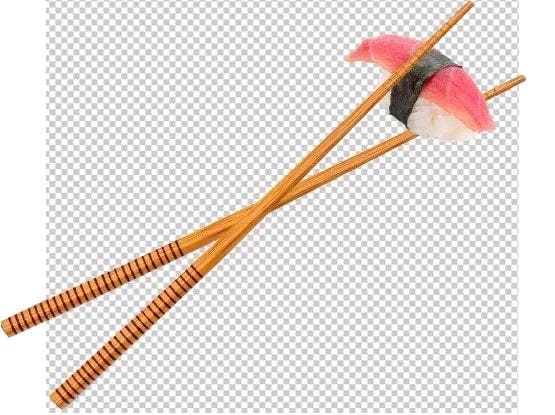
    Uporabite orodja, kot so orodje za izbiro predmetov, Izberi motiv, Odstrani ozadje in orodje Čarobna paličica, da izrežete ciljana območja znotraj slike.
  • Združite slike
    Povlecite vsak izrez iz njegovega platna v en nov dokument.
  • Prerazporedite
    Uporabite orodje za premikanje za vlečenje in orodje za preoblikovanje za vrtenje in spreminjanje velikosti predmetov.
  • Plast
    Prerazporedite vrstni red nalaganja slik v podoknu »Plasti«, da spremenite, katere so spredaj ali zadaj. Kliknite ikono očesa, da skrijete ali prikažete plast.

https://main--cc--adobecom.hlx.page/cc-shared/fragments/products/photoshop/do-more-with-adobe-photoshop-online

https://main--cc--adobecom.aem.page/cc-shared/fragments/products/photoshop/caas/default

{{questions-we-have-answers}}

Kakšna je prednost dodajanja plasti v Photoshopu?
Dodajanje plasti v Photoshopu vam omogoča ločeno delo na različnih elementih slike, kar olajša urejanje, prerazporejanje in uporabo učinkov brez vpliva na druge dele slike.
Ali lahko prerazporedim plasti v Photoshopu?
Da, plasti v Photoshopu lahko prerazporedite tako, da jih povlečete navzgor ali navzdol v podoknu »Plasti«. To spremeni njihov vrstni red nalaganja in določa, katere plasti se pojavijo pred drugimi.