FUNKCIJE PHOTOSHOPA
Odstranjevanje izbire v programu Adobe Photoshop.
Photoshop ponuja na desetine načinov izbire. Kadar koli lahko tudi odstranite izbiro, kar vam pomaga pri navigaciji po različnih delih projekta.
Prenesite brezplačni program | Prenesite brezplačni program Photoshop Oglejte si pakete in cene | Oglejte si pakete in cene za Photoshop

(Od)stranjevanje izbire je lahko vaš najboljši prijatelj.
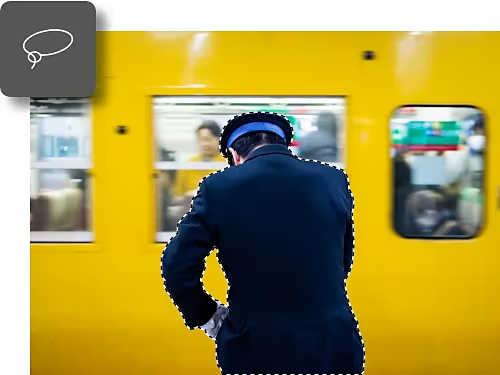
Orodja za izbiro za vsako potrebo.
Izbira je močno orodje v Photoshopu, saj vam omogoča urejanje samo na določenem mestu. V programu lahko izbirate med devetimi orodji za izbiro. Za začetek lahko ročno izbirate z orodjem Lasso ali samodejno z orodjem za izbiro predmeta.
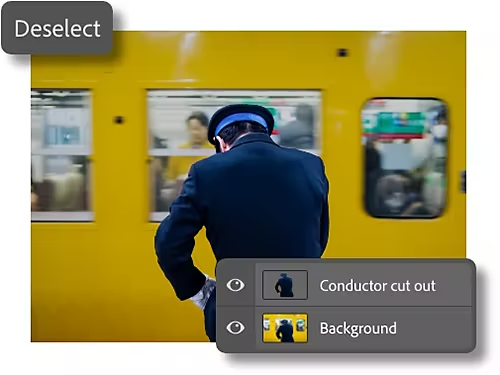
Podrobne možnosti odstranjevanja izbire.
Čeprav je pomembno izbrati, kaj želite urediti, je pomembna tudi možnost odstranjevanja izbire predmetov. Photoshop vam ponuja več različnih načinov za odstranjevanje izbire predmetov ali plasti, tako da vas vaša lastna zanka nikoli ne ujame v past.
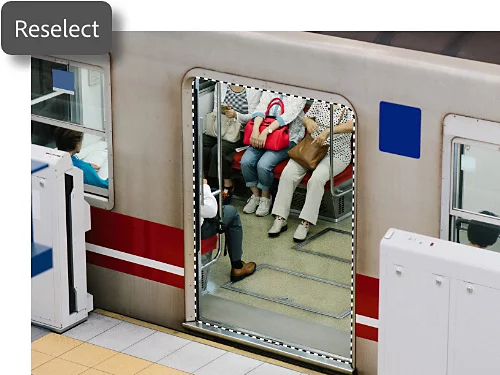
Ponovno izberite za uspeh.
Včasih po nesreči izgubite izbiro ali pa morate obnoviti staro. Možnost »Izberi« › »Ponovno izberi« v meniju vam pomaga s ponovnim izbiranjem zadnje izbire.
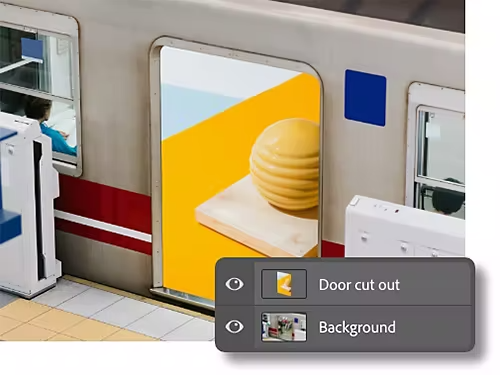
Plasti Photoshopove izbire.
Izberite »Izbiro lahko hitro postavite na svojo plast«. Nato lahko preprosto klikate med temi plastmi med urejanjem in ohranite izbire nedotaknjene, hkrati pa uporabljate zmogljive maske plasti.
Odstranite izbiro na 3 različne načine.
Odstranjevanje izbire je enostavno. Izberite enega od treh spodnjih načinov, ki ustreza vašemu načinu dela.
- Z bližnjico:
Bližnjice na tipkovnici so priročno orodje: Ctrl + D v sistemu Windows (Command + D v macOS) v trenutku odstrani izbiro. - S klikom:
Z desnim klikom izbranega območja s kazalcem kliknite možnost »Odstrani izbiro«. - Prek menijske vrstice:
Izbiro lahko odstranite tudi v vrstici z možnostmi tako, da se pomaknete na »Izberi« › »Odstrani izbiro«.
Zakaj bi morali odstraniti izbiro?
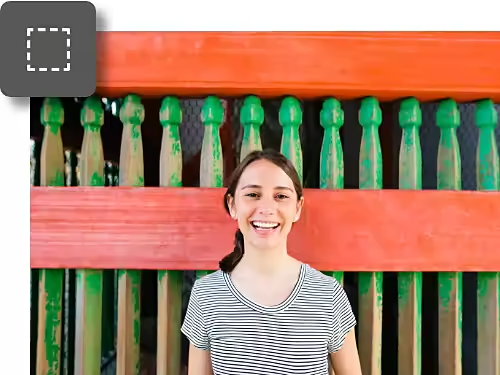
Vaše delo je končano.
Ko ste izbrali, kar potrebujete, in naredili popravke, je za nadaljevanje potreben hiter seskok. Učenje bližnjic na tipkovnici in drugih bližnjic zagotavlja, da boste hitro zapustili območje izbire.
Potrebujete večjo natančnost.
Včasih izberete preveč. S hitrim odstranjevanjem izbire lahko začnete znova. Ali pa z orodji, kot je Hitra maska, odstranite območja z orodjem Radirka, tako da lahko izboljšate izbiro ali ustvarite povsem novo plast.
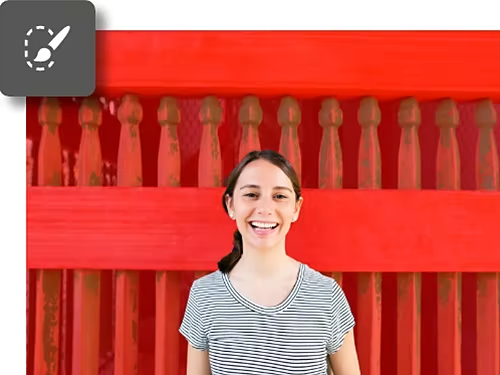
Naučite se uporabljati vsa orodja za izbiro.
Odkrijte osnove izbire.
Photoshop ima številna orodja za izbiro, od ročnih lassov do pametnih orodij za izbiro, ki jih poganja UI. Ta vodnik vas bo naučil osnov.
Ustvarite zapleteno izbiro.
Naučite se uporabljati orodje za izbiro predmetov in druge funkcije Photoshopa za ustvarjanje zapletenih vzporednosti.
Zapletite se z izbiro.
Naredite hitre izbire.
Orodja, kot je Izberi predmet, vam omogočajo, da z le nekaj kliki zajamete in uredite območja svojega platna.
Ročno z izbiro in masko.
Delovno območje »Izberi in maskiraj« je popolno za tiste, ki želijo biti bolj ustvarjalni ali delati prostoročno.