FUNKCIJE PHOTOSHOPA
Prilagajanje kožnih odtenkov v programu Adobe Photoshop.
Odpravite barvne odtenke in uskladite barvo kože na fotografijah.
Prenesite brezplačni program | Prenesite brezplačni program Photoshop Oglejte si pakete in cene | Oglejte si pakete in cene za Photoshop
Naredite svojim motivom uslugo.
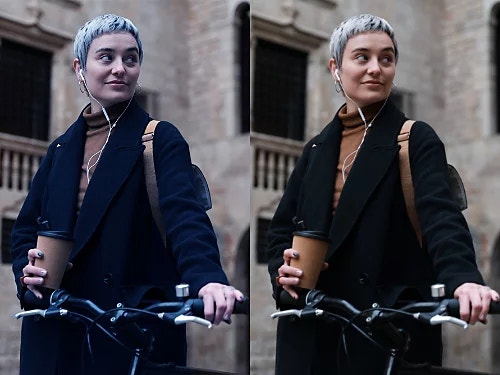
Kaj je barvni odtenek?
Barvni odtenki ali barvna kontaminacija se lahko pojavijo, ko barvna svetloba, ki se odbija od drugih predmetov, popači barvo obraza motiva. Rumeni ali modri odtenki se lahko pojavijo tudi glede na vrsto osvetlitve, uporabljene pri ustvarjanju fotografije.
Popravite ravnovesje beline.
Da bi ugotovili, ali ima vaša slika barvni odtenek, poiščite območje, ki bi moralo biti nevtralno, kot je bela ali siva stena, in preverite, ali je na vaši sliki res nevtralno. Če ni, ročno prilagajanje ravnovesja beline ne bo le odpravilo tega, ampak bo pomagalo popraviti vse barve na fotografiji, vključno s kožnimi odtenki.
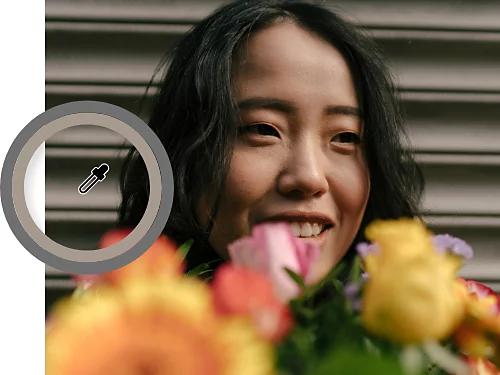
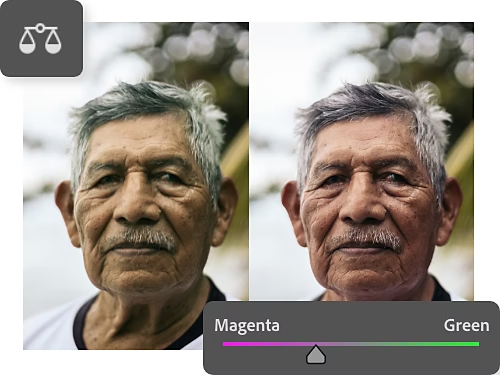
Odpravite barvno kontaminacijo.
Če tudi po popravku ravnovesja beline še vedno opazite barvno kontaminacijo, ki jo želite odpraviti, uporabite drsnike »Ravnovesje barv«. Izberite »Plast« › »Nova prilagoditvena plast« › »Ravnovesje barv«. Prilagodite drsnike, da uravnotežite odtenke na fotografiji.
Popravek barve kože za bolj naraven videz.
Najprej prilagodite rdeče in rumene barve. Vsa koža vsebuje nekaj rdečih in rumenih odtenkov, ne glede na motiv. Nato boste morda morali pri nekaterih temnejših kožnih odtenkih prilagoditi še modre odtenke.
Popravke lahko uporabite na celotni sliki, če ima slika barvne elemente v ozadju, ki jih ne želite spremeniti, ustvarite plast maske čez osebo na sliki. Orodje za izbiro motiva je hiter način za izbiro samo motiva, tako da lahko selektivno prilagajate barve samo teh slikovnih pik.
- Ustvarite prilagoditveno plast »Selektivna barva«.
Ko je vaša slika odprta v Photoshopu, v zgornjem meniju izberite »Plast« › »Nova prilagoditvena plast« › »Selektivna barva«. - Odprite podokno »Selektivna barva«.
Dvokliknite sličico plasti selektivne barve v podoknu »Plasti«, da odprete podokno »Selektivna barva«. - Preizkusite prilagoditve.
V spustnem meniju v podoknu »Selektivna barva« izberite rdeči, rumeni ali modri barvni kanal, nato pa prilagodite enega ali več od štirih drsnikov. Poigrajte se s subtilnimi premiki drsnikov, dokler ne dosežete želenih kožnih odtenkov na sliki.- Cijan: Nasprotje cijana je rdeča. Premaknite drsnik v desno za povečanje cijana in v levo za povečanje rdeče.
- Magenta: Nasprotje magente je zelena. Premaknite drsnik v desno za povečanje magente in v levo za povečanje zelene.
- Rumena: Nasprotje rumene je modra. Pomaknite v desno za več rumene, v levo za več modre.
- Črna: Premikanje tega drsnika nima velikega vpliva na kožne odtenke.
Popravite kožne odtenke in druge barve s filtrom »Camera Raw«.
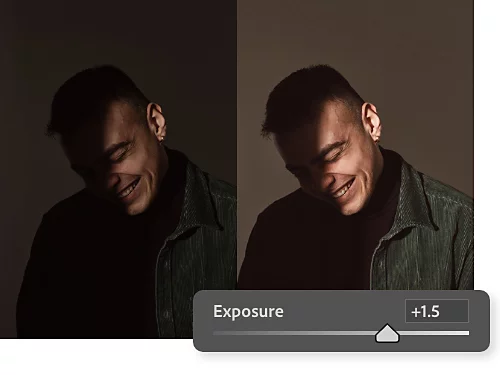
Naredite osnovne prilagoditve.
V spustnem meniju filtra »Oblika zapisa slike Raw« z oznako »Osnovno« uporabite drsnike za prilagajanje stvari, kot so ravnovesje beline, osvetlitev, sence in nasičenje barv. Ti popravki bodo vplivali na celotno sliko, vključno s kožnimi odtenki.
Prilagodite odtenek in intenzivnost kožnih odtenkov.
Odprite spustni meni »Mešalnik barv«, da spremenite odtenek, nasičenje in svetlost posameznih barv. Za ciljanje barv v kožnem odtenku izberite »Orodje za ciljno prilagajanje« na desni strani spustnega menija in kliknite ter povlecite neposredno po obrazu motiva.
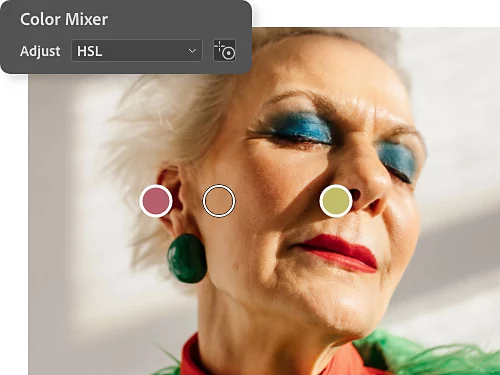
Usklajevanje kožnih odtenkov na različnih fotografijah.
Usklajevanje kožnega odtenka na več fotografijah je nekoliko zahtevnejše, vendar lahko z natančnim pristopom dosežete popolno ujemanje. Sledite spodnjim korakom ali si oglejte ta video vadnico strokovnjaka za Photoshop, Jesusa Ramireza.
- Združite slike.
Z orodjem za premikanje povlecite sliko, s katere želite vzorčiti (imenujmo jo »vzorčna slika«), na zavihek slike, ki jo želite urediti (vaša »projektna slika«). Vzorčno sliko postavite tako, da lahko vidite kožne odtenke na obeh slikah. - Uporabite orodje Kapalka za vzorčenje barve z vzorčne slike.
Izberite orodje »Kapalka« in v zgornjem meniju prilagodite velikost vzorca na 5 x 5 povprečje, da vzorčite več kot le eno slikovno piko. Na vzorčni sliki vzorčite kožni odtenek na območju, ki ni preveč osvetljeno ali zasenčeno. - Uporabite orodje Čopič za slikanje barvnega vzorca.
Ustvarite novo plast. Povečajte velikost orodja »Čopič« in nastavite možnost »Trdota« na 100, nato pa preprosto naslikajte vzorec z vzorčeno barvo blizu roba platna projektne slike. - Vzorčite kožni odtenek na projektni sliki.
S še vedno izbranim orodjem Čopič lahko pridržite tipko Alt v sistemu Windows ali Option na Macu, da omogočite orodje Kapalka. Vzemite vzorec srednjega odtenka s kože osebe na projektni sliki, spustite tipko Alt ali Option in naslikajte vzorec poleg vzorca z vzorčne slike. - Izberite obraz osebe, ki jo želite urediti.
Na projektni sliki uporabite orodje Laso in narišite krog okoli obraza, da ustvarite masko plasti. To vam bo pomagalo videti, kako bodo vaše spremembe vplivale na kožni odtenek, ne da bi prilagoditve vplivale na izvirne barve v spodnji plasti. - Ustvarite prilagoditveno plast krivulj.
Z izbrano masko plasti ustvarite prilagoditveno plast krivulj s klikom na »Plast« › »Nova prilagoditvena plast« › »Krivulje«. - Uporabite orodje Vzorčevalnik barv za pridobitev informacij o barvi.
Poiščite »Vzorčevalnik barv«, ki je vgnezden pod orodjem »Kapalka«. Kliknite ga na barvnem vzorcu vzorčne slike in nato na barvnem vzorcu projektne slike. V podoknu »Informacije« boste videli vse informacije o barvah RGB za vsak vzorec. (Izberite »Okno« › »Informacije«, če ga ne vidite.) - Ustvarite točko srednjega odtenka v grafih Rdeče, Zelene in Modre.
V podoknu »Krivulje« omogočite »Orodje za prilagajanje na sliki«. (To je kazalec prsta v zgornjem levem kotu.) Pridržite Ctrl + Shift v sistemu Windows ali Command + Shift na Macu in kliknite vzorec kožnega odtenka projektne slike. Na grafu RGB v podoknu »Krivulje« se ne bo zgodilo nič, vendar ko odprete vsak posamezni kanal v spustnem meniju, boste videli novo točko nekje na sredini grafa. - Uskladite vrednosti RGB vzorčne slike s sliko, ki jo urejate.
Z izbrano točko v rdečem kanalu uskladite izhodno vrednost z vrednostjo v informacijskem polju za vzorčni kožni odtenek. Pritisnite »Enter« ali »Return« in enako storite z zelenima in modrima kanaloma. Kožni odtenki v maski plasti bi morali zdaj biti veliko bolj podobni tistim na vzorčni sliki. Za povečanje kontrasta lahko dodate rahlo krivuljo S na graf RGB. - Zagotovite, da vaše spremembe vplivajo samo na kožne odtenke v vaši projektni sliki.
Lahko izbrišete plasti z vzorčnimi barvami in vzorčno sliko. Nato izberite masko plasti in jo zapolnite s črno barvo. Če je črna nastavljena kot barva ozadja, preprosto izberite Ctrl + Backspace v sistemu Windows ali Command + Delete na Macu. Nato izberite orodje »Čopič« in zmanjšajte možnost »Trdota« na nič. Zdaj lahko s slikanjem z belo barvo dodate učinek točno tam, kjer ga želite na svoji sliki.
Več o barvah in svetlobi se naučite s Photoshopovimi vadnicami.
Nadgradite svoje veščine s strokovnimi nasveti o igranju z barvami in svetlobo.
Raziščite korekcijo barv.
Spoznajte, kako uporabljati orodja za prilagajanje odtenka/nasičenja za natančnejšo barvno temperaturo na vaši fotografiji ali za ustvarjanje določenega razpoloženja.
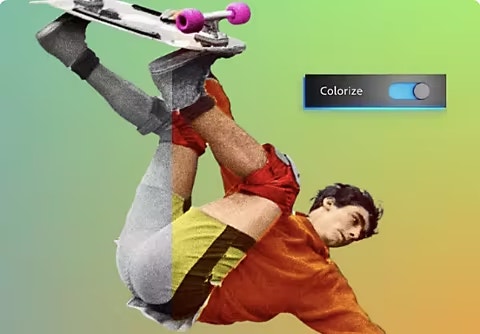
Dodajte barvo črno-beli fotografiji.
Z orodjem za barvanje samodejno dodajte barvo fotografiji. Nato z drsniki natančno prilagodite nastavitve.
Naučite se osvetliti portret.
Dosežite popolno osvetlitev med fotografiranjem, da boste pozneje porabili manj časa za urejanje.
Raziščite osvetlitev portretov|Raziščite osvetlitev portretov
Potisnite kontrast do skrajnosti.
Ustvarite visokokontrastne fotografije, ki uravnotežijo svetle in temne sence.
Preizkusite visokokontrastno fotografijo|Preizkusite visokokontrastno fotografijo