{{photoshop-features}}
Obrobljanje besedila v programu {{adobe-photoshop}}.
Preberite, kako lahko izboljšate berljivost besedila z dodajanjem obrobe.
Prenesite brezplačni program | Prenesite brezplačni program Photoshop Oglejte si naročnine in cene | Oglejte si naročnine in cene za Photoshop
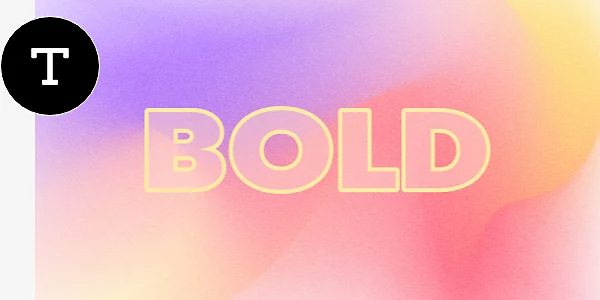
Kaj pomeni obrobiti besedilo v programu {{photoshop}}?
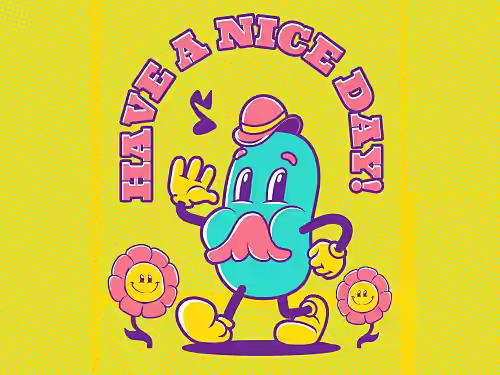
Naj vaše besedilo izstopa.
Želite, da vaše besede naredijo vtis? Dodajte barvito obrobo, da pritegnejo bralčevo oko.
Dodajte kanček sloga.
Prava obroba lahko pomaga, da se besedilo zlije s kreativnim slogom, ki ga uporabljate za preostanek slike.
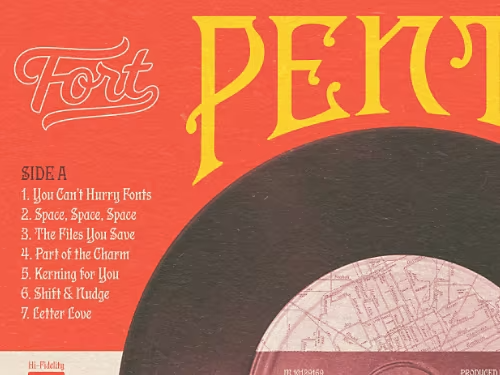
Obrobljanje besedila v programu {{photoshop}}.
Obstaja več načinov, kako dodati obrobo besedilu na sliki.
- Izberite:
Izberite plast, ki ji želite dodati besedilo, ali ustvarite novo plast. Nato v orodni vrstici na desni strani zaslona izberite orodje za pisanje. - Napišite:
Kliknite kjer koli na zaslonu in vnesite besedilo, ki ga želite napisati. - Dodajte plast:
Odprite meni »Slog plasti« s klikom na ikono FX ali dvojnim klikom ob strani plasti. Nato označite potrditveno polje poleg možnosti »Obroba«. - Prilagodite:
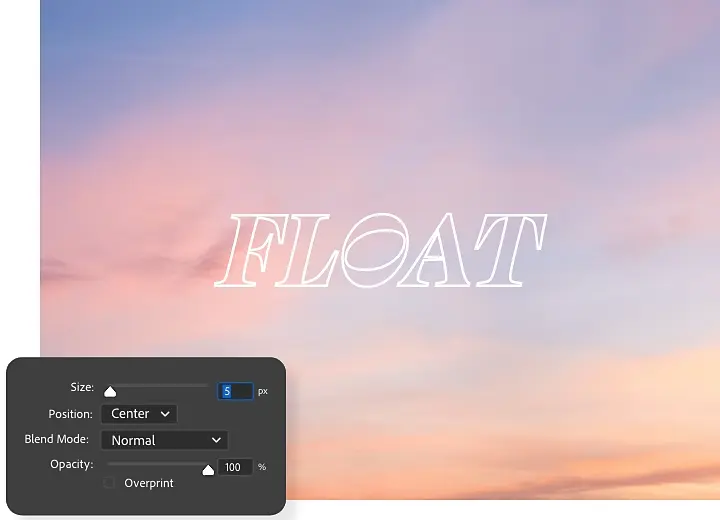
V meniju »Obroba« lahko z drsniki določate mere plasti obrobe. Možnost »Velikost« nastavi debelino obrobe, medtem ko »Položaj« določa, kje je obroba glede na besedilo. - Obarvajte:
S pomočjo izbirnika barv lahko spremenite barvo obrobe in izbirate med različnimi možnostmi v spustnem meniju »Način zlivanja«, da nadzorujete, kako se barve obrobe mešajo in zlivajo s preostankom slike. - Zapolnite:
Če želite obrobo zapolniti z nečim drugim kot enobarvnim polnilom, odprite spustni meni »Vrsta polnila« in izberite med možnostma »Preliv« (ki ustvari postopen prehod med dvema barvama) in »Vzorec« (ki ponuja različne ponavljajoče se teksture in grafike). - Uporabite:
Kliknite »V redu«, da uporabite spremembe.
Obrobljanje besedila kot vektor.
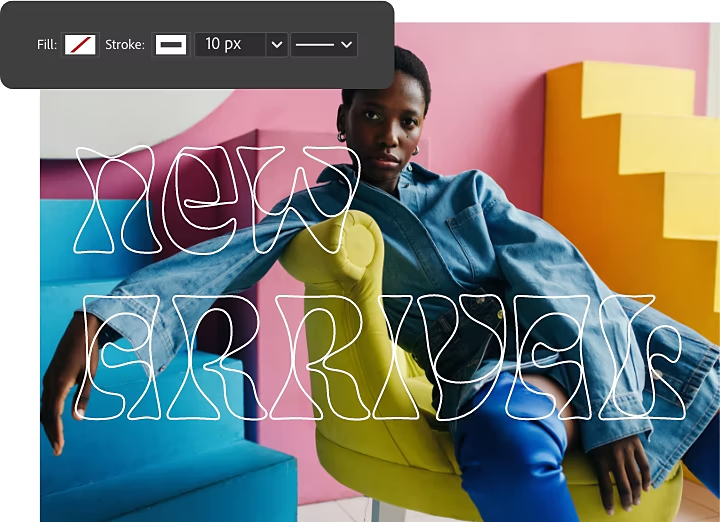
Obrobo besedila lahko ustvarite tudi tako, da besedilo pretvorite v vektorsko obliko. To vam bo dalo več možnosti za prilagajanje oblike obrobe, vendar bo otežilo kasnejše urejanje besedila.
- Pretvorite:
Ko ste prepričani, da je vaše besedilo dokončno, z orodjem za besedilo ustvarite besedilno plast, nato z desnim klikom izberite možnost »Pretvori v obliko«. - Vektorizirajte:
V orodni vrstici na desni izberite katero koli vektorsko orodje, da omogočite vektorske točke na besedilu. - Spremenite:
V zgornjem meniju izberite med možnostma, kot sta »Barva polnila« in »Možnosti poteze«, da spremenite videz obrobe vašega besedila. - Uporabite:
Kliknite »V redu«, da uporabite spremembe.
Obrobljanje besedila brez polnila.
Če želite, da ima obrobljeno besedilo lažji videz, zmanjšajte polnilo, da zmanjšate prosojnost samih črk, obenem pa ohranite obrobo. V meniju »Slogi plasti« preprosto izberite »Obroba« › »Možnosti zlivanja« in nato povlecite drsnik »Prosojnost polnila« v levo, da zmanjšate prosojnost črk.
Za doseganje enakega učinka z vektorsko obrobo odprite okno »Slog plasti« in označite potrditveno polje ob možnosti »Obroba«. Nato v zgornjem meniju kliknite ikono »Polnilo« in izberite ikono »Brez polnila« – bel kvadratek s poševno rdečo črto.
Raziščite dodatne funkcije Photoshopa.
Zdaj, ko ste prilagodili besedilo, prebrskajte vadnice in odkrijte, kaj vse še zmore Photoshop.
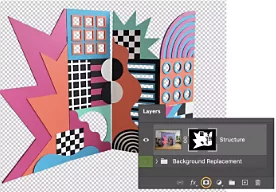
Zamenjajte ozadje izdelka
Naučite se, kako ločiti predmet od prvotnega ozadja in dodati novega.
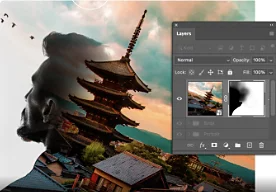
Ustvarite sestavljeno sliko.
Uporabite orodja za maskiranje v Photoshopu za združevanje elementov iz več slik.
Odkrijte zmogljivosti maskiranja | Odkrijte zmogljivosti maskiranja
{{frequently-asked-questions}}.
Ali obstaja bližnjica za obrobljanje besedila v Photoshopu?
Bližnjice za obrobljanje besedila v Photoshopu ni, vendar je postopek preprost. Izberite besedilo in ga spremenite v prilagodljivo plast s klikom na ikono FX ali dvojnim klikom ob strani plasti. Nato v meniju »Obroba« prilagodite drsnike za določanje mer. Barve izberite z orodjem za izbiro barv ali jih zapolnite s spustnim menijem »Vrsta polnila«.
Besedilo lahko obrobite tudi tako, da ga pretvorite v vektorsko obliko. To omogoča več možnosti prilagajanja, vendar otežuje poznejše urejanje besedila. Ko dokončate besedilo, uporabite orodje za besedilo za ustvarjanje plasti in z desnim klikom izberite možnost »Pretvori v obliko«.
Ali lahko v Photoshopu dodam več obrob za obrobljanje besedila?
Seveda – po dodajanju besedila in ustvarjanju obrobe po zgornjih navodilih lahko dodate učinek plasti obrobe. Ko to storite, kliknite znak plus (+) poleg učinka Obroba na levi strani okna »Slog plasti«. Nad prvo obrobo se pojavi druga. Dodate lahko do 10 obrob.
Po dodajanju obrob boste morda želeli spremeniti položaj, prosojnost ali barvo.
Ali lahko v Photoshopu obrobim besedilo za katero koli pisavo?
Kako obrobim besedilo v Photoshopu na iPadu?
Ali je postopek za obrobljanje oblik enak postopku za obrobljanje besedila v Photoshopu?