#F5F5F5

FUNKCIJE PHOTOSHOPA

Navodila za uporabo ukrivljenja perspektive v programu Adobe Photoshop.

Oglejte si, kako lahko s funkcijo za ukrivljanje perspektive odstranite popačenja na fotografijah ali povsem spremenite perspektivo.
Prenesite brezplačni program | Prenesite brezplačni program Photoshop Oglejte si naročnine in cene | Oglejte si naročnine in cene za Photoshop

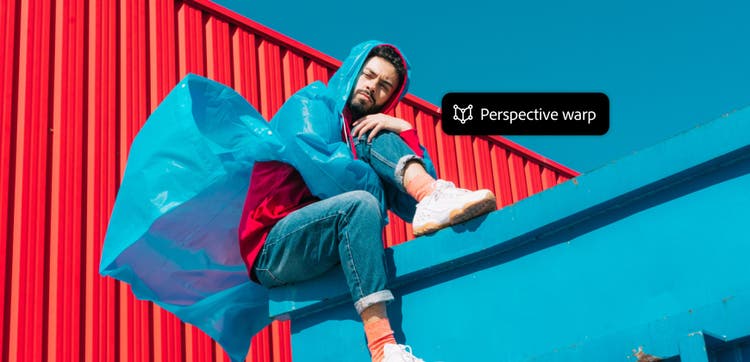
Slika moškega z ozadjem, ki je spremenjeno z ukrivljanjem perspektive

https://main--cc--adobecom.hlx.page/cc-shared/fragments/merch/products/photoshop/sticky-banner/default

Oglejte si, kaj so perspektiva, popačenje in krivljenje.

Kaj je mogoče narediti s funkcijo za ukrivljanje perspektive.

Vaše fotografije so lahko videti bolj podobne temu, kar vidite s prostim očesom. Dodate lahko predmete, ki se neopazno zlijejo z elementi izvorne fotografije.
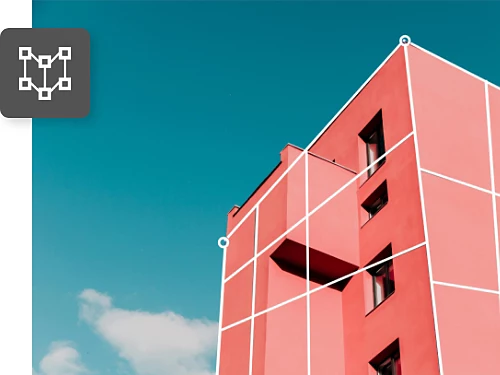
Poravnajte ukrivljene stavbe.

Če želite doseči, da bi bile arhitekturne fotografije videti realnejše, prilagodite perspektivo stavbe tako, da obrnete krivljenje, ki se pojavi ob robovih.

Poravnajte predmete v kadru.

Ne glede na to, ali fotografirate serijo predmetov za produktno fotografijo ali pa želite samo to, da bi bili elementi na vaši fotografiji videti popolnoma enako oddaljeni, jih lahko ustrezno razporedite.

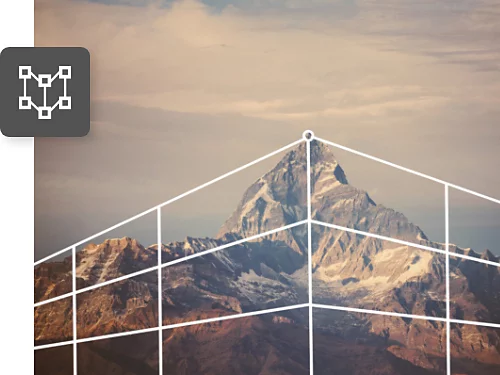
Odpravite učinke popačenja objektiva.

Posnetek s telefoto objektivom spremenite v širokokotni posnetek tako, da kote izvlečete navzven, ali pa poudarite velikost oddaljene gore, ne da bi to vplivalo na ostale dele fotografije.

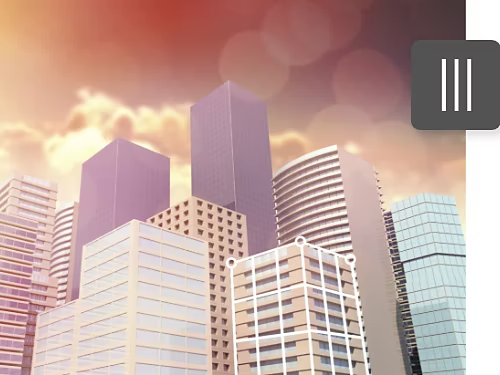
Uskladite perspektivo v sestavljeni sliki.

Ko sestavite sliko z združevanjem slik, boste morda ugotovili, da se perspektive ne ujemajo. S funkcijo za ukrivljanje perspektive jih lahko poravnate, da bo končni izdelek videti realnejši.
Sledite napotkom v tej vadnici za ukrivljanje perspektive v Photoshopu, če želite prilagoditi perspektivo na fotografijah.
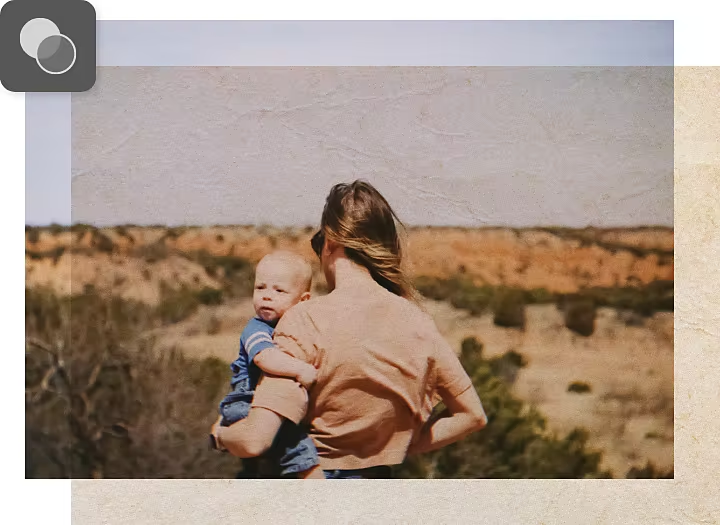
  • Odprite in pripravite sliko.
    Ko imate datoteko odprto v Photoshopu, izberite plast, ki jo želite prilagoditi. Če je slika na plasti za ozadje, jo kopirajte na novo plast, da urejanje ne bo trajno izbrisalo slikovnih pik v izvirni sliki in boste vedno imeli možnost vrnitve. V zgornjem meniju kliknite »Plast« › »Podvoji plast«.
  • Izberite in maskirajte predmet, ki ga želite premakniti.
    Če želite uporabiti funkcijo »Ukrivljanje perspektive« na celotni sliki, pojdite neposredno na 4. korak. Za premik posameznega predmeta na sliki nadaljujte na 2. koraku. Če želite zagotoviti, da bodo spremembe vplivale le na en predmet v kadru, narišite masko okoli njega z enim od orodij za izbiro v Photoshopu. Nato v vrstici z možnostmi kliknite »Izberi in maskiraj«.
  • Ustvarite pametni predmet.
    Pretvorite masko plasti v pametni predmet, da zagotovite, da bodo vse spremembe nedestruktivne in jih bo mogoče razveljaviti. Najprej izberite masko plasti v podoknu »Plasti«. Nato v zgornjem meniju izberite »Plast« › »Pametni predmet« › »Ustvari pametni predmet«.
  • Odprite orodje za ukrivljanje perspektive.
    V zgornjem meniju izberite »Urejanje« › »Ukrivljanje perspektive«. Če funkcija ni dostopna, morate najprej omogočiti grafični procesor, da bo program imel dovolj pomnilnika za delovanje. V zgornjem meniju kliknite »Photoshop« › »Nastavitve« › »Zmogljivost« in v nastavitvah grafičnega procesorja izberite »Uporabi grafični procesor«.
  • Določite ravnine slike.
    Kliknite in povlecite, da narišete štirikotnike vzdolž ravnin arhitekture ali drugih predmetov, ki jih želite premakniti. Robove ohranite vzporedne z ravnimi črtami na sliki in upoštevajte, da se bodo koti, ko jih povlečete blizu drug drugemu, samodejno spojili.
  • Prilagodite ravnine.
    V vrstici z možnostmi preklopite iz načina »Postavitev« v način »Ukrivljanje«. Zdaj lahko premikate predmet in spreminjate perspektivo. Uporabite lahko samodejne gumbe v vrstici z možnostmi za poravnavo vodoravnih črt v mreži, izravnavo navpičnih črt ali oboje hkrati. Prav tako lahko kote štirikotnikov premikate, kamor želite. Morda na primer želite spremeniti perspektivo stavbe, da bo videti, kot da ste jo fotografirali natanko iz vogala: krajšajte eno stran ali podaljšajte drugo, da to dosežete.
  • Ohranite ravne linije.
    Shift-kliknite (držite tipko Shift med klikom), da naredite črto navpično in premaknete celotno stran namesto samo kota. Lahko Shift-kliknete več črt hkrati, da ohranite vse črte ravne, medtem ko premikate miško. Ko ste zadovoljni s spremembami, kliknite kljukico v vrstici z možnostmi, da zaprete funkcijo »Ukrivljanje perspektive«.
  • Obrežite sliko ali zapolnite ozadje.
    Ukrivljanje perspektive lahko povzroči izgubo slikovnih pik na robovih vašega okvirja. To popravite tako, da izberete orodje za obrezovanje in zmanjšate svoj okvir. Ali pa uporabite orodje Čopič za retuširanje ali orodje Kloniranje za zapolnitev manjkajočih slikovnih pik. Pri obeh orodjih Option-kliknite (Mac) ali Alt-kliknite (Windows), da izberete območje, ki ga želite kopirati, nato pa kliknite na območje z manjkajočimi slikovnimi pikami, da ga zapolnite s kopiranimi slikovnimi pikami. (Prepričajte se, da je v vrstici z možnostmi označena možnost »Izberi vse plasti«.)

Ustvarite pravilno perspektivo tako, da poiščete točko izginotja.

Če imate fotografijo mestne ulice, lahko narišete črte iz ospredja do ozadja, ki tečejo vzdolž zgornjih in spodnjih robov vrat in oken, streh stavb, ulic ali pločnikov in obzorja. Točko, na kateri se vse te črte združijo, imenujemo točka izginotja.

Če želite na realen način umestiti predmet v prizor, uporabite ta pristop, ki je običajen pri risanju perspektive.

  • Izberite orodje Črta.
    Izberite orodje Črta iz orodne vrstice ali pritisnite tipko U.
  • Narišite črte vzdolž predmetov v prizoru.
    Začnite v ospredju in nadaljujte proti ozadju.
  • Narišite črto horizonta.
    Narišite vodoravno črto skozi presečišče črt, ki ste jih narisali v 2. koraku.
  • Poravnajte predmet.
    Uporabite orodja za ukrivljanje perspektive, da se prepričate, da bi se črte svoj objekt stekale na črti obzorja, če bi jih podaljšali.

https://main--cc--adobecom.hlx.page/cc-shared/fragments/products/photoshop/do-more-with-adobe-photoshop

Razširite svojo perspektivo z vadnicami v Photoshopu.

Odkrijte nove načine za nadgradnjo svojih veščin fotografije in sestavljanja slik.
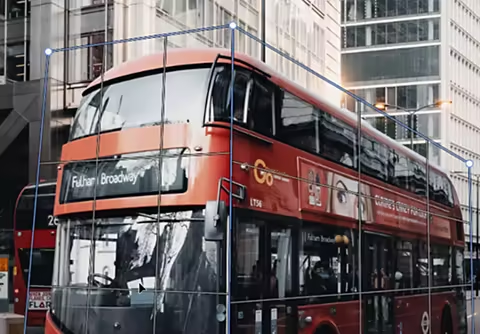
Popravite perspektivo v sestavljeni sliki.

Oglejte si to kratko videovadnico, v kateri pojasnimo, kako uporabiti ukrivljanje perspektive in ustvariti realistične sence za predmet, ki ste ga prenesli iz ene fotografije v drugo.
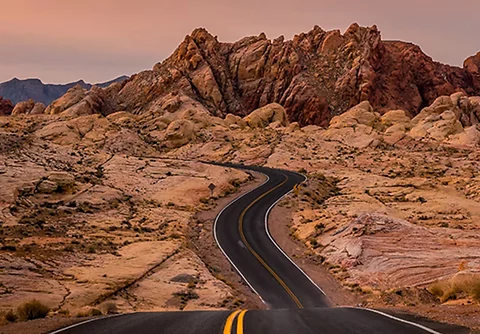
Ustvarite preprosto kompozicijo|Ustvarite preprosto kompozicijo

Namenoma pritegnite pozornost.

Oglejte si, kako z naravnimi ali narisanimi črtami pritegnete pogled opazovalca na fotografijah.
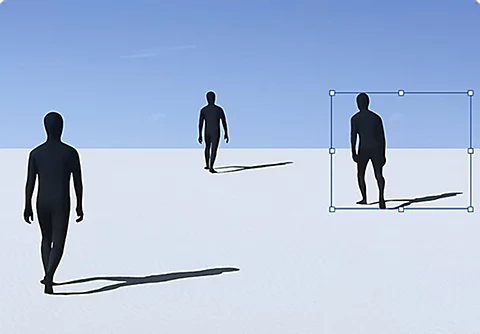
Poskusite z vodilnimi črtami|Poskusite z vodilnimi črtami

Opravite osnovne spremembe.

Preskusite grafično oblikovanje. Oglejte si, kako brezhibno dodate predmete v svoje fotografije ali jih odstranite.
Dodajte ali odstranite predmete|Dodajte ali odstranite predmete

Izostrite slike.

Oglejte si to vadnico programa Adobe {{lightroom}} za nasvete o urejanju za visokokakovostne fotografije.

Začnite ostriti slike|Začnite ostriti slike

https://main--cc--adobecom.hlx.page/cc-shared/fragments/merch/products/photoshop/merch-card/segment-blade