Datoteka mora biti v obliki zapisa JPEG, JPG ali PNG in ne sme biti večja od 40 MB
https://main--cc--adobecom.aem.live/cc-shared/assets/img/upload-white.svg Naložite fotografijo

Z nalaganjem slike ali videoposnetka se strinjate z Adobejevimi
pogoji uporabe in pravilnikom o zasebnosti
Datoteka mora biti v obliki zapisa JPEG, JPG ali PNG in ne sme biti večja od 40 MB
https://main--cc--adobecom.aem.live/cc-shared/assets/img/upload-white.svg Naložite fotografijo
Z nalaganjem slike ali videoposnetka se strinjate z Adobejevimi
pogoji uporabe in pravilnikom o zasebnosti
, da preizkusite še danes
Datoteka mora biti v obliki zapisa JPEG, JPG ali PNG in ne sme biti večja od 40 MB
https://main--cc--adobecom.aem.live/cc-shared/assets/img/upload-white.svg Naložite fotografijo
Z nalaganjem slike ali videoposnetka se strinjate z Adobejevimi
pogoji uporabe in pravilnikom o zasebnosti
- Velikost datoteke, večja od 40 MB
- Zahteve ni mogoče obdelati
- Te vrste datoteke ne moremo obdelati. Poskusite znova.
- Naenkrat je mogoče naložiti samo eno datoteko.
- Slika presega največje možne mere (8000 x 8000 slikovnih pik). Spremenite velikost in poskusite znova.
- promoid=B16P3M37&mv=other
Počistite.
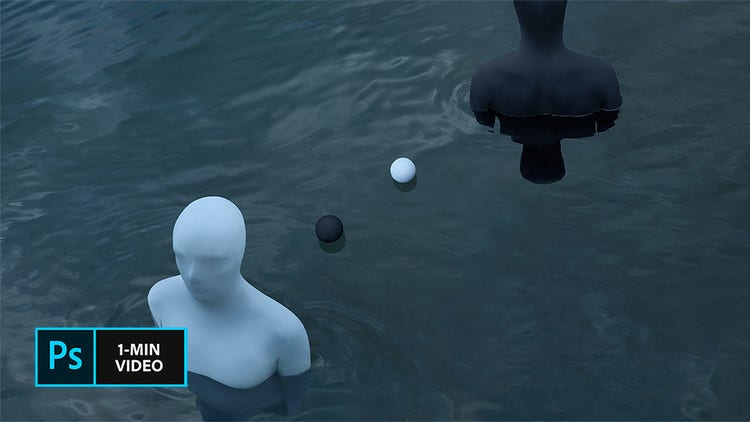
Retuširanje fotografij, s katerim odstranite manjše napake in nepravilnosti s fotografij, ima lahko velik učinek. Od švedskega vizualnega umetnika Gabriela Isaka se naučite, kako retušira fotografijo v programu Adobe Photoshop in odpravi moteče elemente s čopičem za odpravljanje nepravilnosti, prestavi ključne elemente z orodjem za premikanje z upoštevanjem vsebine ter odpravi manjše pomanjkljivosti s točkovnim čopičem za odpravljanje nepravilnosti.
Gabriel Isak je vizualni umetnik s Švedske, ki se pri svojem delu posveča temam, povezanim s psihologijo in sanjami. Na umetnostni akademiji v San Franciscu je diplomiral iz fotografije, svoje delo pa je razstavljal po vsem svetu.
Kaj pomeni retuširanje fotografij?
Retuširanje fotografij je postopek izboljšanja slik z odstranjevanjem pomanjkljivosti, glajenjem kože in prilagajanjem manjših podrobnosti, da se zagotovi dovršen videz. Retuširanje fotografij lahko vključuje odstranjevanje napak, beljenje zob ali izboljšanje barv za bolj profesionalen videz.
Adobe Photoshop ponuja zmogljiva orodja za retuširanje fotografij s pomočjo umetne inteligence, kot sta čopič za točkovno odpravljanje nepravilnosti in orodje za kloniranje, s katerimi lahko dosežete brezhibne rezultate.
Kako retuširati fotografije v programu Photoshop.
Z orodjem za retuširanje fotografij odstranite napake, odvečne lase in druge manjše nepravilnosti na slikah.
1. korak Odpravite moteče elemente.
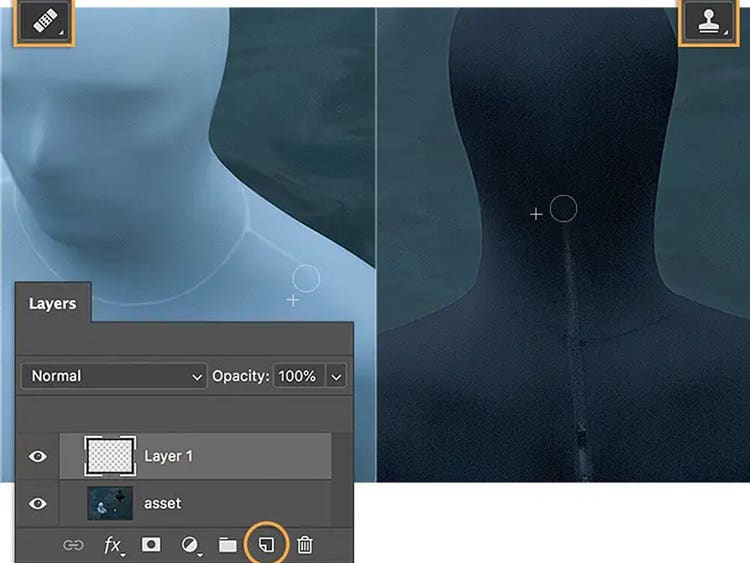
Isak začne postopek retuširanja fotografij tako, da izbere čopič za odpravljanje nepravilnosti, s katerim prekrije šive, zadrgo in gube na fotografiji. Z vsakim pomikom na novo mesto ponastavite izvorno točko za čopič s kombinacijo Option + klik (ali alt + klik).
2. korak Prestavite elemente z orodjem za premikanje.
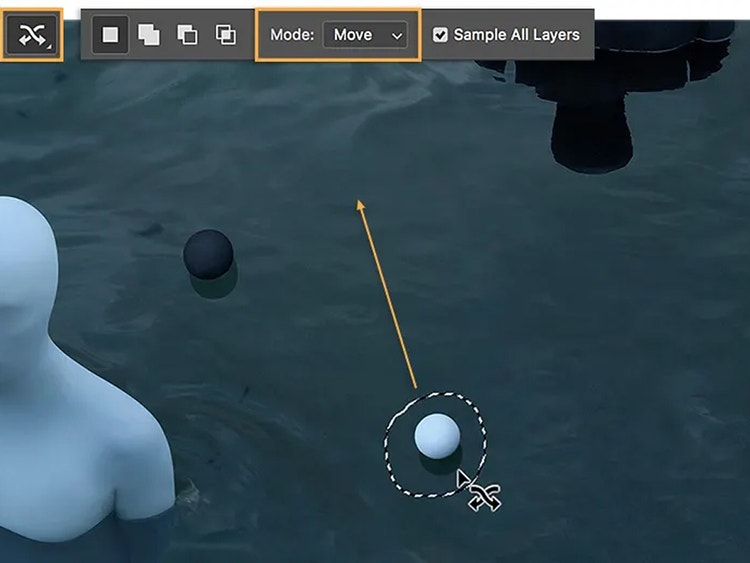
Z orodjem za premikanje z upoštevanjem vsebine, ki je pod čopičem za odpravljanje nepravilnosti, lahko Isak zlahka premika predmete. Prepriča se, da je v vrstici z možnostmi možnost Način nastavljena na Premakni, nato pa obkroži belo žogo in predmet prestavi na novo mesto.
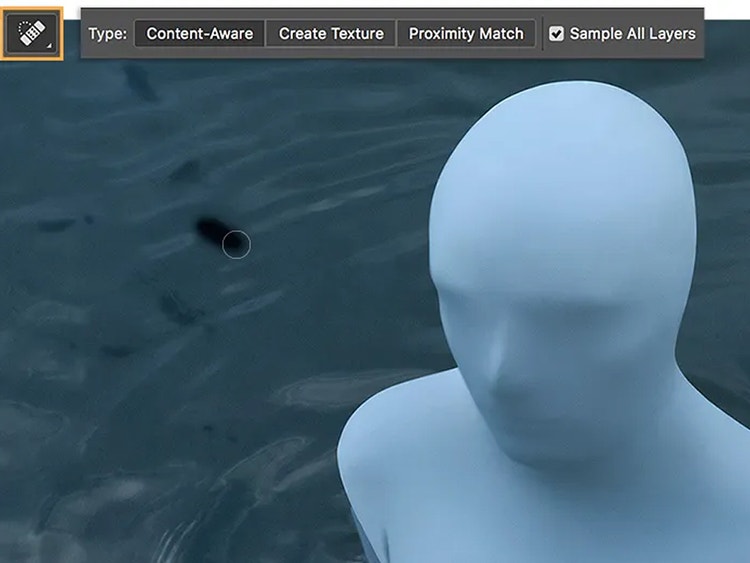
3. korak Odpravite nepopolnosti s točkovnim odpravljanjem nepravilnosti.
Isak opazi manjše pomanjkljivosti okrog bele figure in jih odstrani s točkovnim čopičem za odpravljanje nepravilnosti.
4. korak Ne sprejemajte kompromisov.
Z le nekaj retuširanja lahko skoraj popolno sliko spremenite v popolno.
Orodja za retuširanje fotografij v programu Adobe Photoshop.
Z orodji za retuširanje fotografij z umetno inteligenco v programu Adobe Photoshop lahko zlahka izboljšate fotografije. Hitro izbrišite napake, zgladite kožo in natančno izboljšajte podrobnosti. Ne glede na to, ali brišete neželene predmete, odstranjujete odvečne lase ali belite zobe, lahko s temi orodji zlahka dosežete popravke naravnega videza.
Kaj je treba upoštevati pri retuširanju fotografij v programu Adobe Photoshop.
Rahle prilagoditve so ključne za doseganje naravnega videza pri retuširanju slik. Zaradi pretiranega urejanja je lahko slika videti nerealna. Pri retuširanju fotografij upoštevajte naslednje nasvete, da dosežete popolne in profesionalne rezultate:
- Delajte na novi plasti: vedno podvojite izvirno sliko ali pa uporabite prilagoditvene plasti, da ohranite izvirnik, medtem ko urejate fotografijo.
- Uporabite urejanje brez poseganja: ko uporabljate čopič za točkovno odpravljanje nepravilnosti ali čopič za odpravljanje nepravilnosti, omogočite možnost Vzorčenje vseh plasti.
- Prilagodite trdoto in prosojnost čopiča: mehkejši čopiči bolj naravno zlivajo popravke, zlasti pri odstranjevanju nepravilnosti in retuširanju kože.
- Povečajte in pomanjšajte elemente: povečanje pomaga pri natančnem urejanju, pomanjšanje pa zagotavlja uravnoteženost celotnega videza.
- Ohranite strukturo kože nedotaknjeno: izogibajte se pretiranemu zamegljevanju – koža naj bo videti gladka, vendar naravna.
Z orodji z umetno inteligenco v programu Adobe Photoshop lahko preprosto retuširate slike ter dosežete visokokakovostne in realistične rezultate.
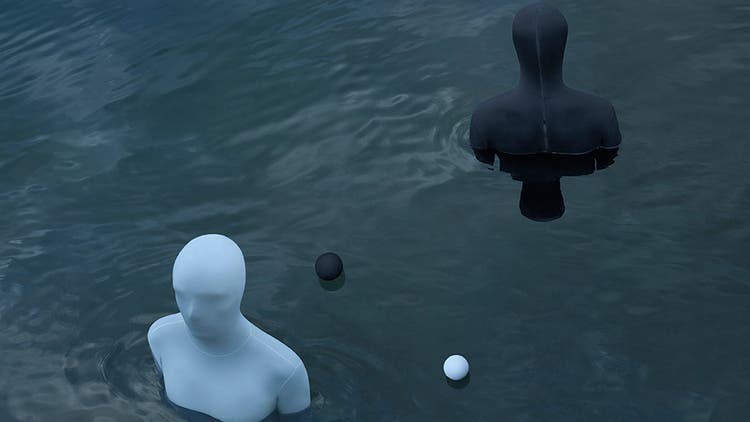
Pri retuširanju fotografij je ključnega pomena preprostost.
Pri retuširanju slik boste najboljše rezultate pogosto dosegli s subtilnimi spremembami. Gabriel Isak izboljšuje svoje fotografije brez pretiranega urejanja, pri čemer se osredotoča na majhne in natančne prilagoditve, s čimer dokazuje, da je za doseganje naravnih in učinkovitih rezultatov retuširanja fotografij ključna preprostost.
{{questions-we-have-answers}}
https://www.adobe.com/cc-shared/fragments/merch/products/photoshop/merch-card/segment-blade