{{ps-features}}
Uporaba orodja za izboljšanje robov v programu {{adobe-photoshop}}.
Odkrijte, kako ustvariti natančne izbire za realistične kompozicije.
Prenesite brezplačni program | Prenesite brezplačni program Photoshop Oglejte si naročnine in cene | Oglejte si naročnine in cene za Photoshop
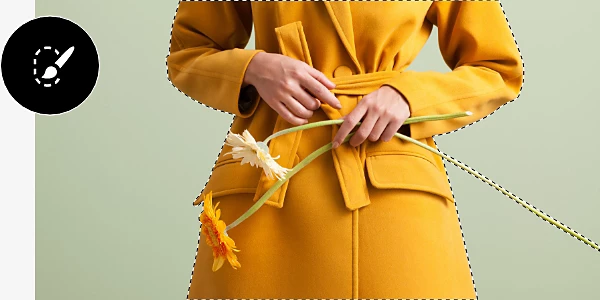
Kaj pomeni izboljšati rob?
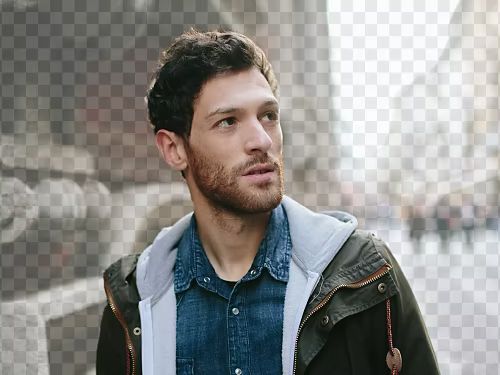
Pravo orodje za grobe robove.
Orodje za izboljšanje robov združuje natančnost pisala s priročnostjo orodja za hitro izbiro, tako da lahko hitro naredite natančne izbire nazobčanih robov.
Nanesite kot s čopičem.
Prilagodite nastavitve, nato pa uporabite orodje za izboljšanje robov na zapletenih robovih vaše slike kot čopič, da izberete in maskirate preostale delce slike ozadja.
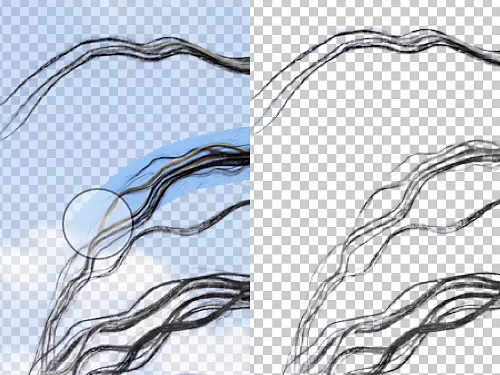
Izboljšanje robov.
Oglejte si, kako lahko z orodjem za izboljšanje robov naredite zapletene izbire v le nekaj potezah.
- Podvojite:
Z desnim klikom na plast za ozadje izberite »Podvoji plast«, da ustvarite varnostno kopijo izvirne slike za primer, da bi naredili morebitne spremembe, ki vam niso všeč. - Izberite:
Uporabite orodje za izbiro predmeta, orodje Laso, orodje Čarobna paličica ali orodje za hitro izbiro, da izberete območje okoli predmeta, s katerim želite delati. Vrsta črnih, animiranih črtkanih črt, ki jo imenujemo tudi »korakajoče mravlje«, bo obkrožila vašo izbiro. Držite tipko Alt (v sistemu Windows) ali Command (na Macu) in kliknite območja, ki jih želite odstraniti iz izbire.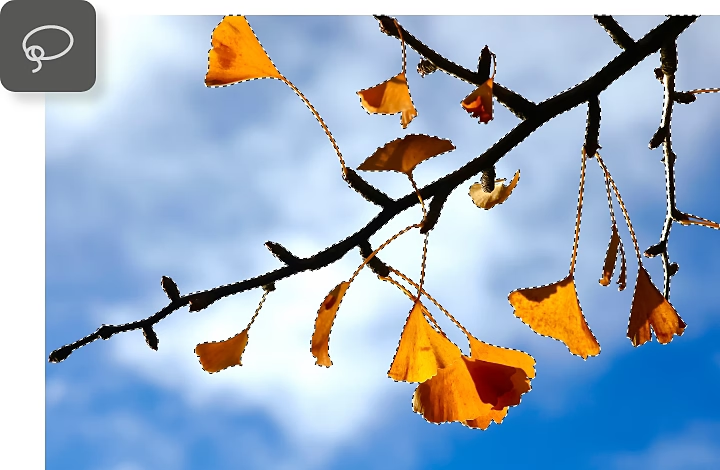
- Nastavite:
Kliknite možnost »Izberi in maskiraj« v zgornjem meniju. To bo odprlo zavihek »Lastnosti« in vam omogočilo prilagoditev nastavitev orodja za izboljšanje robov, s katerimi nadzorujete, kako se bodo vaši robovi očistili. Prepričajte se, da ste v novi stranski vrstici izbrali »Orodje za izboljšanje robov«. Spodnji razdelek ponuja pregled vaših nastavitev.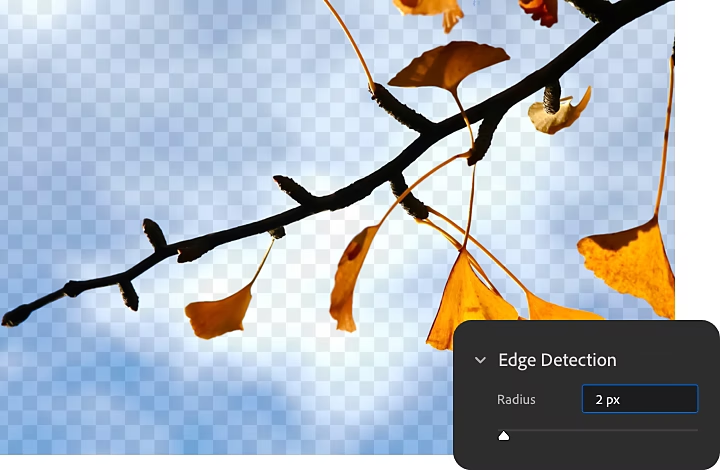
- Izboljšajte:
Uporabite orodje za izboljšanje robov na robovih, ki jih želite očistiti. Vedno kliknite znotraj svoje izbire in nato potegnite čopič navzven. Tako bo orodje lažje opazilo razlike med motivom in ozadjem. - Izvozite:
Ko končate, se vrnite na zavihek »Lastnosti« in na dnu podokna poiščite možnost »Izvozi v«. V spustnem meniju izberite možnost, ki določa, kaj želite narediti s končno izbiro. Na primer, če želite svojo izbiro prenesti in ji dodati novo ozadje, lahko izberete izvoz kot nov dokument. Če želite nadaljevati z urejanjem izbire v obstoječem dokumentu, izberite »Nova plast z masko plasti«.
Raziščite več delovnega prostora Photoshop.
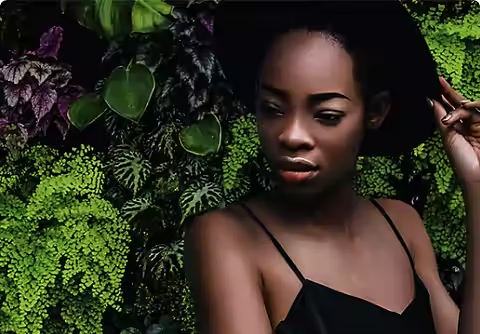
Prenesite svoj motiv kamor koli.
Znate izbrati svoj motiv – zdaj se naučite, kako mu dati povsem novo ozadje.
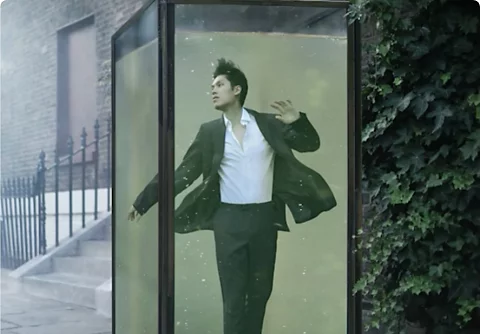
Ustvarjajte kompozicije, ki kljubujejo resničnosti.
Oglejte si, kako profesionalni fotograf uporablja Photoshop in {{lightroom}} za ustvarjanje osupljivih kreacij.