
Datoteka mora biti v obliki zapisa JPEG, JPG ali PNG in velikosti do 40 MB.
https://main--cc--adobecom.aem.live/cc-shared/assets/img/upload-white.svg Naložite fotografijo

Z nalaganjem slike ali videoposnetka se strinjate z Adobejevimi
pogoji uporabe in pravilnikom o zasebnosti
Datoteka mora biti v obliki zapisa JPEG, JPG ali PNG in velikosti do 40 MB.
https://main--cc--adobecom.aem.live/cc-shared/assets/img/upload-white.svg Naložite fotografijo
Z nalaganjem slike ali videoposnetka se strinjate z Adobejevimi
pogoji uporabe in pravilnikom o zasebnosti
, da preizkusite še danes
Datoteka mora biti v obliki zapisa JPEG, JPG ali PNG in ne sme biti večja od 40 MB
https://main--cc--adobecom.aem.live/cc-shared/assets/img/upload-white.svg Naložite fotografijo
Z nalaganjem slike ali videoposnetka se strinjate z Adobejevimi
pogoji uporabe in pravilnikom o zasebnosti
- Velikost datoteke, večja od 40 MB
- Zahteve ni mogoče obdelati
- Te vrste datoteke ne moremo obdelati. Poskusite znova.
- Naenkrat je mogoče naložiti samo eno datoteko.
- Slika presega največje možne mere (8000 x 8000 slikovnih pik). Spremenite velikost in poskusite znova.
- promoid=9RQM3VK9&mv=other
Preoblikujte fotografije z odstranitvijo ozadja z le nekaj kliki
Preizkusite zmogljivost programa Photoshop z orodjem za odstranitev ozadja z UI, ki omogoča hitro brisanje ozadij, natančno določanje robov in po urejanje fotografij po meri.
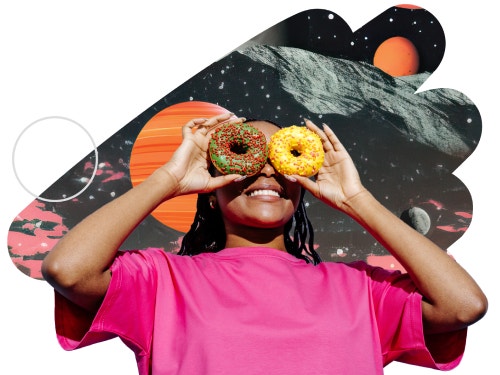
Razkrivajte ali prikrivajte s črno-belimi čopiči
Po odstranitvi so lahko na robovih motiva še vedno vidni majhni ostanki ozadja. Z belim čopičem razkrijte in s črnim čopičem prikrijte neželene slikovne pike.
Natančno določite robove
Še enkrat preverite robove motiva, ki ste ga izrezali, in se prepričajte, da ste zadovoljni z izborom, zlasti na zahtevnejših območjih z npr. živalsko dlako ali človeškimi lasmi. S čopičem za natančno določanje robov neopazno združite motiv z novim ozadjem.

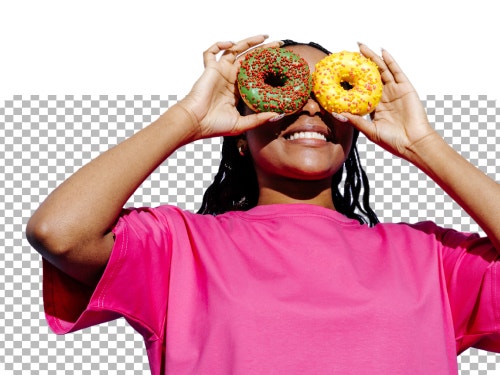
Poskusite s prozornim ozadjem
Belo ozadje naredite prozorno, da motiv ločite in ga lahko uporabite na različne načine. Na novo ločen motiv, logotip ali blagovno znamko lahko prenesete na naslove spletnih strani, podpise elektronske pošte, oglase in drugo.
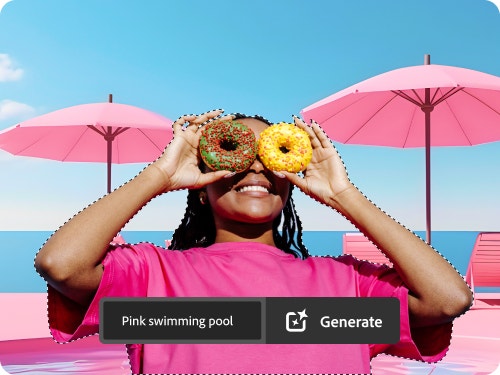
Oblikujte ozadja sproti z opisnimi besedilnimi pozivi
Z novo funkcijo za generiranje ozadij (beta) lahko v programu Photoshop preprosto oblikujete ozadja po meri, ki se ujemajo z osvetljenostjo, sencami in perspektivo izbranega motiva.
Kako odstraniti ozadje v programu Photoshop
- Izberite fotografijo. Odprite fotografijo v podoknu Plasti in plast odklenite.
- S klikom jo odstranite. V podoknu Lastnosti kliknite možnost Odstrani ozadje v razdelku Hitra dejanja ali v kontekstualni opravilni vrstici.
- Natančno določite robove S čopičem odstranite vse preostale majhne dele ozadja.
- Zamenjajte ozadje. Povlecite in spustite novo sliko na platno in z orodjem za preoblikovanje prilagodite njeno velikost želenim meram. Pritisnite tipko Enter/Return za zaključek.
- Premaknite jo v ozadje. V podoknu Plasti povlecite novo sliko pod prvotno sliko.
https://main--cc--adobecom.aem.live/cc-shared/fragments/products/photoshop/caas/default
Imate vprašanja? Mi imamo odgovore.
Kaj je funkcija odstranjevanja ozadja v Photoshopu?
Kje v programu Photoshop najdem orodje za odstranitev ozadja?
Kako deluje hitro dejanje odstranitve ozadja v Photoshopu?
Pri katerih vrstah slik se odstranjevanje ozadja najbolje obnese?
Kako se odstranjevanje ozadja razlikuje od orodja za brisanje ozadja?
Ali orodje za brisanje ozadja v Photoshopu ustvari izbor ali masko?
