#1e1e1e
Fotografija
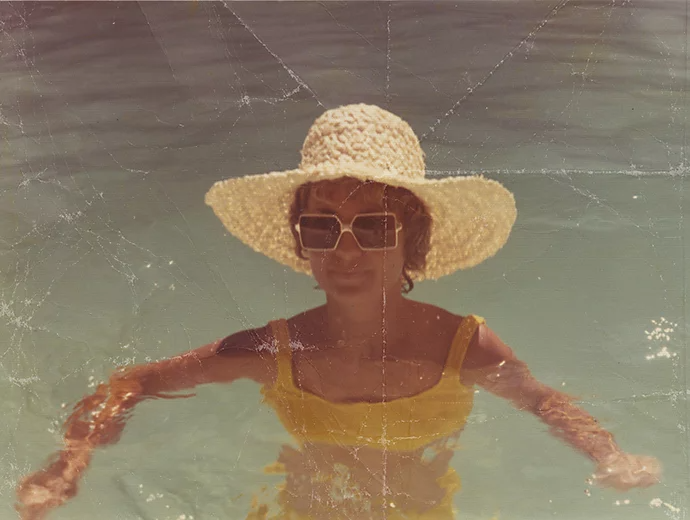
Osvežite stare fotografije z odstranjevanjem teksture.
Oglejte si, kako lahko s pomočjo programa Adobe Photoshop izboljšate kakovost starejših slik med postopkom obnove fotografij s temi tehnikami za obdelavo.
Zgladite.
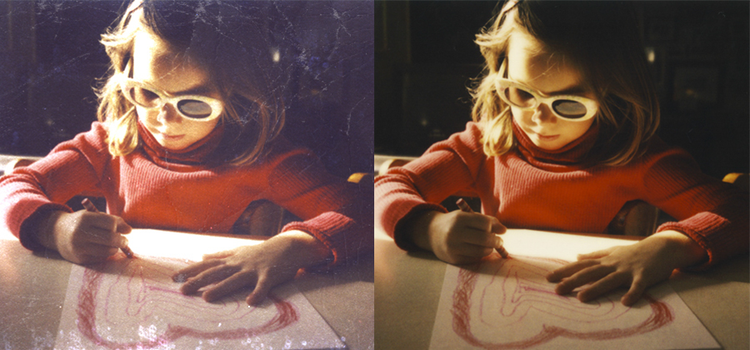
Če ste kdaj optično prebrali stare črno-bele fotografije, ste opazili vzorec satovja, ki se pogosto prikaže na slikah. Ta papirna tekstura je vidna zaradi svilnate površine na starih fotografijah. Nekateri načini obdelave, na primer filter za odstranjevanje peg in načini zlivanja, kot je Gaussova zameglitev, lahko zgladijo sliko, vendar lahko pri tem pride do zakrivanja določenih podrobnosti. Z ustreznimi orodji za obdelavo lahko hitro odstranite teksture s starejših slik, hkrati pa ohranite več slike nedotaknjene.
Svojo zbirko fotografij prenesite v sodobno dobo.
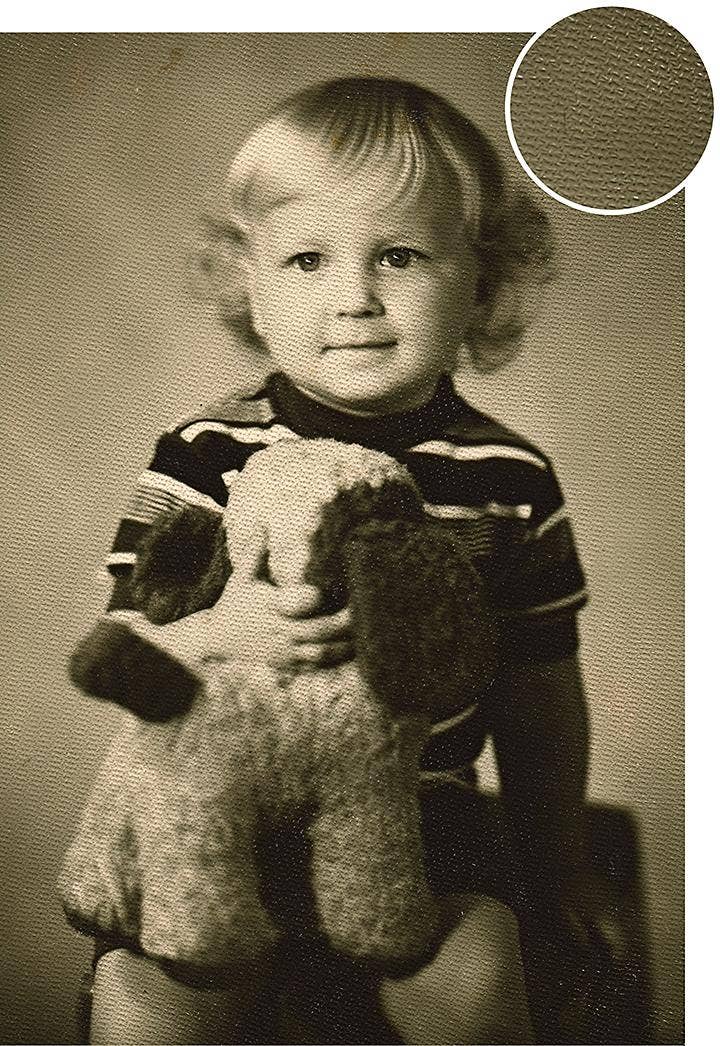
Starost v obliki oznak in tekstur natisnjenih fotografij je pogosto vidna na starejših fotografijah in ko jih optično preberete, bo vidna tudi v digitalni datoteki. Toda neželene elemente lahko odstranite z orodji za obdelavo v programu Adobe Photoshop.
Šum v fotografiji je drug izraz za teksturo. Odpravljanje šumov, ki s slik odstrani zrnatost in vzorce v ozadju, je pomembno za modernizacijo optično prebranih fotografij. Lahko se znebite starinskega učinka zrnatosti, dodate nekaj barve, potemnite sliko s prosojnim prekrivanjem ali zgladite praske in druge pomanjkljivosti, ki se morda pojavijo z leti ali do katerih pride zaradi zastarelih načinov fotografije in razvijanja.
Ohranite slike razločne s popravki, ki ne uničijo izvorne datoteke.
Izkoristite ploščo Plasti v programu Photoshop, da ohranite in izostrite slike iz preteklosti, ne da bi pri tem izgubili podrobnosti ali obtičali s spremembami, ki jih ne morete popraviti. Opravite popravke, ki ne uničijo izvorne datoteke, s funkcijami, kot so prilagoditvene plasti in pametni predmeti, da lahko eksperimentirate z različnimi učinki in filtri brez trajnega spreminjanja slikovnih pik izvorne fotografije in prenesete svoje fotografije v sedanjost. Slike so vredne tisoč besed in sporočilo iz vaših starih fotografij bo glasno in razločno, če odpravite šume.
S pametnimi predmeti lahko preizkusite svoje učinke na vrhnji plasti in hkrati ohranite izvorno sliko. »Pameten predmet vsebuje več plasti,« pove Jesús Ramirez, strokovnjak za obdelavo fotografij. »Omogoča vam, da uporabite popravke, popačenja, filtre in pretvorbe, ki ne uničijo izvorne fotografije. Če popravki uničijo izvorno fotografijo, to pomeni, da so spremembe trajne. Če popravki ne uničijo izvorne fotografije, to pomeni, da se lahko vrnete in popravke spremenite ali popolnoma odstranite.«
S popravki, ki ne uničijo izvorne fotografije, lahko povečate ali pomanjšate ločljivost fotografije, jo zasukate, spremenite njeno perspektivo in še več, hkrati pa izvorna fotografija ostane nespremenjena. Uporabite povezano masko plasti, da bodo vsi primerki vašega pametnega predmeta samodejno posodobljeni pri vsaki obdelavi.
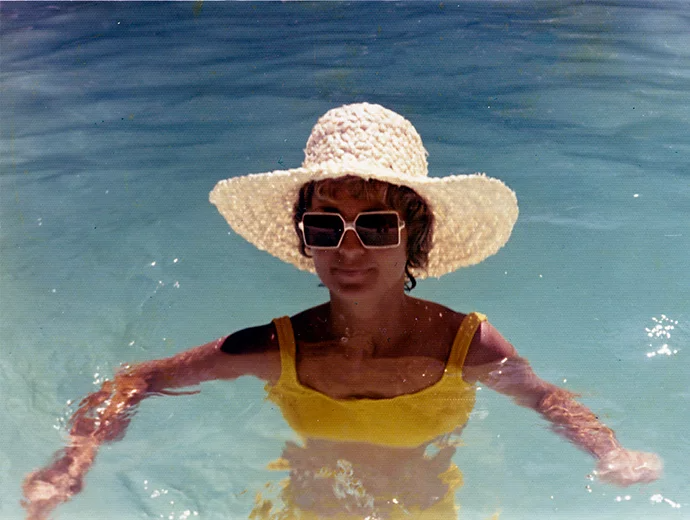
Navodila za odstranjevanje teksture iz starih fotografij.
Z drsnikom za odpravljanje šumov v razdelku Adobe Camera Raw v programu Photoshop odstranite teksturo fotografskega papirja iz optično prebrane slike:
1. Uvozite ali povlecite in spustite sliko v program Photoshop.
2. Uporabite orodje za obrezovanje z orodno vrstico na levi, da obrežete ali razširite sliko po svojih željah.
3. Na desni nadzorni plošči kliknite sliko in se pomaknite navzdol do možnosti Pretvori v pametni predmet.
4. V zgornji vrstici za krmarjenje kliknite Filter › Camera Raw Filter.
5. Na desni strani kliknite Podrobnosti › Odpravljanje šumov in premikajte drsnik, dokler fotografija ne postane gladka.
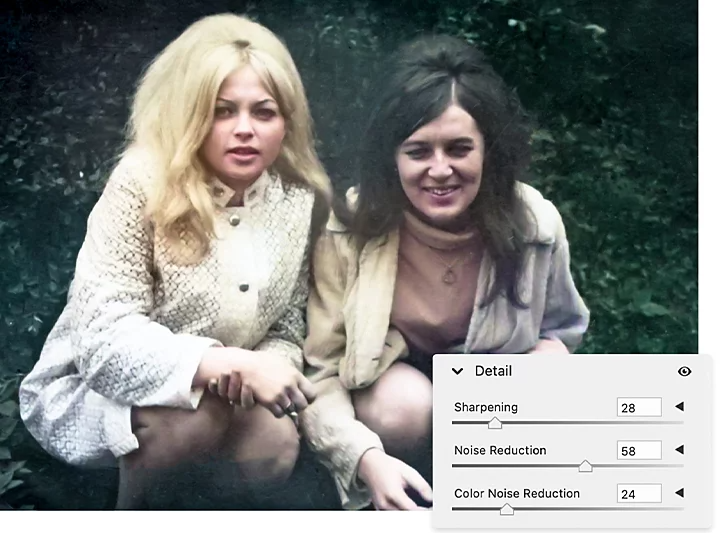
Izpopolnite obdelano sliko.
Ko odpravite šume, se lahko poigrate z drugimi drsniki, kot so Razločnost, Osvetlitev in Nasičenje, da še dodatno izpopolnite sliko.
Preizkusite druge načine odstranjevanja teksture.
Če imajo optično prebrane slike zareze in praske, ki jih je težko odstraniti, preizkusite te druge načine za zlivanje slikovnih pik, s katerimi še bolj zgladite svoje slike.
Selektivno znova izostrite z maskiranjem.
Z orodjem za izostritev v filtru Camera Raw lahko izboljšate ostrino, ki je morda zakrita, tako da skrijete neželeno teksturo. Pritisnite tipko Alt v operacijskem sistemu Windows ali Option v sistemu Mac in drsnik Maskiranje pomaknite v desno, dokler območja, ki jih ne želite znova izostriti, niso prekrita s črno.
»Bela barva razkrije in črna zakrije,« pojasni Ramirez. »Ko premikate drsnik Maskiranje v desno, Photoshop začne iskati robove na sliki. Vsako območje, ki je črno, bo brez učinka izostritve. Ta drsnik za maskiranje lahko natančno nastavite, toda pazite, da se res ne dotika ozadja.«
Poiščite zameglitev, ki vam ustreza.
Na izbiro imate več načinov zameglitve, s katerimi lahko zgladite slike in odstranite teksture. S funkcijami za zameglitev, dodatno zameglitev in zameglitev leče ohranite motive izostrene, medtem ko zakrijete podrobnosti v ozadju. S filtrom za površinsko zameglitev ohranite robove, medtem ko zameglite sliko.
Pojdite v možnost Filtri in izberite želeno zameglitev. Odprlo se bo novo pogovorno okno z drsniki za morebitne dodatne popravke. Začnite z nizkimi vrednostmi in nato drsnike pomikajte v desno, dokler orodje ne zamegli samo toliko neželene teksture, kolikor je potrebno.
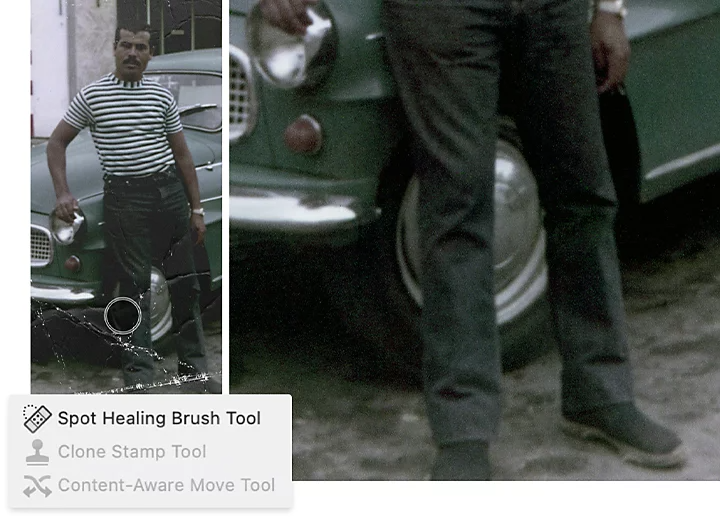
Izpopolnite pomanjkljivosti.
Če želite odstraniti druge praske in oznake, ki jih je težko popraviti in so se morda z leti nabrale na slikah, lahko uporabite nekoliko drugačen pristop k retuširanju. Odprite sliko v programu Photoshop in ustvarite novo plast, da uveljavite popravke. Od vrste želenih popravkov je odvisno, katero od treh orodij uporabite za olepšanje slike:
Izberite zanesljivo orodje Točkovni čopič za odpravljanje nepravilnosti.
Privzeti mehanizem programa Photoshop za odpravljanje nepravilnosti je Točkovni čopič za odpravljanje nepravilnosti. Odpravite nepravilnosti na celotnem območju, ki ga izberete, ali pa izberite določene vrednosti, kot so velikost, trdota in razmik, odvisno, kaj želite prilagoditi, da odstranite madeže.
Naslikajte natančne popravke z orodjem za kloniranje.
To orodje omogoča, da kopirate slikovne pike na enem območju in z njimi preslikate drugo območje. V sistemu Windows pridržite tipko Alt ali v sistemu Mac tipko Option na območju, ki ga želite kopirati, nato pa naslikajte želeno teksturo, kjer jo želite imeti.
Skrijte večje pomanjkljivosti z orodjem za popravljanje ploskev z upoštevanjem vsebine.
Pridržite čopič za točkovno odpravljanje nepravilnosti, da izberete orodje za popravljanje ploskev, ki ga lahko uporabite za prekrivanje večjih predmetov, prask ali oznak. V razdelku Popravljanje ploskev izberite možnost z upoštevanjem vsebine, izberite območje, ki ga želite skriti, nato pa svojo izbiro narišite okrog slikovnih pik, ki jih želite spremeniti. Povlecite na območje s slikovnimi pikami, s katerim ga želite nadomestiti.
Photoshop je poln koristnih orodij, vključno z orodji z umetno inteligenco, kot je orodje za povečanje ločljivosti slike, s katerimi lahko izpopolnite stare ali teksturirane fotografije tako, da jih je vredno uokviriti, ne glede na to, kako dolgo se je na njih nabiral prah na podstrešju. Optično preberite najljubše stare fotografije, zatopite se v preteklost in dodajte sodobni pridih najljubšim sentimentalnim slikam.
Sodelujoči
https://main--cc--adobecom.aem.live/cc-shared/fragments/seo-articles/do-more-lightroom-color-blade
Morda vam bo všeč tudi
title
Osvežite stare fotografije z odstranjevanjem teksture.
ContentType
Article
tags
caas:content-type/article,caas:products/lightroom,caas:products/photoshop,caas:product-categories/photo
description
Oglejte si, kako lahko s pomočjo programa Adobe Photoshop izboljšate kakovost starejših slik med postopkom obnove fotografij s temi tehnikami za obdelavo.
cardImage
cardImageAltText
Navodila za odstranjevanje teksture iz slik