Prihranite čas in prostor s spreminjanjem velikosti slik.
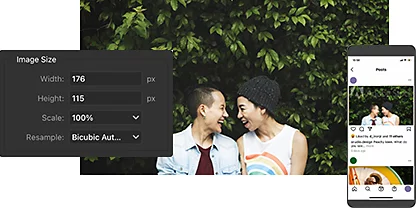
Raziščite pogovorno okno »Velikost slike«.
Prilagodite širino in višino ali spremenite ločljivost slike, merjeno v slikovnih pikah na palec (PPI), s klikom na »Slika« › »Velikost slike«. S tem boste trajno spremenili velikost slikovne datoteke.
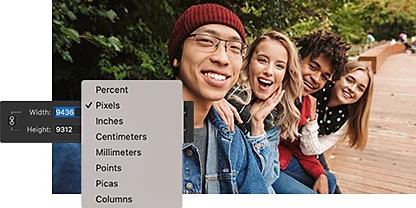
Izberite svojo mersko enoto.
Spremenite mersko enoto s klikom na spustni meni poleg možnosti »Širina« ali »Višina«. Izbirate lahko med slikovnimi pikami, palci, centimetri, odstotki izvirne velikosti in drugimi možnostmi.
Uporabite funkcijo »Izvoz«.
Ustvarite lahko novo, manjšo datoteko, izvirno velikost datoteke pa ohraniti nedotaknjeno. Drugače rečeno, spremenite velikost slik v Photoshopu brez izgube kakovosti: kliknite možnost »Datoteka« › »Izvozi kot«. Funkcija »Izvoz« omogoča tudi prilagajanje slikovnih pik, zmanjšanje po odstotkih ali izvoz kot JPEG z zmanjšano kakovostjo.
Zagotovite si ravno pravo kakovost.
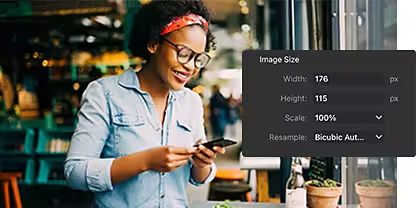
Povečajte ali pomanjšajte svojo sliko v pogovornem oknu »Izvozi kot« ali »Velikost slike«, da zagotovite, da ima slika s spremenjeno velikostjo ravno pravo količino podrobnosti za vaš primer uporabe.
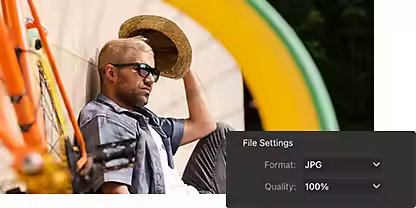
Povezanost ločljivosti z velikostjo datoteke.
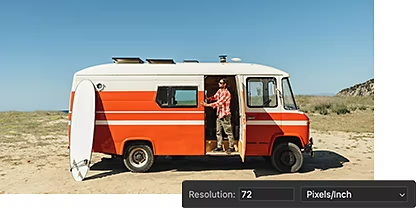
Upoštevajte končni cilj svoje slike.
Različni primeri uporabe zahtevajo različne ločljivosti slik. Za večino spletnih uporab zadostuje 72 PPI. Vendar pa je za ustvarjanje visokokakovostnega tiska boljša višja ločljivost okoli 300 PPI ali več.
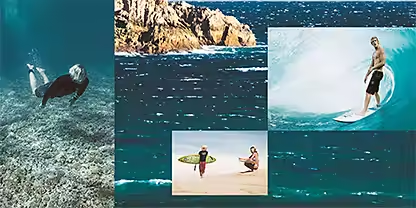
Razumite možnosti prevzorčenja.
Izberite način interpolacije za določitev, kako se podatki prevzorčijo v sliki. Pogosto je najbolje izbrati samodejno in prepustiti Photoshopu, da izbere za vas, vendar je »Bikubično ostrejše« odlična možnost za zmanjšanje, »Bikubično bolj nemoteno« pa je dobro za povečave.
Spreminjanje velikosti slik v Photoshopu.
Sledite tem korakom za spremembo velikosti slike z uporabo funkcije »Velikost slike«. Pojdite na možnost »Datoteka« › »Shrani kot«, da ustvarite novo različico svoje fotografije, preden naredite trajne spremembe. Tako boste ohranili izvirno sliko nedotaknjeno.
- Odprite:
Izberite sliko, ki ji želite spremeniti velikost, nato v glavni menijski vrstici izberite možnost »Slika« › »Velikost slike«, da odprete pogovorno okno »Velikost slike«. - Prilagodite:
V spustnem meniju »Prilagodi« izberite med priljubljenimi spletnimi in tiskanimi velikostmi ali uporabite številke za širino in višino, da natančno spremenite velikost v slikovnih pikah, palcih ali drugih merskih enotah. - Preoblikujte:
Ikona verižice poleg širine in višine ohranja razmerja – vse prilagoditve širine se ustrezno odražajo v višini slike. Kliknite jo, da odklenete širino in višino ter spremenite razmerje stranic slike – znano tudi kot velikost dokumenta ali platna. - Prevzorčite:
Polje ob možnosti »Prevzorči« pustite potrjeno, če želite pri prilagajanju ločljivosti ohraniti mere slike. Sicer bo prilagajanje ločljivosti samodejno spremenilo mere. - Shranite:
Kliknite »V redu«, da uveljavite spremembe na svoji sliki.
Preizkusite se v prilagajanju velikosti slike.
Odkrijte več o spreminjanju velikosti slike s preprostimi vadnicami. Nato raziščite enostavne načine za izboljšanje ločljivosti v programu Adobe {{lightroom}}.

Sledite tem navodilom za spreminjanje velikosti slike.
Naučite se prilagajati velikost slike in ločljivost s pomočjo podrobnih vadnic po korakih.
Začnite spreminjati velikost slik|Začnite spreminjati velikost slik

Uporabite orodje za super ločljivost.
Povečajte ločljivost in število slikovnih pik z enim klikom s pomočjo super ločljivosti v {{lightroom}}.
Izboljšajte ločljivost svoje slike|Izboljšajte ločljivost svoje slike
{{frequently-asked-questions}}
Ali obstaja način za brezplačno spreminjanje velikosti slike v spletnem Photoshopu?
Beta različica Photoshopa na spletu z orodjem za zameglitev vam omogoča enostavno spreminjanje velikosti fotografij ob ohranjanju obstoječega razmerja obrezovanja. Upoštevajte, da morate imeti veljavno naročnino Adobe Creative Cloud s Photoshopom za uporabo te storitve. Za spreminjanje velikosti slik sledite tem korakom:
1. Pojdite na možnost »Slika« > »Velikost slike«.
2. Ohranite ikono povezave, označeno za ohranjanje razmerij.
Ali obstaja bližnjica za spreminjanje velikosti slike v Photoshopu?
Ali lahko v Photoshopu spremenim velikost več slik hkrati?
Spreminjanje velikosti slike v Photoshopu z vlečenjem
Za spreminjanje velikosti slike v Photoshopu z vlečenjem sledite tem korakom:
1. Odprite sliko v Photoshopu.
2. Izberite orodje za preoblikovanje s pritiskom na »Ctrl + T« (Cmd + T za Mac). Izberete lahko tudi »Urejanje« > »Prosto preoblikovanje«.
3. Povlecite enega od vogalov preoblikovalnega okvirja, medtem ko držite tipko Shift. To ohranja razmerje stranic slike.
4. Spustite gumb miške, da uveljavite preoblikovanje.
Uporabite lahko pa tudi pogovorno okno »Velikost slike« za spreminjanje velikosti slike. To storite tako, da greste na možnost »Slika« > »Velikost slike« in vnesete želeno velikost v polji »Širina« in »Višina«. Prepričajte se, da je potrjeno polje »Ohrani razmerja«, da ohranite razmerje stranic slike.
Spreminjanje velikosti slike, ki ima sloge plasti v Photoshopu
Za spreminjanje velikosti slike s slogi plasti v Photoshopu boste morali izbrati ustrezno plast v podoknu »Plasti«. Izberite »Plast« > »Slog plasti« > »Spremeni velikost učinkov«. Lahko tudi z desnim klikom kliknete ikono FX in izberete »Spremeni velikost učinkov«. Vnesite ustrezen odstotek ali povlecite drsnik. Izberite »Predogled«, da predogledate te spremembe na sliki.
V nekaterih primerih je morda smiselno plasti pretvoriti v pametni predmet. Nato lahko uporabite orodje za preoblikovanje s pritiskom na Ctrl + T (Cmd + T v računalniku Mac) ali z izbiro orodja »Urejanje« > »Prosto preoblikovanje«. Povlecite enega od kotov preoblikovalne okvira, medtem ko držite tipko Shift. Tako ohranite razmerje stranic.