FUNKCIJE PROGRAMA PHOTOSHOP
Spreminjanje velikost plasti v programu Adobe Photoshop.
Odkrijte, kako vam lahko orodje Prosto preoblikovanje pomaga prilagoditi posamezen del slike, ne da bi spremenili druge elemente.


FUNKCIJE PROGRAMA PHOTOSHOP
Odkrijte, kako vam lahko orodje Prosto preoblikovanje pomaga prilagoditi posamezen del slike, ne da bi spremenili druge elemente.
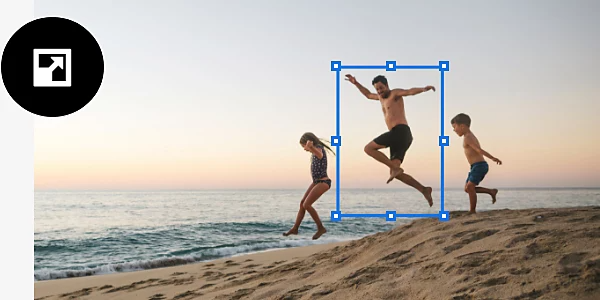
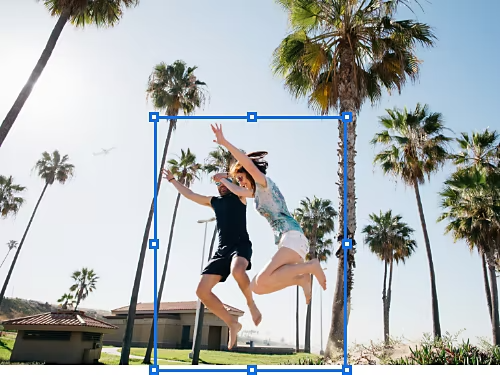
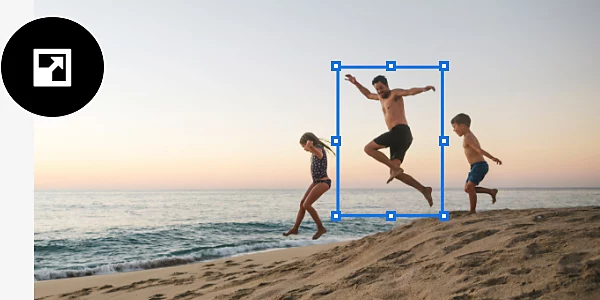
Na svoje počitniške fotografije dodajte palmo in jo povečajte, da se prilega, ali zmanjšajte svojo glavo na tisti nerodni družinski fotografiji.
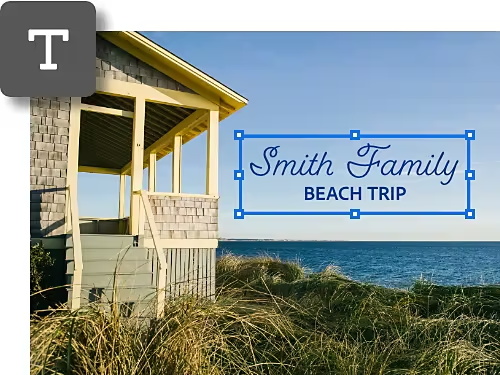
Želite dodati besedilo na sliko? Postavite ga na ločeno plast in prilagodite velikost, dokler ne naredi pravega vtisa.
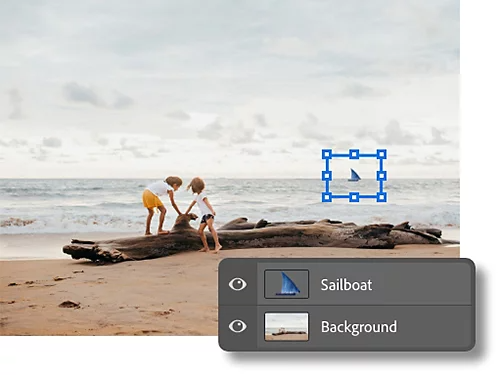
Ne glede na to, ali ustvarjate logotip ali umetniško delo, lahko povečate ali zmanjšate velikost plasti elementa ter uravnotežite kompozicijo.
Večkratno spreminjanje velikosti slike lahko poslabša njeno kakovost. Če spremenite velikost plasti s funkcijo »Pametni predmeti«, to ne bo uničilo slikovnih pik in vaša slika bo ostala jasna.
Velikost plasti lahko spremenite z orodjem Prosto preoblikovanje v štirih preprostih korakih.
Če želite natančno prilagoditi velikost svoje plasti, uporabite orodje Prosto preoblikovanje za prilagajanje vrednosti polj.
Spoznajte bližnjice in najboljše postopke, ki olajšajo delo s plastmi.
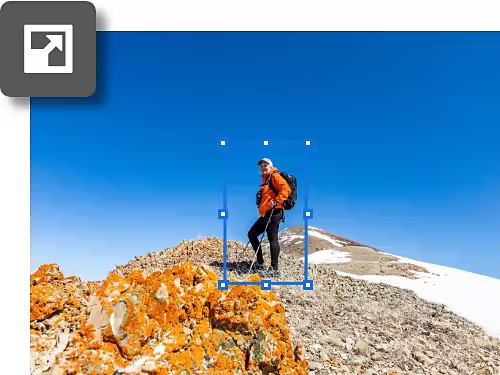
Pritisnite »Ctrl+T« v sistemu Windows ali »Command+T« v sistemu macOS, kar vam omogoča takojšni dostop do orodja Prosto preoblikovanje in prikaz ročic za spreminjanje velikosti plasti.
Ko se ukvarjate s projektom, ki vsebuje več plasti, lahko te preimenujete, da lažje prepoznate tisto plast, ki jo želite spremeniti. To storite tako, da preprosto dvokliknite njeno ime.
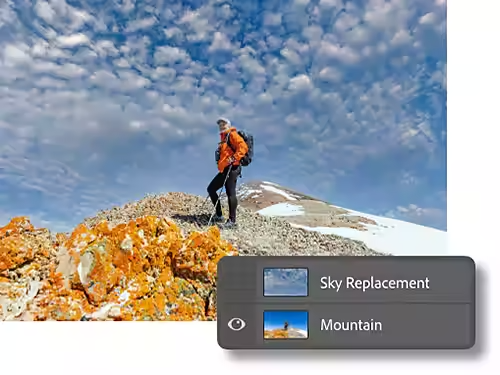
Raziščite vadnice o tem, kako lahko kar najbolje izkoristite vsako plast.
Plasti so vsestransko orodje za nedestruktivno urejanje, ki ga lahko uporabite za sestavljanje slik, dodajanje posebnih učinkov in drugačno izboljšanje slike.
S prilagajanjem nastavitve prosojnosti plasti lahko nadzirate, koliko plasti je vidne in kako se zliva s plastmi pod njo.

Začnite brezplačni preizkus Preberite več o programu Photoshop
Letno, obračunano mesečno
26,64 €/mesecz DDV-jem
Zagotovite si Photoshop za namizne računalnike in naprave iPad kot del zbirke Creative Cloud.
Letno, obračunano mesečno
79,96 €/mesecz DDV-jem
Zagotovite si več kot 20 programov zbirke Creative Cloud, vključno s programom Photoshop za namizni računalnik in iPad.
Letno, obračunano mesečno
19,83 €/mesecz DDV-jem
Prihranite več kot
86,55 €/mesecna licencobrez DDV-ja
Vodilni ustvarjalni programi s preprostim upravljanjem licenc.
Based on your location, we think you may prefer the United States website, where you'll get regional content, offerings, and pricing.


