FUNKCIJE PROGRAMA PHOTOSHOP
Sukanje slike v programu Adobe Photoshop.
Sukanje slike lahko pomeni veliko več kot le obračanje na stran. Odkrijte različne načine za izboljšanje vaših fotografij s spremembo perspektive slike.


V Photoshopu obstaja več načinov za sukanje slik, vsak s posebnimi funkcijami, ki vam pomagajo doseči želeni videz. Preizkusite vse in ugotovite, kaj vam najbolj ustreza.
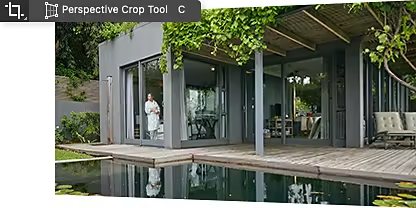
Za prilagoditev kota slike pridržite orodje za obrezovanje in v orodni vrstici izberite orodje za obrezovanje perspektive. S kazalcem postavite meje omejevalnega okvira okoli območja, ki ga želite premakniti.
Ko želite hkrati zasukati sliko in narediti druge vrste preoblikovanj, uporabite orodje Prosto preoblikovanje. Ali pa pojdite na »Uredi« > »Preoblikuj« in izberite točno preoblikovanje, ki ga želite narediti, kot so »Spremeni velikost«, »Nagni«, »Popači«, »Upogni« in še več.


Uporabite orodje Zasukaj pogled, da obrnete celotno sliko na stran, pod kotom ali na glavo. Premaknite motiv, ozadje in vse posamezne plasti hkrati v enem preprostem koraku.
Če želite ustvariti zrcalno sliko ali obrniti platno na glavo, zasukajte sliko za 180 stopinj okoli vodoravne ali navpične osi z ukazom »Sukanje slike«.


Začnite brezplačni preizkus Preberite več o programu Photoshop
Ko boste obvladali sukanje v Photoshopu, boste imeli ključno veščino, s katero boste lahko hitro izboljšali vse svoje fotografije. Oglejte si te vadnice in se naučite več o obračanju, nagibanju in sukanju slik.
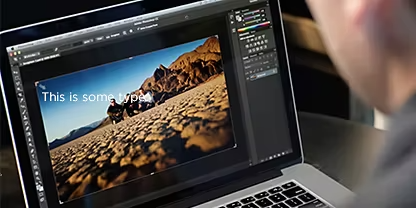
Obrežite slike za hkratno prilagajanje kota in velikosti.
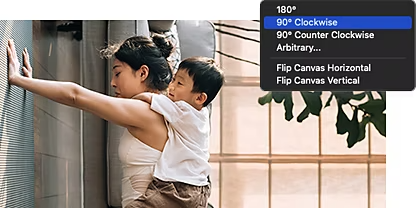
Nagnite sliko, da se ujema s katerim koli kotom, jo prosto zasukajte ali dodajte perspektivo.
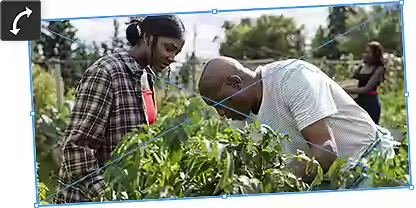
Prosto preoblikujte sliko, da jo zasukate, nagnete ali popačite.
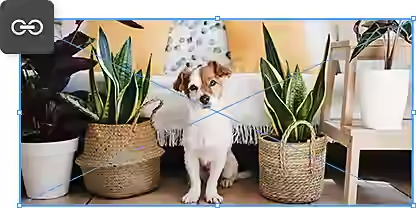
Ohranite razmerje med plastmi, medtem ko sukate in premikate predmete.
Letno, obračunano mesečno
26,64 €/mesecz DDV-jem
Zagotovite si Photoshop za namizne računalnike in naprave iPad kot del zbirke Creative Cloud.
Letno, obračunano mesečno
79,96 €/mesecz DDV-jem
Zagotovite si več kot 20 programov zbirke Creative Cloud, vključno s programom Photoshop za namizni računalnik in iPad.
Letno, obračunano mesečno
19,83 €/mesecz DDV-jem
Prihranite več kot
86,55 €/mesecna licencobrez DDV-ja
Vodilni ustvarjalni programi s preprostim upravljanjem licenc.
Based on your location, we think you may prefer the United States website, where you'll get regional content, offerings, and pricing.


