FUNKCIJE PHOTOSHOPA
Vrtenje plasti v programu Adobe Photoshop.
Odkrijte številne načine vrtenja posamezne plasti v projektu programa Photoshop.
Prenesite brezplačni program | Prenesite brezplačni program Photoshop Oglejte si naročnine in cene | Oglejte si naročnine in cene Photoshop
Kaj pomeni zavrteti plast?
Plasti so ključne za skoraj vse, kar počnete v Photoshopu. Vsako urejanje slike lahko prekrijete kot novo plast. Z dodajanjem in urejanjem posameznih plasti lahko urejate nedestruktivno – ohranite izvirnik in se kadar koli vrnete na začetek.
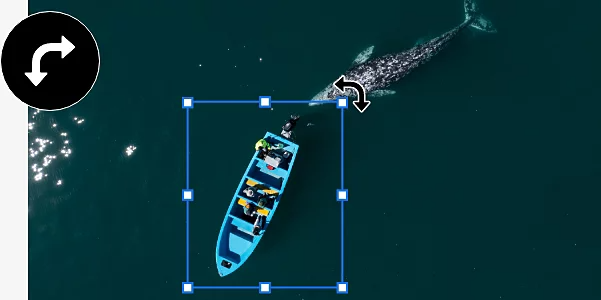
Vrtenje plasti je preprosto obračanje ene od številnih plasti v vašem projektu v smeri urnega kazalca ali v nasprotni smeri okoli fiksne točke, ne da bi zavrteli kateri koli drug del slike.
Zakaj bi vrteli plast?
Obstaja več načinov, kako lahko z vrtenjem plasti svoji sliki dodate ravno pravi pridih.
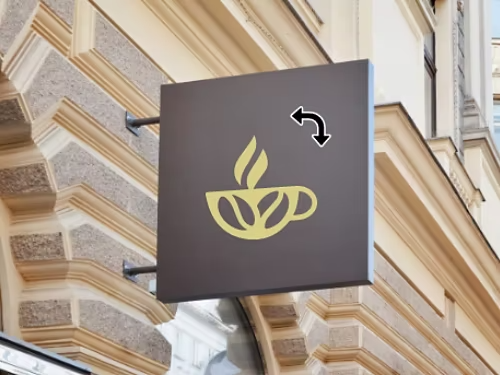
Prilagodite logotip.
Če ste svojemu delu dodali logotip kot plast, ga lahko zavrtite, da bo videti točno tako, kot želite.
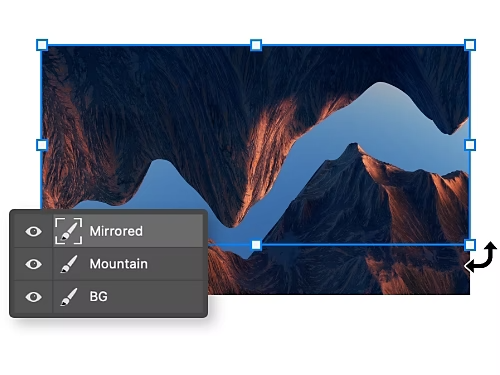
Natančno nastavite zrcalno sliko.
Ustvarjate zrcalni učinek? Zavrtite plast s podvojeno sliko, da jo poravnate z izvirnikom.
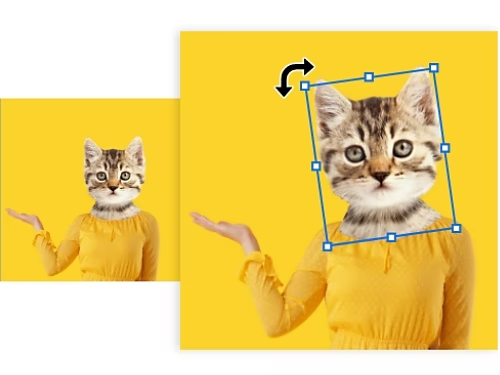
Spremenite grafiko.
Zavrtite eno plast grafičnega oblikovanja, da subtilno spremenite njen videz.
Ustvarite kompozicijo.
Med manipulacijo fotografij za kompozicijo lahko spremenite kot dodanega elementa, da se zlije s sliko.

Vrtenje ene plasti v Photoshopu
Obstaja nekaj različnih načinov za vrtenje plasti.
- Uporabite orodje za premikanje
- Uporabite orodje Prosto preoblikovanje
Uporabite orodje za premikanje
Najhitrejša in najlažja metoda uporablja orodje za premikanje in opravi delo v samo treh korakih.
- Izberite:
V podoknu »Plasti« izberite plast, ki jo želite zavrteti. - Uokvirite:
V orodni vrstici na desni izberite orodje za premikanje izbire. Okoli plasti se bo pojavil omejevalni okvir. - Zavrtite:
Kliknite in povlecite vogale, da zavrtite plast. Držite tipko Shift za vrtenje v 15-stopinjskih korakih.
Uporabite orodje Prosto preoblikovanje
Za vrtenje plasti lahko uporabite tudi orodje Prosto preoblikovanje. Čeprav gre za bolj ročni potek dela, ta metoda ponuja več možnosti za obračanje plasti za določeno število stopinj.
- Izberite:
V podoknu »Plasti« izberite plast, ki jo želite zavrteti. - Uokvirite:
V zgornji menijski vrstici izberite »Urejanje« › »Preoblikovanje«. Okoli plasti se bo pojavil omejevalni okvir. - Zavrtite:
Izbirajte med različnimi možnostmi vrtenja – lahko zavrtite za 90 ali 180 stopinj v katero koli smer. Lahko tudi kliknete in povlečete za vrtenje okvira ali v zgornji orodni vrstici vnesete število stopinj, za katero želite zavrteti plast.
Katere so bližnjice za vrtenje plasti?
Pospešite svoj potek dela in porabite manj časa za krmarjenje po menijih s temi nasveti in najboljšimi praksami.
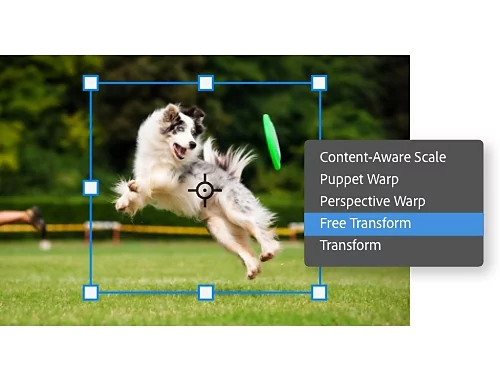
Bližnjice za preoblikovanje.
Pritisnite Ctrl + T ali Command + T v Macu, da odprete meni »Prosto preoblikovanje«, ali z desno miškino tipko kliknite plast in v spustnem meniju izberite »Prosto preoblikovanje«.
Paketno vrtenje plasti.
Držite tipko Ctrl in kliknite vsako plast, ki jo želite spremeniti, v podoknu »Plasti«. Ko uporabite orodje za premikanje ali »Prosto preoblikovanje«, se bodo vse zavrtele skupaj.
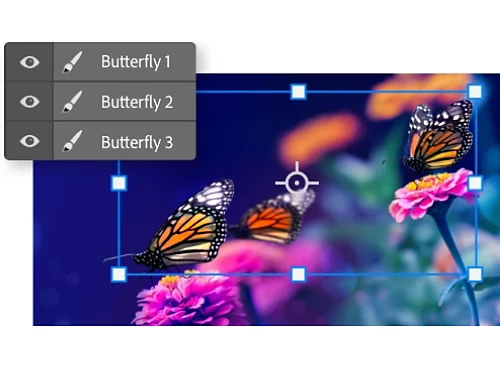
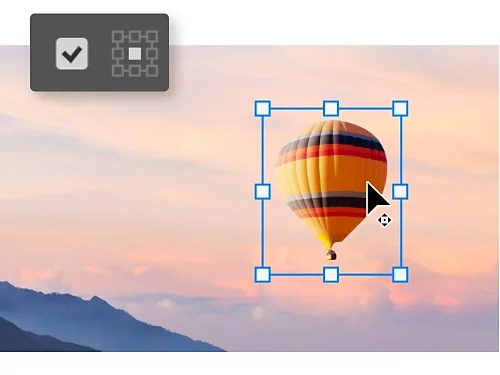
Spremenite svojo vrtilno točko.
Ko je omogočena možnost »Prikaži kontrolnike preoblikovanja«, lahko vidite vrtilno točko, okoli katere se bo plast vrtela. Kliknite in povlecite vrtilno točko, da jo postavite kamor koli na platno.
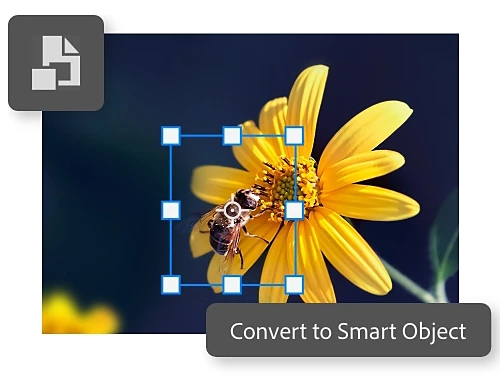
Ustvarite pametni predmet.
Pretvorite plast v pametni predmet in zaščitite njene slikovne pike med vrtenjem ali spreminjanjem velikosti. Tako boste ohranili kakovost slike skozi več urejanj.
Odkrijte več funkcij Photoshopa.
Raziščite vadnice in odkrijte, kaj vse lahko še ustvarite s Photoshopom.

Uporabite filtre.
Filtri so hitra pot do velikih sprememb barve in tona slike.

Spremenite velikost slike.
Naučite se, kako obrezati, poravnati ali drugače spremeniti velikost slike v Photoshopu.
Spremenite velikost katere koli slike|Spremenite velikost katere koli slike