FUNKCIJE PHOTOSHOPA
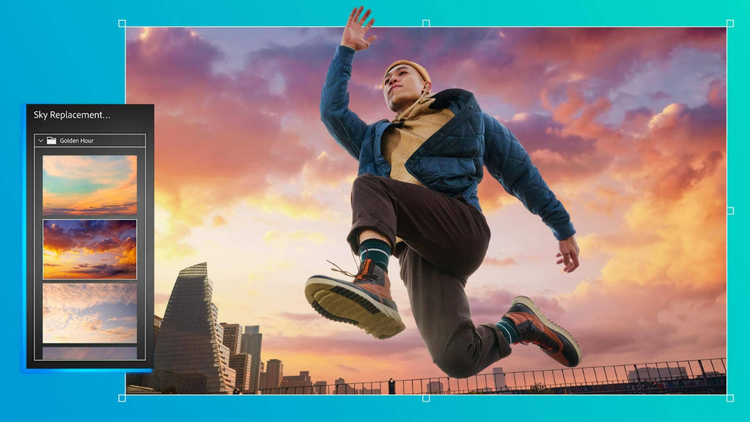
Dodajte dramatičnost s funkcijo zamenjave neba.
Sonce, zvezde ali nevihta – z orodjem za zamenjavo neba, ki ga poganja umetna inteligenca, lahko brez težav zamenjate nebo na posnetku in vsa obzorja spremenite v nepozabne prizore.
Prenesite brezplačni program | Prenesite brezplačni program Photoshop Oglejte si naročnine in cene | Oglejte si naročnine in cene za Photoshop
Raziskujte neomejeno nebo.
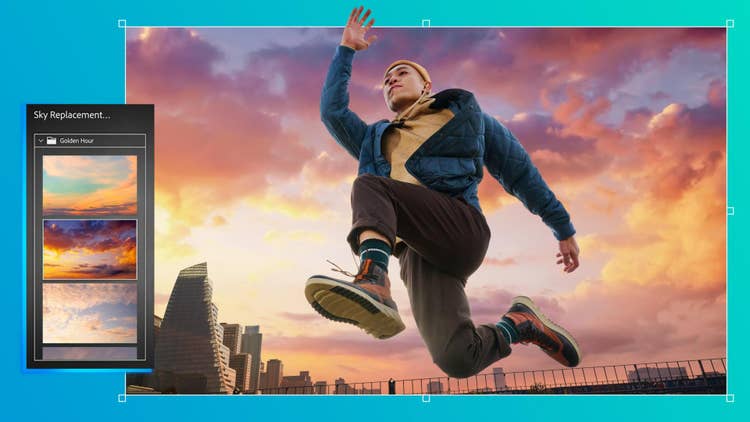
Odkrijte neskončne možnosti neba s funkcijo zamenjave neba v Photoshopu. Izboljšajte kuliso z mirnim modrim nebom, dramatičnimi sončnimi zahodi in drugimi elementi ter ustvarite očarljive vizualne podobe: od mirnih prizorov do dramatičnih razgledov.
Raziščite naše vrste neba.
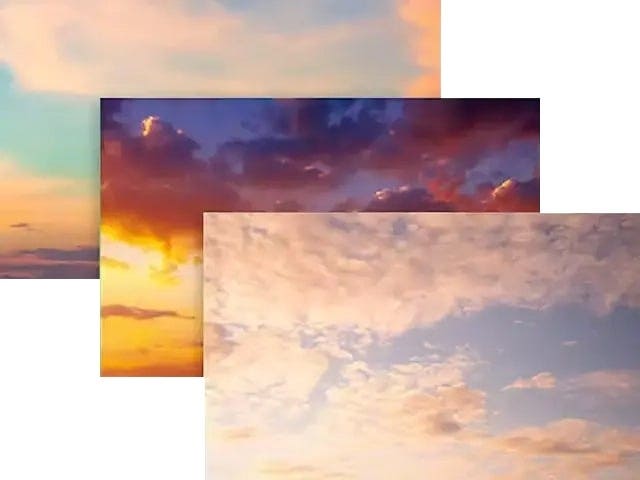
Photoshop ponuja zbirko različnih vrst neba, ki je razdeljena v tri kategorije: modro nebo, spektakularno nebo in sončni zahod. Preizkusite lahko enega od teh ali pa prenesete brezplačne prednastavitve neba profesionalnih fotografov – vključno s tornadi, ognjemetom in zvezdami.
Izberite popolno nebo.
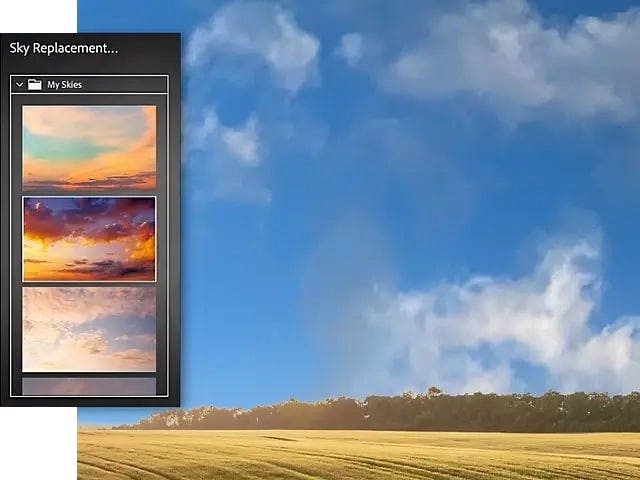
Odprite poljubno sliko s slabim nebom in izberite »Urejanje« > »Zamenjava neba« ter si oglejte galerijo z različnimi vrstami neba. Preprosto izberite želenega in kliknite »V redu«, da si ogledate, kako je videti.

Uživajte v pogledu.
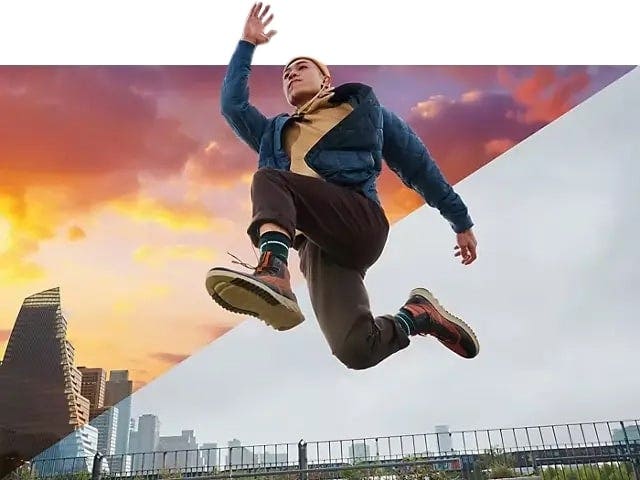
Generativna umetna inteligenca storitve Adobe Firefly je inteligentna tehnologija, ki zazna prvotno nebo in ga nadomesti z novim. Nato samodejno prilagodi osvetlitev in sence, da ustrezajo prizoru. Spremembe je mogoče v celoti urejati. Videz lahko natančno prilagodite v podoknu »Plasti«.
Izdelajte lastno galerijo.
Ko ste zunaj, posnemite slike neba in jih uvozite s funkcijo zamenjave neba, da različnim prizorom dodate dramatičnost in zanimivost.
Zamenjava neba z generativno umetno inteligenco v Photoshopu?
- Izberite sliko
Odprite fotografijo z dolgočasnim nebom in izberite »Urejanje« > »Zamenjava neba«. - Oglejte si galerijo
Raziščite prednastavljene slike neba in kliknite tisto, ki vam je všeč. - Počakajte, da Adobe Sensei opravi preostalo
Oglejte si novi združeni prizor in v podoknu »Plasti« preglejte prilagoditve, ki jih lahko uredite. - Uvozite svoje nebo
Dodajte nebo iz lastne zbirke fotografij in preverite, kako izboljša prizor.
{{questions-we-have-answers}}