FUNKCIJE PHOTOSHOPA
Ustvarite učinke žiga v programu Adobe Photoshop.
Spremenite katero koli sliko v digitalni žig in jo uporabite v svojih oblikah.
Prenesite brezplačni program | Prenesite brezplačni program Photoshop Oglejte si pakete in cene | Oglejte si naročnine in cene za Photoshop

Reliefno oblikujte kot pravi mojster.
Ustvarite prepričljiv poštni žig, delite svojo blagovno znamko s svetom ali preprosto poudarite pomembne informacije.

Ustvarite učinke digitalnega črnilnega žiga, ki so videti resnični.
Ko želite dodati realizem pismu, embalaži ali čemur koli drugemu, kar bi moralo biti ožigosano, dodajte žig, ki je videti, kot da je bil ročno odtisnjen s pravim črnilom in načet od časa.
Označite svoje delo z vodnim žigom.
Prevzemite lastništvo nad svojim umetniškim delom in zgradite svojo blagovno znamko z dodajanjem vodnega žiga logotipa na fotografije in kompozicije.

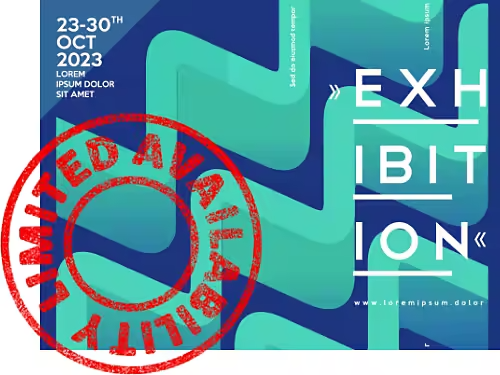
Dodajte žig plakatu.
Ne glede na to, ali plakat natisnete ali ga delite v družbenih omrežjih, dodajte občutek nujnosti vsaki promociji dogodka z velikim, avtoritativnim žigom.
Ustvarjanje učinka gumijastega žiga v Photoshopu.
Sledite tej vadnici za začetnike, da dosežete videz gumijastega žiga.
- Odprite datoteko PSD, ki jo želite spremeniti v žig.
V žig lahko spremenite poljubno umetniško delo, logotip ali motiv, lahko pa uporabite orodje za pisanje in vnesete novo besedilo, ki ga želite uporabiti. - Odklenite plast za ozadje.
V podoknu »Plasti« kliknite in povlecite ključavnico navzdol do ikone »Koš«. - Naredite izbor.
Uporabite orodja za pametno izbiro, da izberete območje, ki ga želite spremeniti v žig. Svoj izbor lahko izpopolnite z orodji čopiča. - Ustvarite masko plasti.
V zgornjem meniju izberite »Plasti« › »Maska plasti« › »Razkrij vse«. Ali pa kliknite ikono »Dodaj masko plasti« na dnu podokna »Plasti«. Ko je plast izbrana, z desnim klikom na črno-belo sličico maske plasti, ki se pojavi poleg predogleda, izberite »Uporabi masko plasti«. - Dodajte filter »Učinek žiga«.
Preden uporabite učinek, izberite barvo ospredja in ozadja, ki ju želite uporabiti, tako da kliknete barvne kvadrate v orodni vrstici. Nato v zgornjem meniju izberite »Filter« › »Galerija filtrov«. Odprite mapo »Skica«, da najdete učinek »Žig». - Natančno nastavite učinek »Žig«.
Premaknite drsnika »Svetlost« in »Gladkost«, da prilagodite intenzivnost učinka. Vedno lahko dodate plast za prilagajanje in se poigrate s svetlostjo, kontrastom, odtenkom in nasičenjem, dokler ne najdete prave kombinacije. - Spremenite ga v pametni predmet.
S pametnim predmetom lahko združite plast besedila, plast slike, filtre in prelive, a še vedno urejate učinke. Držite tipko Shift in kliknite plasti. V zgornjem meniju izberite »Plast« › »Pametni predmeti« › »Pretvori v pametni predmet«.
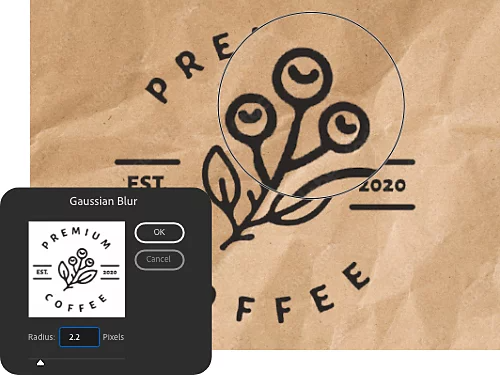
Zameglite ga.
Če se vam robovi zdijo preostri, jih naredite bolj realistične s filtrom za zameglitev. Izberite »Filter« › »Zameglitev«. Poskusite z možnostjo »Zameglitev gibanja« ali »Gaussova zameglitev« in premaknite drsnik, da natančno nastavite učinek.
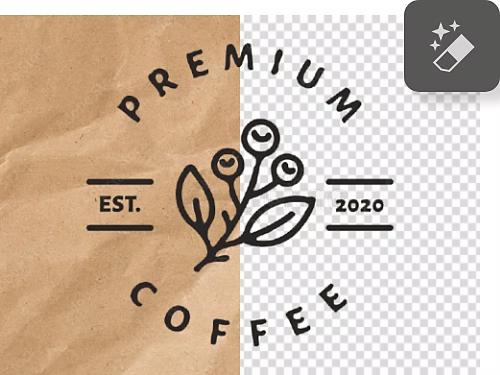
Naredite ozadje prozorno.
Sledite zgornjim navodilom za dodajanje filtra »Učinek žiga«. Nato kliknite orodje Čarobna radirka na slikovnih pikah ozadja, da naredite ozadje prozorno. Shranite svoj vodni žig, da ga dodate drugi kompoziciji.
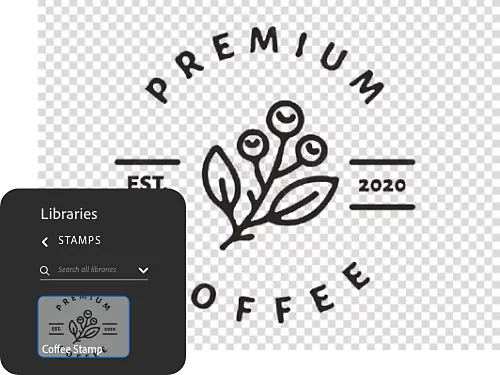
Dodajte žig v svojo knjižnico.
Povlecite in spustite plast žiga v svojo knjižnico, da jo lahko ponovno uporabite v Photoshopu in drugih programih Creative Cloud.
Dodajte svojemu žigu učinek obrabljenosti.
Za dodaten realizem naredite žig videti obrabljen ali na hitro odtisnjen z dodajanjem teksture.
- Izberite teksturo.
Brezplačne teksture lahko najdete na Adobe Stock in jih prenesete v svojo knjižnico. - Dodajte to teksturo.
Kopirajte teksturo v svojo kompozicijo v novo plast. - Aktivirajte sličico maske plasti.
Kliknite sličico maske plasti, da jo aktivirate. Ko je maska plasti aktivna, lahko nanjo kopirate slikovne pike. - Kopirajte slikovne pike.
Kliknite sličico plasti s teksturo in kliknite sliko, da naložite teksturo kot izbor. Nato pritisnite Ctrl + C ali Command + C, da kopirate slikovne pike. - Prilepite slikovne pike v masko plasti.
Da zagotovite, da boste slikovne pike teksture prilepili v masko plasti, držite tipko Alt v sistemu Windows ali Option na računalniku Mac in kliknite sličico maske plasti. Vse bo postalo belo, saj vidite le masko. Nato pritisnite Ctrl + V ali Command + V, da prilepite teksturirane slikovne pike v masko plasti. Kliknite ikono očesa v plošči Plasti, da skrijete sličico teksture in vidite, kako so vaše spremembe vplivale na žig. Žig bi moral zdaj zaradi teksture prikazovati več variacije.

Odkrijte druge učinke, ki jih lahko ustvarite v Photoshopu.
Oglejte si več Photoshopovih vadnic o hitrih načinih preoblikovanja vaših slik in izboljšanja oblikovalskih veščin.
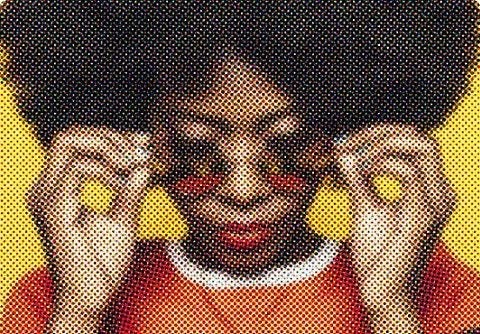
Ustvarite retro videz s stilom barvnega tiska.
Naj bo vaš žig videti, kot da je prišel iz starega tiskalnika: dodajte rastrski filter za ustvarjanje zanimivih učinkov na slikah ali besedilu.

Zlijte dve sliki.
Naučite se, kako v Photoshopu združiti dve sliki in ustvariti osupljiv dizajn.