Fotografija
Ustvarite nemogoče s prekrivanjem ene slike z drugo.
Če naložite eno sliko na drugo, lahko več posnetkov kombinirate v eno samo umetnino. Oglejte si različne načine prekrivanja slik in začnite svoj naslednji projekt z orodji za obdelavo fotografij v programu Photoshop.
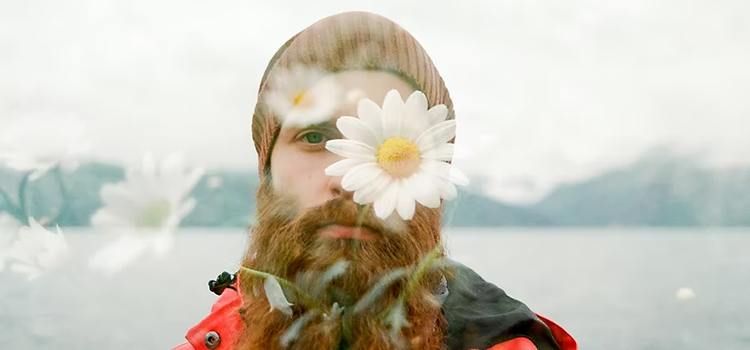
Poiščite nove načine prekrivanja slik v programu Adobe Photoshop.
»Ko s sliko prekrijete drugo, načeloma s kombinacijo dveh slik ustvarite nekaj novega,« pravi Jesús Ramirez, strokovnjak za Photoshop. Prekrivanje je splošen izraz in opisuje zelo različne učinke, s katerimi oblikovalec ali fotograf združuje, obdela in sestavlja slike.
Ko z elementi prekrijete sliko, lahko ustvarite iluzijo ali prekrijete nekaj na izvorni sliki. Ne glede na to, ali s plastmi prekrijete prenovljen logotip na fotografiji izdelka ali z več slikami sestavite kolaž, je prekrivanje slik pomembna tehnika za obdelavo fotografij, ki jo je treba razumeti.
Uporabite dvojno osvetlitev.
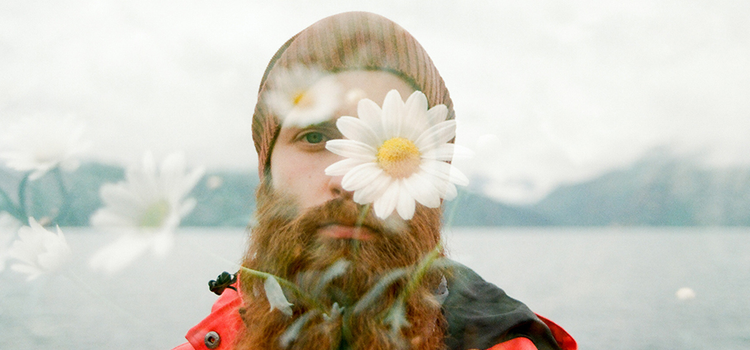
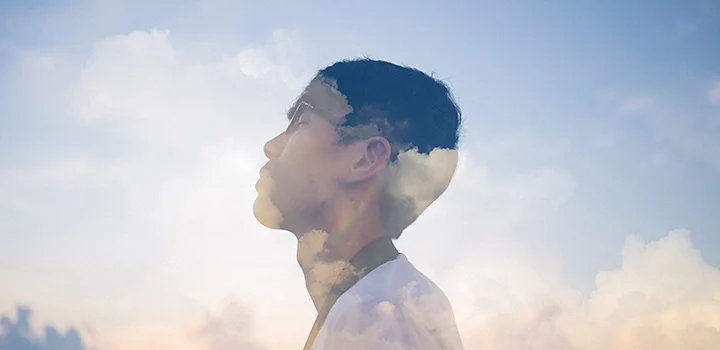
Edinstven način prekrivanja slik je z dvojno osvetlitvijo. Dvojna osvetlitev je kombinacije dveh ali več fotografij. Z ustvarjanjem dveh osvetlitev na enem samem kosu filma zlahka ustvarite digitalne dvojne osvetlitve. V programu Photoshop lahko hitro prilagodite prosojnost vsake slike in celo uporabite različne intenzivnosti osvetlitve na drugi sliki. S to različno intenzivnostjo boste neopazno zameglili sliko in ji dodali mehek, nežen rob.
Oglejte si načine zlivanja.
»Sliko lahko prekrijete z drugo tudi tako, da ju združite z načinom zlivanja v programu Photoshop,« pravi Ramirez. S temi načini zlivanja določite različne načine interakcije med plastmi. Način zlivanja ene plasti je privzeto nastavljen na Običajno, kar pomeni, da plasti niso v interakciji oziroma se ne zlivajo. Če spremenite te načine in eksperimentirate z maskami plasti, lahko slike združite in ustvarite nov videz.
Izrežite predmete.
Slike lahko kombinirate tudi tako, da izrežete in prilepite dele fotografij skupaj. Z orodjem Laso ali Čarobna paličica lahko hitro opravite izbire in izrežete predmete iz ozadij. Od tam jih zlahka kopirate in jih prilepite v druge slike. Ko prilepite predmet, spremenite njegovo velikost in jo prilagodite prizoru ali ga s pomočjo učinkov zlijte z ozadjem.
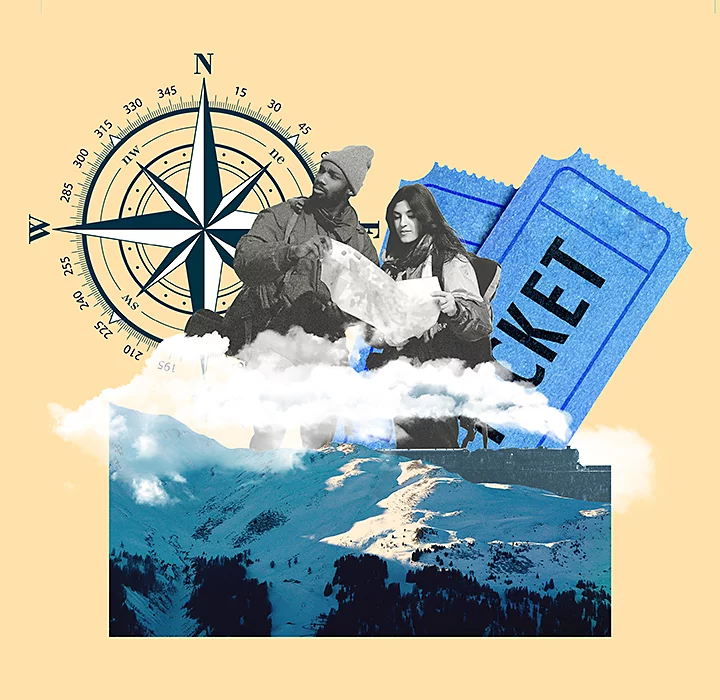
Navodila za prekrivanje slik.
S pomočjo te vadnice zamenjajte ozadje slike, da bo videti, kot da obstaja nekje drugje.
1. Razvrstite slike v programu Photoshop.
V Photoshopu odprite dve sliki, s katerima želite delati, in razvrstite plasti, da bo slika, ki jo želite na vrhu, naložena na sliko za ozadje. Vrstni red plasti je pomemben pri sestavljanju in prekrivanju slik.
2. Odstranite ozadje.
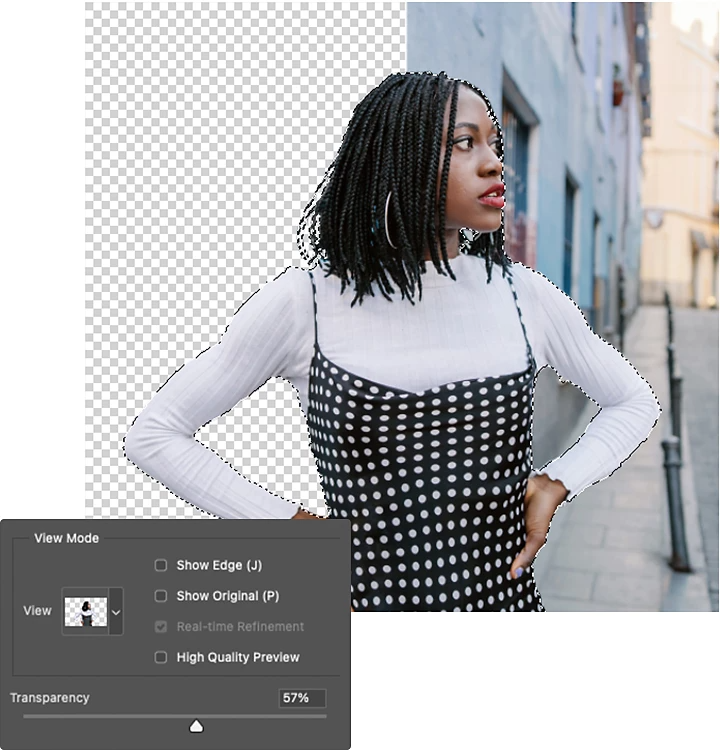
Kliknite možnost Odstrani ozadje, če želite, da se ozadje vrhnje slike samodejno odstrani, in če želite ustvariti novo masko plasti. S tem skrijete slikovne pike, ne da bi jih izbrisali. »V programu Photoshop želite delati tako, da ne uničite izvorne slike. V primeru napake se lahko vrnete in obnovite sliko,« pojasni Ramirez.
3. Prilagodite masko.
Ko Photoshop odstrani ozadje, ga lahko popravite in prilagodite sliko, da bo videti bolj realistična. Začnite z obdelavo robov maske plasti z orodjem Čopič. S slikanjem na masko plasti s črno ali belo barvo ali z različnimi stopnjami prosojnosti obeh lahko ustvarite rahla prelivanja med slikama, ki se nežno zlijeta v celoto.
4. Dodajte zamegljenost ozadju.
Pri običajnih fotografijah bodo predmeti v ozadju nekoliko neizostreni, saj je globinska ostrina plitka, fotoaparat pa izostri osebo ali subjekt v ospredju. Poustvarite to globinsko ostrino, da bo vaša slika imela bolj poenoten videz, saj ji boste dodali dimenzijo z Gaussovo zameglitvijo. Če želite dodati zameglitev, izberite plast za ozadje, nato pojdite v Filter › Zameglitev › Gaussova zameglitev. Od tam lahko prilagodite intenzivnost zameglitve, da ustvarite razliko v globini.
5. Spremenite jo v pametni predmet.
»Pametni predmet vsebuje eno ali več plasti. Omogoča, da uporabite popravke, popačenja, filtre in pretvorbe, ki ne uničijo izvorne fotografije. Drugače povedano: vedno se lahko vrnete in opravite spremembe,« pove Ramirez. Če spremenite plasti v pametni predmet, lahko kombinirane plasti obravnavate kot eno sliko.
6. Opravite končne popravke.
Če obravnavate več plasti kot eno sliko, lahko zdaj poenoteno prilagajate kontrast, temperaturo in nasičenost, s čimer daste končni sliki še bolj poenoten videz. Nato sliko izvozite v obliki zapisa PNG ali JPG, da jo zlahka objavite v spletu ali dodate v portfelj.
Naj vas vodi domišljija.
S prekrivnimi slikami lahko spremenite pogled z okna spalnice, vstavite nekaj zabavnega v zgodovinsko fotografijo ali ustvarite evokativne in premišljene umetniške izdelke. S programom za obdelavo fotografij, kot je Photoshop, lahko ustvarjate v iPhonu, iPadu ali računalniku – kadar koli dobite navdih. Če potrebujete spodbudo, da začnete, poiščite navdih v storitvi Behance, kjer si lahko ogledate, kaj počnejo vaši vrstniki.
https://main--cc--adobecom.aem.live/cc-shared/fragments/seo-articles/do-more-photoshop-color-blade
Morda vam bo všeč tudi