FUNKCIJE PHOTOSHOPA
Dodajte globino svojim delom s teksturami Adobe Photoshop.
Naučite se, kako v Photoshopu uporabiti brezšivne teksture, in v nekaj preprostih korakih izboljšajte svoj naslednji plakat ali spletno oblikovanje.
Prenesite brezplačni program | Prenesite brezplačni program Photoshop Oglejte si pakete in cene | Oglejte si pakete in cene za Photoshop
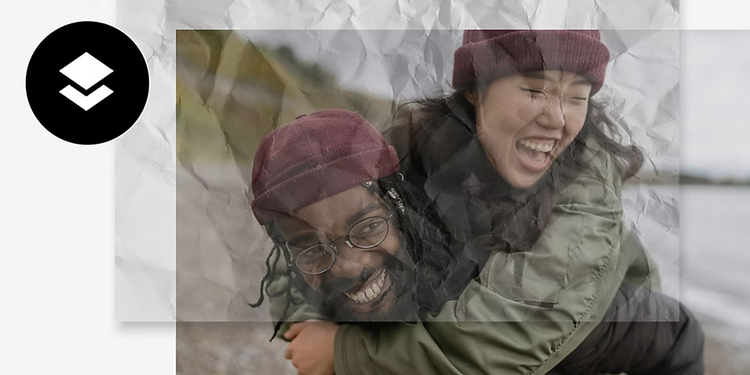
Dosezite edinstvene učinke s prekrivanjem tekstur.
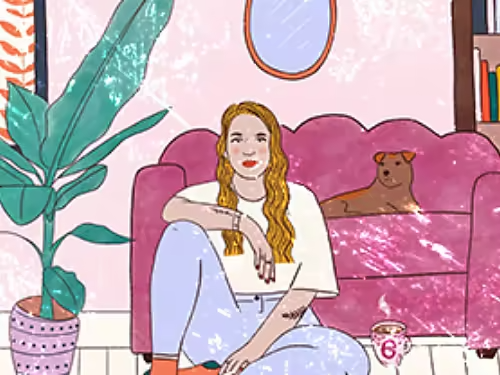
Oblikujte s teksturo.
Teksture so odličen način za dodajanje vizualnega zanimanja vašim vektorskim grafikam in spletnim oblikovanjem. Naj gre za akvarelno teksturo ali leseno teksturo, razbijte enoličnost barv s privlačnimi prekrivnimi plastmi.
Dodajte fotografijam več globine.
Uporabite teksture starega papirja ali platna, da fotografiji dodate starinski videz. Ali pa uporabite abstraktne učinke, kot je grunge tekstura, da ji dodate bolj oguljen videz.
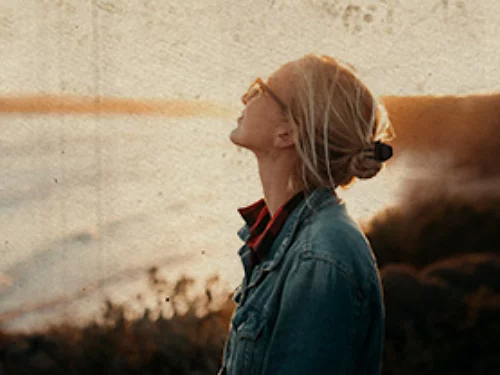

Eksperimentirajte z različnimi teksturami.
Teksture so vsestranska orodja. Uporabite jih za gladko urejanje barvnih prehodov v ozadju ali pomagajte tipografiji izstopati s prekrivanjem besedila z zanimivimi učinki.
Natančno obdelajte s teksturo.
Uporabite čopiče v Photoshopu za nanašanje teksture na določena območja svojega projekta. To je še posebej učinkovito za organske linije, saj vam teksturirani čopiči omogočajo risanje in skiciranje čez obstoječe slike.
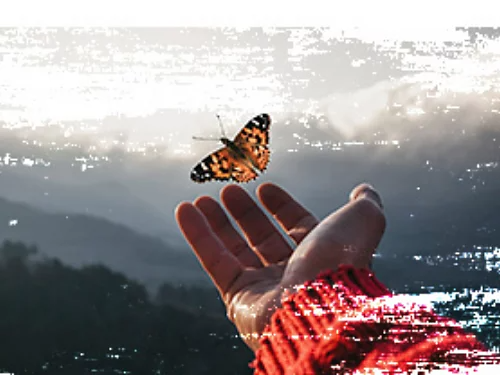
Najdite točno tako teksturo, kot jo iščete.
Ne glede na to, kakšno estetiko želite uporabiti, naj bo to subtilna tekstura svetlečega metala ali izstopajoč učinek rastra, obstaja veliko tekstur v Photoshopu, ki vam lahko pomagajo pri ustvarjanju.
Začnite z brezplačnimi paketi tekstur.
Raziščite brezplačne pakete tekstur visoke ločljivosti, ki so na voljo v storitvi Adobe Stock. Prebrskajte knjižnico in eksperimentirajte z različnimi učinki.
Ustvarite lastne teksture.
Če ne najdete pravega učinka, lahko vedno spremenite svojo visokokakovostno fotografijo v predlogo teksture in jo naložite na drugo sliko z uporabo načinov zlivanja.
Dodajanje teksture sliki.
Sledite tem hitrim korakom za dodajanje teksture fotografiji.
- Začnite:
Odprite Photoshop in uvozite sliko, ki ji želite dodati teksturo. - Izberite:
Dodajte svojo sliko teksture tako, da izberete možnost »Datoteka« › »Vstavi vdelano«, nato pa poiščite mesto, kjer je shranjena vaša slika teksture. - Naložite:
Kliknite sličico maske plasti, da jo aktivirate. Ko je maska plasti aktivna, lahko nanjo kopirate slikovne pike. V podoknu »Plasti« postavite sliko teksture na vrh osnovne slike. - Izberite:
Prepričajte se, da je izbrana zgornja plast. - Zlijte:
V zgornjem levem kotu podokna »Plasti« spremenite način zlivanja v spustnem meniju iz »Normalno« v »Prekrivanje«. - Prilagodite:
Preizkusite različne načine zlivanja in poskusite spremeniti drsnik »Neprosojnost«, da spremenite videz teksture na sliki. - Zaključite:
Shranite svoj projekt kot datoteko PSD ali izvozite sliko kot PNG ali JPEG za enostavno deljenje z drugimi v spletu.
Imate vprašanja o teksturah v Photoshop? Mi imamo odgovore.
Naučite se še več o učinkih tekstur v Photoshopu.
Ustvarjanje čopiča iz tekstur je večstopenjski postopek, ki lahko projektu doda resnično globino. Naslednji postopek je osnovni način za pretvorbo poljubne teksture v čopič:
1. Odprite teksturo v Photoshopu in pojdite na možnost »Slika« > »Prilagoditve« > »Svetlost« in »Kontrast« ter nastavite »Kontrast« na 100.
2. Uporabite »Orodje laso« za izbiro območja teksture, ki vam je všeč. Nato pojdite na »Uredi« > »Določi prednastavitev čopiča«. Poimenujte novi čopič.
Nadaljujte z učenjem.
Obstaja več načinov uporabe tekstur. Raziščite te vadnice in se naučite, kako lahko uporabite umetniške učinke pri svojem naslednjem ustvarjalnem projektu.
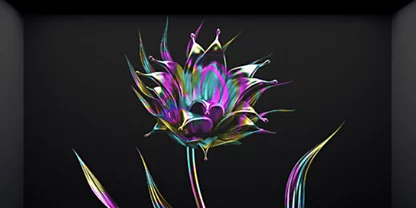
Slikajte s teksturo.
Sledite tem navodilom po korakih za pretvorbo zlitih barv v marmorno teksturo, s katero lahko slikate.
Naučite se ustvariti teksturiran čopič|Naučite se ustvariti teksturiran čopič
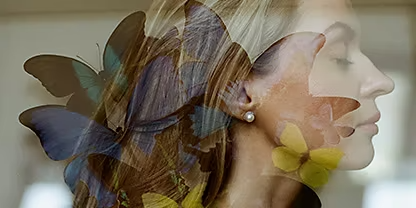
Združite svoje slike.
Spoznajte različne načine združevanja in prekrivanja slik s temi Photoshopovimi vadnicami.
Dodajte svojim fotografijam teksturiran učinek|Dodajte svojim fotografijam teksturiran učinek