Pridávanie obrázkov ako vrstiev v aplikácii Adobe Photoshop
Či už vytvárate zložitú koláž, alebo importujete fotografiu na úpravy, tieto užitočné tipy vás naučia, ako narábať s vrstvami v aplikácii Photoshop a ovládať ich.


Či už vytvárate zložitú koláž, alebo importujete fotografiu na úpravy, tieto užitočné tipy vás naučia, ako narábať s vrstvami v aplikácii Photoshop a ovládať ich.
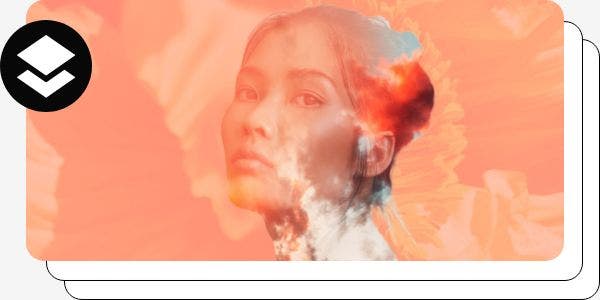
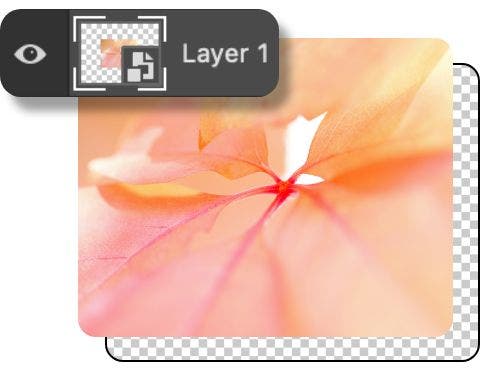
Najjednoduchší spôsob, ako zmeniť obrázok alebo fotografiu na vrstvu, je presunúť ho do oblasti plátna v aplikácii Photoshop. Aplikácia potom pre tento nový obrázok automaticky vytvorí vrstvu.
Ak chcete vložiť obrázok z iného umiestnenia, prejdite na položky File (Súbor) › Place Embedded (Umiestniť vložené). Nezabudnite, že ak upravíte pôvodný obrázok, s ktorým ste vytvorili prepojenie, aktualizuje sa aj tam, kde je prepojený.
Na paneli s ponukami vyberte položky File (Súbor) › Import (Importovať) › Images from Device (Obrázky zo zariadenia) a môžete importovať fotografie priamo z fotoaparátu, skenera alebo iného pripojeného zariadenia.
Ak vytvoríte novú vrstvu, obrázok na ňu môžete jednoducho skopírovať. Stačí kliknúť pravým tlačidlom myši a použiť klávesovú skratku Command + C (macOS) alebo Ctrl + C (PC).
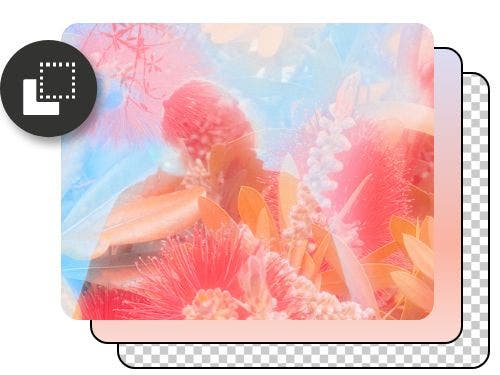
Panel Layers (Vrstvy) je jedným z hlavných miest, kde v rámci svojho pracovného priestoru nájdete potrebné ovládacie prvky, či už vytvárate ďalšie vrstvy, upravujete vrstvu pozadia, pridávate nové prvky alebo upravujete už existujúce vrstvy. Tieto nástroje vám pomôžu začať s takmer akýmkoľvek typom úprav:
Inteligentné objekty vám umožňujú vykonávať transformácie a zmeny bez zníženia rozlíšenia či trvalých zmien. Keď umiestnite vložené objekty, Photoshop ich automaticky skonvertuje na inteligentné. Inteligentné objekty vám umožňujú:
Pixelové údaje inteligentných objektov sa nedajú meniť ani upravovať. To znamená, že ak chcete používať funkcie, ako sú napríklad režimy zmiešavania, musíte dané objekty rastrovať, čiže konvertovať z vektorovej grafiky na pixelovú. To docielite výberom možnosti Rasterize Layer (Rastrovať vrstvu). Až potom budete môcť upravovať pixely existujúcej vrstvy.
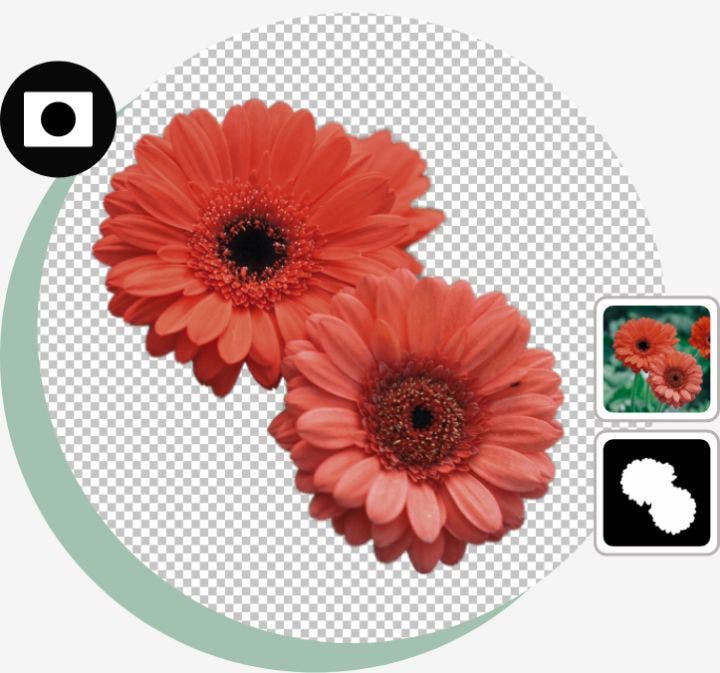
Masky vrstiev vám pomáhajú vrátiť sa do akéhokoľvek bodu v procese a opraviť chyby alebo vrátiť vykonané úpravy. Fungujú tak, že pixely v obrázku skrývajú namiesto toho, aby ich úplne vymazali. Masku vrstvy aktivujete takto:
S maskou vrstvy sa dá pracovať v bielej, čiernej a sivej farbe. Keď na masku pomocou nástroja Štetec namaľujete bielu farbu, daná vrstva sa odhalí – pod čiernou farbou sa skryje. Sivá farba je strednou možnosťou, ktorá umožňuje docieliť rôzne stupne priehľadnosti.
Či už používate Mac, alebo zariadenie so systémom Windows, môžete si osvojiť aj ďalšie základné zručnosti na prácu v aplikácii Photoshop. Pozrite si kurzy a sprievodcov, ktorých sme navrhli, aby vám pomohli zlepšiť sa v úprave fotografií a grafickom dizajne.

Spustiť bezplatnú skúšobnú verziu Ďalšie informácie o aplikácii Photoshop
Ročne, mesačná fakturácia
80,61 €/mesiacvrátane DPH
Získajte viac ako 20 aplikácií Creative Cloud vrátane aplikácie Photoshop na počítači a iPade.
Ročne, mesačná fakturácia
26,86 €/mesiacvrátane DPH
Získajte Photoshop na počítači a iPade ako súčasť služby Creative Cloud.
Ročne, mesačná fakturácia
19,99 €/mesiacvrátane DPH
Ušetrite viac ako
Špičkové kreatívne aplikácie s jednoduchým spravovaním licencií.
Based on your location, we think you may prefer the United States website, where you'll get regional content, offerings, and pricing.


