#000
Adobe Photoshop
Príručka na čistenie obrázka pomocou umelej inteligencie
Na pixel presný: nástroj využívajúci AI na čistenie obrázkov na dosah ruky
Spustiť bezplatnú skúšobnú verziu|Spustiť bezplatnú skúšobnú verziu – Photoshop
#F8F8F8
Ako odstrániť šum z obrázkov pomocou umelej inteligencie
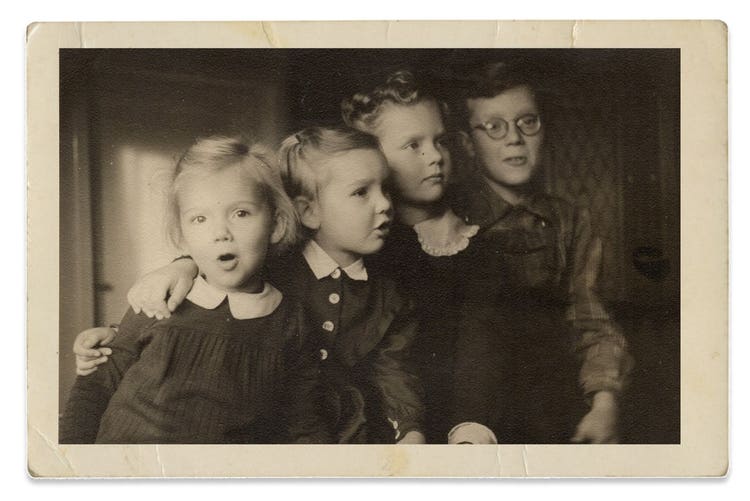
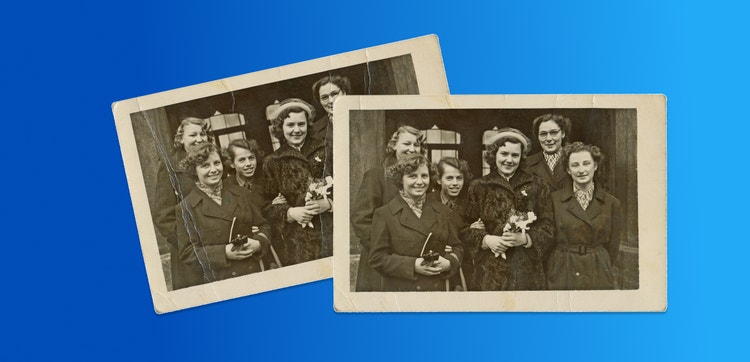
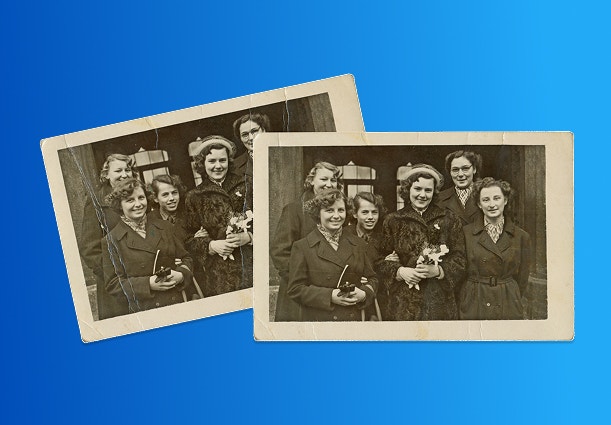
Čistenie obrázkov pomocou umelej inteligencie mení spôsob, akým obnovujeme a uchovávame fotografie. Umelá inteligencia dokáže pomocou strojového učenia automaticky vyčistiť staré alebo poškodené obrázky, odstrániť nežiaduci šum a zároveň zachovať aj tie najmenšie detaily. Proces odšumovania je vďaka umelej inteligencii rýchlejší, presnejší a menej náročný ako pri využívaní tradičných metód.
Transformujte proces obnovy obrázkov pomocou umelej inteligencie
Jedným z príkladov čistenia obrázkov pomocou umelej inteligencie je funkcia Generatívna výplň v aplikácii Adobe Photoshop. Tento nástroj využíva pokročilú umelú inteligenciu na analyzovanie vzorov obrázka a inteligentným spôsobom odstraňuje šum a ďalšie nedokonalosti.
Generatívna výplň rozumie kontextu obrázka a dokáže generovať náhradné pixely, ktoré doň plynule zapadnú. Výsledkom je čistý obnovený obrázok, ktorý si zachováva svoj pôvodný štýl.
Používanie umelej inteligencie v digitálnom dizajne rozširuje kreatívne možnosti a nanovo definuje význam autentickosti tým, že sprístupňuje výkonné nástroje profesionálom aj začiatočníkom.
Vyváženie umelej inteligencie a kontroly nad umeleckou stránkou
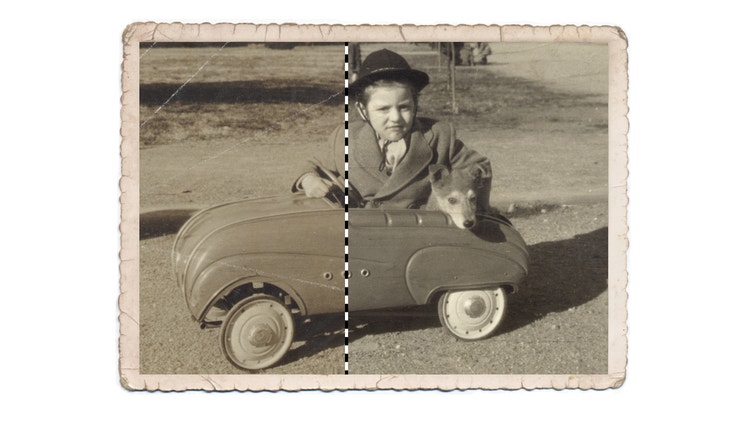
Výsledky generované umelou inteligenciou v aplikácii Photoshop môžete doladiť tak, že upravíte rôzne parametre, ako napríklad silu alebo štýl výstupu AI, aby zodpovedali vašej tvorivej vízii. Tieto prispôsobiteľné možnosti vám umožňujú riadiť, do akej miery sa má generovanie pomocou AI použiť, čo uľahčuje vyváženie technológií s vaším umeleckým zámerom.
Skúmanie techník pokročilého čistenia využívajúceho AI
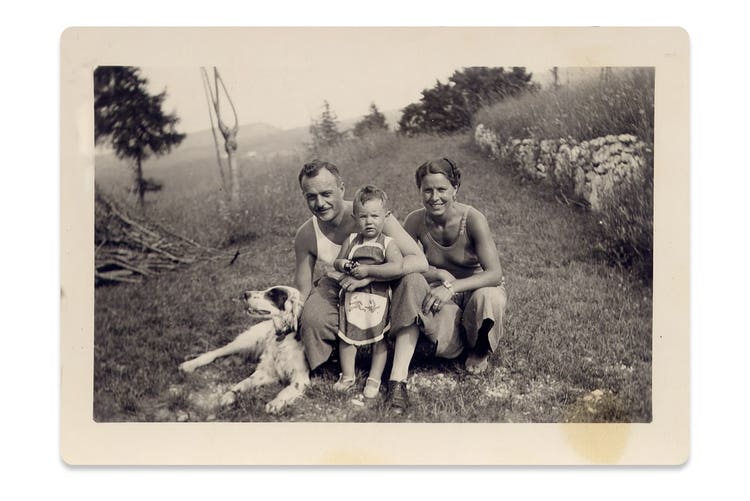
Nástroje AI sa stali nedoceniteľnými pomocníkmi profesionálov aj amatérskych reštaurátorov fotografií. Pomáhajú pri všetkom od opráv starých, poškodených fotografií až po vylepšovanie kvality snímok zachytených pri slabom svetle. Nástroje ako Adobe Photoshop dokážu vďaka umelej inteligencii bez problémov odstrániť šum a nedokonalosti, ako aj zlepšiť detaily textúr v rôznych typoch fotografií, ako sú produktové snímky, portréty a krajiny.
Jednou z kľúčových výhod čistenia obrázkov pomocou umelej inteligencie je jej schopnosť presne spracovať špecializované projekty, ako je napríklad oprava podexponovaných oblastí na fotografii. Umelá inteligencia dokáže rozjasniť a obnoviť čistotu, pričom rozlišuje medzi nežiaducim šumom a zámernými prvkami, ako je zrnitosť alebo textúra. To oceníte najmä vtedy, keď potrebujete zachovať obraz, ako napríklad pri reštaurovaní historických alebo umeleckých fotografií, ktorým zrnitosť dodáva jedinečný charakter. Pomocou týchto pokročilých techník môžete zvýšiť kvalitu obrázka bez toho, aby ste obetovali detaily, vďaka ktorým je vaša práca jedinečná.
Zbavte sa šumu pomocou Generatívnej výplne
Podrobný návod na odstránenie šumu z obrázka pomocou Generatívnej výplne.
- Otvorte obrázok v aplikácii Photoshop.
Začnite tým, že v aplikácii Adobe Photoshop otvoríte obrázok, z ktorého chcete odstrániť šum. - Vyberte oblasti, ktoré sa majú vyčistiť.
Pomocou nástroja Laso alebo nástroja Výber vyberte požadovanú oblasť obrázka, pričom by ste sa mali zamerať na oblasti s výrazným šumom alebo nedokonalosťami. Nezabudnite zrušiť výber oblastí, ktoré nepotrebujete upraviť. - Aktivujte Generatívnu výplň.
Po vybratí pracovnej oblasti prejdite do ponuky Edit (Upraviť) a vyberte možnosť Generative Fill (Generatívna výplň).
Zobrazí sa vám dialógové okno s výzvou, aby ste potvrdili typ obsahu, ktorý chcete vyplniť. Keďže ide o odstránenie šumu, nechajte výzvu prázdnu. Umelá inteligencia vykoná analýzu obrázka a odstráni prípadný šum. - Upravte nastavenia výplne.
Photoshop kombinuje domaľovanie (nahrádzanie pixelov vo výbere) s premaľovaním (prenesenie výplne do okolitých oblastí) s cieľom plynulého odstránenia šumu.
Silu Generatívnej výplne môžete upraviť v nastaveniach. V prípade jemného šumu nastavte menšiu silu, aby ste zachovali prirodzenejšiu textúru. Čím je šum výraznejší, tým väčšiu silu použite. - Skontrolujte a dolaďte detaily.
Po dokončení procesu Generatívnej výplne skontrolujte výsledky, aby ste odhalili oblasti, ktoré mohla umelá inteligencia vynechať alebo z ktorých odstránila dôležité textúry či detaily.
Výplň môžete zrušiť alebo znova použiť výberom menších častí, kým nebudete spokojní s celkovým vzhľadom. - Zachovajte textúry pomocou selektívneho čistenia.
Ak obrázok zámerne obsahuje zrnitosť alebo textúru, ako napríklad historické fotografie alebo detaily produktov, pomocou nástroja maskovania môžete Generatívnu výplň použiť iba na požadované oblasti. - Urobte finálne úpravy.
Po vyčistení obrázka môžete upraviť celkový jas, kontrast alebo ostrosť, aby ste ešte viac vylepšili finálny obrázok a zaistili, že vyčistené oblasti vyzerajú prirodzene a dokonale splývajú.
Máte otázky? Máme na ne odpovede.
Ako pomocou umelej inteligencie vyčistiť obrázok?
Pomocou nástrojov AI v aplikácii Photoshop môžete odstrániť škvrny, zvýšiť čistotu a obnoviť kvalitu obrázka.
Ako nástroj AI na odstránenie šumu funguje?
Nástroje AI na odstránenie šumu znižujú šum na obrázku pomocou analýzy a vyhladzovania pixelov pri zachovaní detailov a ostrosti.
Na aké rôzne účely možno nástroj AI na odstránenie šumu použiť?
Čistenie pomocou umelej inteligencie sa používa na reštaurovanie fotografií, vylepšovanie snímok zachytených pri slabom svetle a zvyšovanie vizuálnej kvality médií.
Ako môžu nástroje AI na čistenie obrázkov, ako je Generatívna výplň, zlepšiť realizáciu tvorivých nápadov v digitálnom umení?
Umelá inteligencia umožňuje digitálnym umelcom lepšie sa sústrediť na naplnenie vízie a zároveň skracuje čas potrebný na manuálne úpravy. Umelci môžu vďaka Generatívnej výplni jednoducho objavovať nové kreatívne možnosti a experimentovať s pridávaním alebo nahrádzaním obrázkových prvkov.
title
Nástroj AI na čistenie obrázkov: Ako odstrániť šum z obrázkov pomocou umelej inteligencie
ContentType
Features
tags
caas:content-type/features,caas:products/photoshop,caas:product-categories/photo,caas:features/add-or-remove-objects
description
Objavte silu čistenia obrázkov pomocou umelej inteligencie pri upravovaní fotografií a zistite viac o používaní Generatívnej výplne ako nástroja využívajúceho AI na čistenie obrázkov v aplikácii Adobe Photoshop.
cardImage
cardImageAltText
Nástroj AI na čistenie obrázkov: Ako odstrániť šum z obrázkov pomocou umelej inteligencie