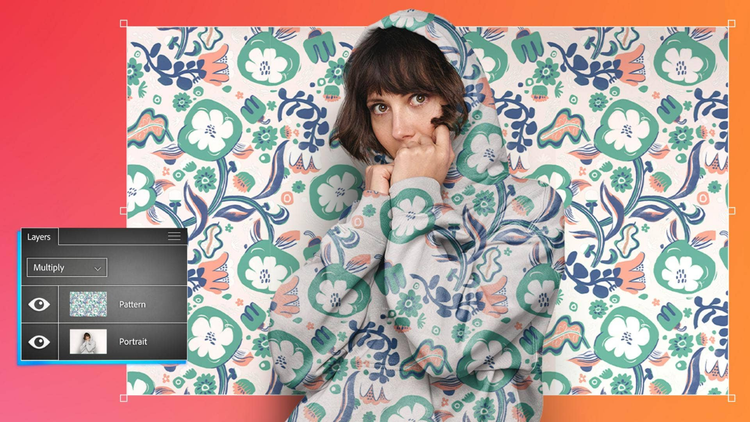
FUNKCIE APLIKÁCIE PHOTOSHOP
Zlúčenie fotografií pomocou režimov zmiešavania
Režimy zmiešavania slúžia na spájanie farieb a vzorov medzi pozadím a popredím, čím vytvárajú jedinečné efekty a nečakané nové obrázky.
Získať aplikáciu zadarmo | Získať Photoshop zadarmo Zobraziť plány a ceny | Zobraziť plány a ceny aplikácie Photoshop
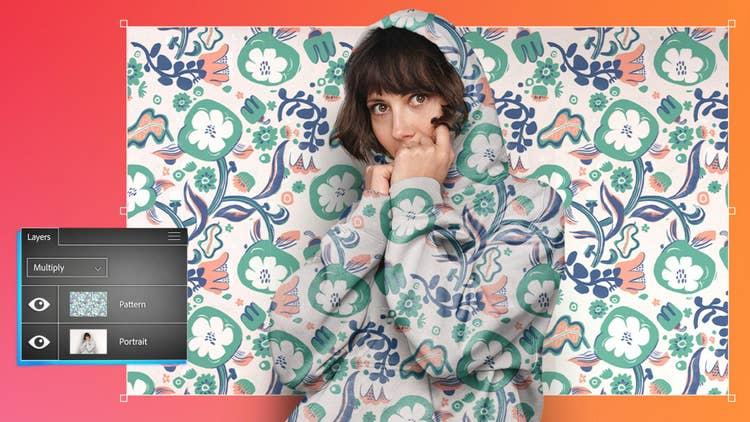
Rýchle vytváranie ohromujúcich kompozícií pomocou režimov zmiešavania
Spájajte farby a vzory a vytvárajte jedinečné efekty bez toho, aby ste pozmenili pôvodný obrázok. Vyskúšajte si, ako môžu rôzne režimy zlepšiť vaše vrstvy.
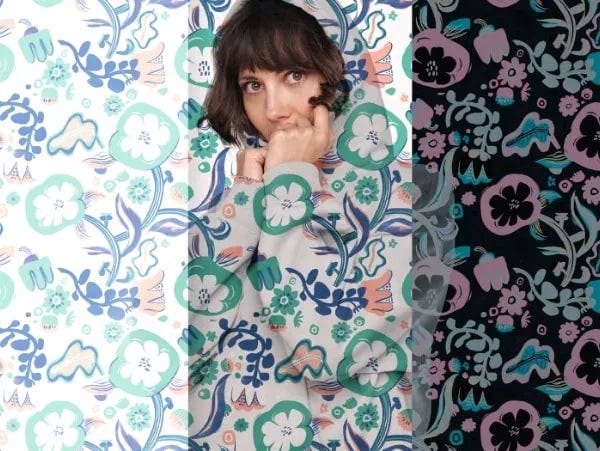
Preskúmajte {{blend-modes}} v aplikácii Photoshop
S viac ako 20 možnosťami kategorizovanými podľa ich efektov, ako sú stmavenie, zosvetlenie a úprava kontrastu a sýtosti, vám {{Blend modes}} umožňujú meniť vzhľad vašich vrstiev bez zmeny pôvodného obrázka. Napríklad režim Násobiť stmaví farby a pritom zachová tiene.
Práca po vrstvách
Poradie vrstiev je pre {{Blend modes}} dôležité. Ovplyvňujú vrstvy pod nimi, takže zoskupujte vrstvy tak, aby ste sa zamerali na konkrétne oblasti. Vrstvy môžete kedykoľvek preusporiadať na paneli Layers (Vrstvy).
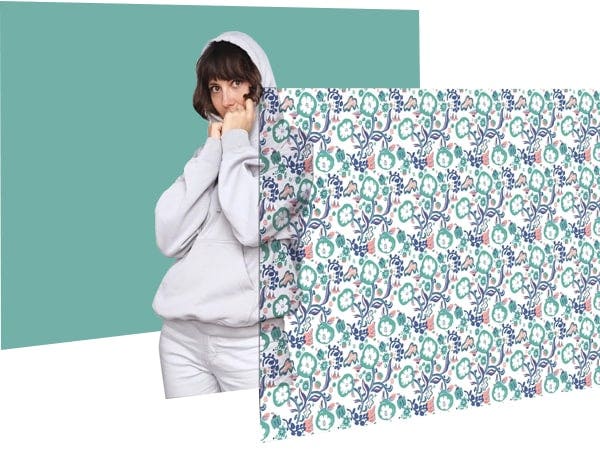
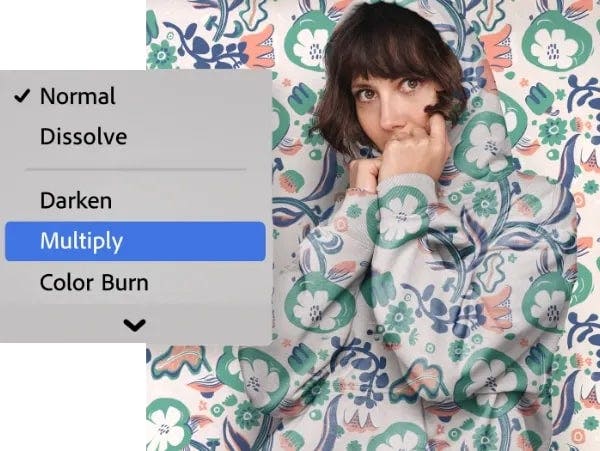
Vyskúšanie pred použitím
Prechádzajte kurzorom myši nad jednotlivé {{Blend modes}}, aby ste mohli vidieť vzájomnú interakciu vrstiev, a potom vyberte režim, ktorý sa vám najviac páči.
{{blend-modes}} a spájanie fotografií v aplikácii {{photoshop}}
- Začnite s vrstvami
Uistite sa, že máte aspoň dve vrstvy a horná vrstva je skrytá. - Zamerajte sa na objekt
Pomocou nástroja na rýchly výber vyberte časti obrázka, ktoré chcete ponechať nedotknuté. - Pripravte sa na zmiešanie
Nastavte hornú vrstvu ako viditeľnú. Tá začne zakrývať vrstvu pod ňou. - Znovu sa na to pozrite
Stlačte kláves Alt (v systéme Windows) alebo Option (v systéme macOS) a zároveň kliknite na tlačidlo Mask (Maska) na paneli Layers (Vrstvy), aby sa zobrazila vybraná oblasť. - Začnite zmiešavať
Prejdite kurzorom nad {{blend-mode}} pozrite si efekt každého z nich a vyberte si ten, ktorý sa vám páči.
{{questions-we-have-answers}}