FUNKCIE APLIKÁCIE PHOTOSHOP
Rozmazanie pozadia v aplikácii Adobe Photoshop
Zachyťte čaro rozmazania. Nechajte ostré objekty vyniknúť na jemnom pozadí.
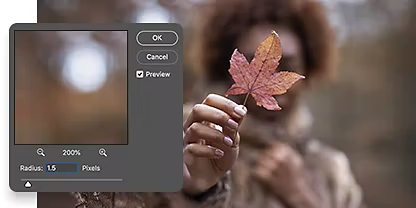
Keď časť obrázka urobíte menej ostrou a zreteľnou, iná časť obrázka bude pôsobiť ešte ostrejšie a živšie. Galéria rozmazaní ponúka širokú škálu efektov. Tu sú štyri najbežnejšie spôsoby úpravy pozadia v aplikácii Photoshop:

Zachyťte rozmazané pozadie mnohých pôsobivých portrétov. Bokeh je japonské slovo pre rozmazanie. V slovenčine angličtine však tento termín označuje rozptylové krúžky, ktoré pôsobia, akoby vyžarovali alebo lámali svetlo. Efekt bokeh môže dodať fotografii profesionálny vzhľad.
Pridajte plynulé a rovnomerné rozmazanie v celom obrázku, ktoré zmiešava farby. Gaussovské rozmazanie využíva matematický vzorec známy ako Gaussova funkcia na redukciu informácií v celom obrázku. Výsledkom je rozmazaný obrázok.
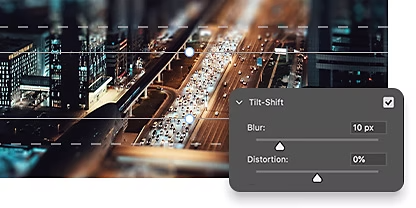
Pracujte s perspektívou pomocou rozmazania tilt-shift, ktoré simuluje efekt objektívu typu tilt-shift. Časť obrázka, zvyčajne popredie, zostáva zaostrená. Smerom ďalej sa obraz postupne viac rozmazáva. Obrázky s efektom tilt-shift často vytvárajú dojem, že objekty v reálnej veľkosti pôsobia miniatúrne alebo ako hračky.
Duplikujte alebo napodobňujte efekt malej hĺbky ostrosti pomocou rozmazania iris. Tento efekt selektívne rozmazáva časť obrázka. Stred zostáva zaostrený, zatiaľ čo okrajové oblasti vyzerajú rozmazane.
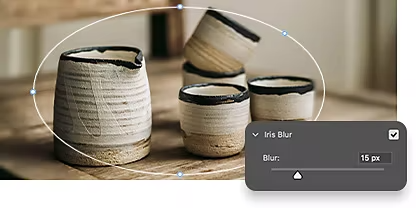
Rozmazané pozadie môžete dosiahnuť rôznymi spôsobmi. Toto je však najrýchlejší a najjednoduchší spôsob v aplikácii Photoshop.

Spustiť bezplatnú skúšobnú verziu Ďalšie informácie o aplikácii Photoshop
Objavte návody na pridávanie rozmazania a úpravu miery rozmazania v obrázku.
Zistite, ako používať rozmazanie poľa, rozmazanie objektívu a mnoho ďalších možností rozmazania, ktoré Photoshop ponúka.
Zistite, ako môžete zvýrazniť jednu časť fotografie ostrým zobrazením a rozmazať zvyšok.
Na rozmazanie časti pozadia v aplikácii Adobe Photoshop môžete použiť nástroj Blur (Rozmazanie), ktorý nájdete v ponuke Filter. Tu je všeobecný postup, ktorý môžete použiť:
Ročne, mesačná fakturácia
80,61 €/mesiacvrátane DPH
Získajte viac ako 20 aplikácií Creative Cloud vrátane aplikácie Photoshop na počítači a iPade.
Ročne, mesačná fakturácia
26,86 €/mesiacvrátane DPH
Získajte Photoshop na počítači a iPade ako súčasť služby Creative Cloud.
Ročne, mesačná fakturácia
19,99 €/mesiacvrátane DPH
Ušetrite viac ako
Špičkové kreatívne aplikácie s jednoduchým spravovaním licencií.
Based on your location, we think you may prefer the United States website, where you'll get regional content, offerings, and pricing.

