.

Vytvorte svoje digitálne majstrovské dielo

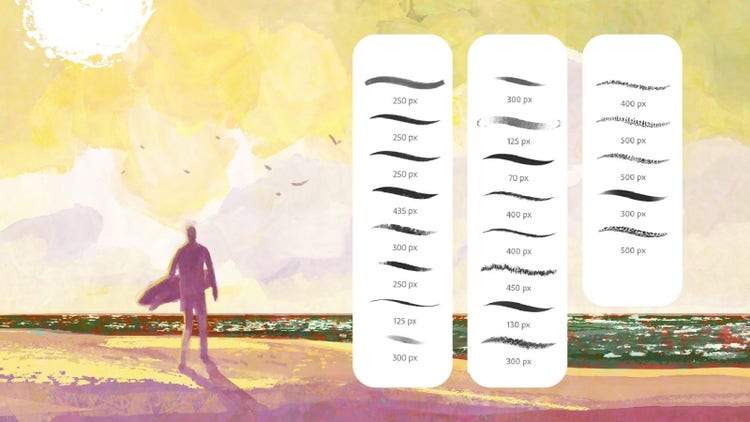
Povýšte svoje digitálne umenie pomocou vlastných štetcov na kreslenie alebo hneď začnite pracovať tak, že budete používať prednastavené Štetce pre Photoshop.

Nechajte svoje slová vyniknúť

Zdokonaľte si ručné písanie a kaligrafické ťahy štetcom pomocou vysokokvalitných súprav štetcov v aplikácii Photoshop.

Ilustrujte kreatívne nápady

Vytvorte presne také línie a tieňovanie, aké chcete. Oživte svoje digitálne kresby pomocou ceruzkových, atramentových a uhlíkových štetcov.

Obmieňajte svoj štýl a štetec

Experimentujte so všetkým, od štetcov na vodové farby až po efekty špliechania, a preskúmajte tisíce prednastavených nástrojov.

Vyskúšajte si vlastné štetce

Vytvorte si jedinečnú súpravu nástrojov s vlastnými štetcami Photoshop, ktoré vám pomôžu dosiahnuť akýkoľvek požadovaný efekt.

Picture 1416008382, Picture

Štetce na jar 2024

V tejto obrovskej aktualizácii na jar 2024 (30 štetcov!) nájdete žiarivé viacfarebné štetce, čerstvé listové štetce, nové nástroje na prácu s atramentom, nový štetec na kreslenie a množstvo textúr. Nech vaša kreativita prekvitá!

Megabalík

Viac ako 300 nástrojov obsahuje širokú škálu médií vrátane ceruziek, pastelov, uhlíkov, atramentov, olejov a vodových farieb. Obsahuje tiež rozmazávacie nástroje (zmiešavače) a gumy. Preskúmajte jednotlivé kategórie samostatne a vyhľadajte svoje obľúbené nástroje. Už ho máte? Nainštalujte aktualizácie.

Suché médiá

Kriedové, pastelové, ceruzkové a ďalšie štetce s výraznými textúrami. Obsahuje tiež rozmazávacie nástroje.

Gvaš

Inšpirované umelcami zo série Zlaté knihy z 50. a 60. rokov, ktorí v práci používali predovšetkým gvaš a využívali efekty mokrého aj suchého štetca. Zlatá podskupina vám umožňuje ovládať intenzitu suchého štetca pomocou naklonenia dotykového pera (nevyhnutný tablet s perom, ktorý rozpozná naklonenie).

Poltónové

Viac ako 100 nástrojov citlivých na tlak, ktoré umožňujú ovládať hustotu poltónového vzoru. Obsahuje tiež menší výber jednoduchých štetcov Screentone, ktoré nereagujú na tlak pera, takže požadovanú oblasť môžete rýchlo vyplniť rovnomerným tónom.

Štetce manga

Štetce na jemnejšie čiary a niekoľko praktických poltónových štetcov na pridanie tónu. Obsahuje tiež štetce na efekty, ceruzku na náčrty a gumu.

Fŕkacie

Viac ako 40 jedinečných štetcov, ktoré umožňujú ovládať intenzitu fŕkania, hustotu a smer pomocou tlaku dotykového pera. Získajte efekty v rozsahu od kefkou rozstrekovaných bodiek až po kvapkanie farby na mokrý papier.

Akvarelové

Štetce s mokrým médiom na široké nátery, detailnú prácu, fŕkanie a ďalšie efekty. Každý štetec využíva zabudované textúry na ďalšie vylepšenie vzhľadu ťahov štetca.

Importovanie a inštalácia štetcov do aplikácie Photoshop

Jedným z úžasných aspektov práce so štetcami v aplikácii Photoshop je, že môžete vytvárať a zdieľať svoje vlastné štetce. Bez ohľadu na to, či ste začiatočník alebo skúsený digitálny umelec, sťahovanie a importovanie štetcov priamo od spoločnosti Adobe či vašich obľúbených tvorcov môže byť zábavné.

  1. V aplikácii Photoshop prejdite na položky Window (Okno) > Brushes (Štetce) a otvorte panel Brushes (Štetce).
  2. Kliknite na ikonu troch čiar pod sebou a vyberte Get More Brushes (Získať ďalšie štetce).
  3. Nájdite požadovaný balík štetcov.
  4. Nechajte aplikáciu Photoshop otvorenú a dvakrát kliknite na súbor balíka štetcov.
  5. Vaše nové štetce sa nainštalujú na paneli Brushes (Štetce), odkiaľ ich môžete používať.
  6. Štetce môžete importovať aj tak, že na paneli Brushes (Štetce) kliknete na ikonu troch čiar pod sebou, vyberiete možnosť Import Brushes (Importovať štetce) a nájdete správny súbor balíka štetcov ABR a kliknete na tlačidlo Open (Otvoriť).

Vytvorenie štetca v aplikácii Photoshop

Ak sa vám nedarí nájsť ten správny štetec v aplikácii Photoshop alebo v balíku štetcov, máme pre vás dobré správy – môžete si vytvoriť vlastný. Dopredu si premyslite, aký vzhľad chcete dosiahnuť a aký typ štetca vám pomôže tento vzhľad získať. Potom sa pustite do experimentovania s nastaveniami na paneli štetcov a svoj nový štetec si uložte.

  1. Vyberte nástroj Brush (Štetec).
  2. Prejdite na položky Window (Okno) > Brush Settings (Nastavenia štetca) a otvorte panel Brush Settings (Nastavenia štetca).
  3. V časti Brush Settings (Nastavenia štetca) nájdete nastavenia aktuálneho štetca.
  4. Upravte Brush Tip Shape (Tvar špičky štetca) tak, aby ste dosiahli požadovaný vzhľad.
  5. Na paneli si prezrite ďalšie možnosti a vyberte atribúty nového štetca.
  6. Po nastavení môžete nový štetec hneď začať používať. Ak ho však chcete používať opakovane, nezabudnite si ho uložiť.
  7. Ak si chcete nový štetec uložiť, kliknite na ikonu troch čiar pod sebou a vyberte New Brush Preset (Prednastavenie nového štetca). Pomenujte svoj nový štetec a kliknite na OK.